Manual › Planilla
Carga masiva de planilla en el SIPE (Cargar archivo)
¿Para qué sirve?
El SIPE es el sistema de la Caja de Seguro Social (CSS) donde la empresa declara cada mes la planilla de sus empleados. En vez de escribir los montos de cada empleado uno por uno en las pantallas del SIPE, la opción Cargar Archivo le permite:
- Exportar la planilla del mes a un Excel (.xlsx).
- Llenar ese Excel con lo que pagó a cada empleado.
- Subirlo de nuevo al SIPE, que carga a todos los empleados de una vez.
No necesita ningún programa de planilla. Si usted calcula la planilla a mano o en su propia hoja de Excel, aquí tiene todo lo que necesita: los pasos, qué escribir en cada columna y cómo revisar el resultado. Si usa eTax2, el archivo ya lleno lo genera el Informe de SIPE con el modelo Archivo SIPE (para subir a la CSS).
Los pasos, las columnas y las imágenes de este artículo vienen del manual de usuario de la CSS «Carga Masiva de Planilla» (versión 2, enero de 2019). Las imágenes muestran datos de demostración de la CSS.
¿Cuándo debo usarlo?
- Cuando tiene varios empleados y escribir la planilla en el SIPE uno por uno le toma demasiado tiempo.
- En Planilla Regular (la declaración normal del mes), en Corrección de Planilla y en la Planilla Complementaria.
Antes de comenzar
- Necesita su usuario y contraseña del SIPE, con perfil de Elaborador de la planilla de la empresa. Los da la CSS.
- Tenga a mano, por cada empleado, lo que le pagó en el mes y por qué concepto (sueldo, horas extras, comisiones, vacaciones, décimo…) y el impuesto sobre la renta que le retuvo. Salen de sus comprobantes o talonarios de pago, de su libro de planilla o de su hoja de cálculo.
- Tenga Excel u otro programa que abra y guarde archivos .xlsx.
- Use Google Chrome, Mozilla Firefox o Safari, con JavaScript habilitado (son los requisitos que pide el SIPE).
Cómo llegar a esta opción
- Abra el navegador y entre a https://sipe.css.gob.pa/InicioSipe.jsp.
- En Escriba su usuario y contraseña, llene Usuario y Contraseña y presione Aceptar.

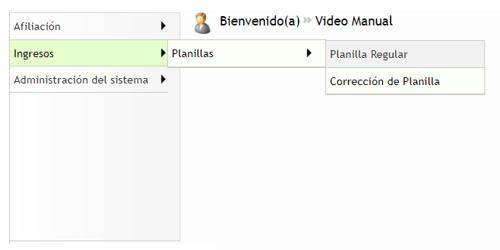
- En el menú de la izquierda: Ingresos → Planillas → Planilla Regular (o Corrección de Planilla).
La ventana «Carga de archivo»
Es la ventana que se abre con el botón Cargar Archivo. Tiene tres partes:
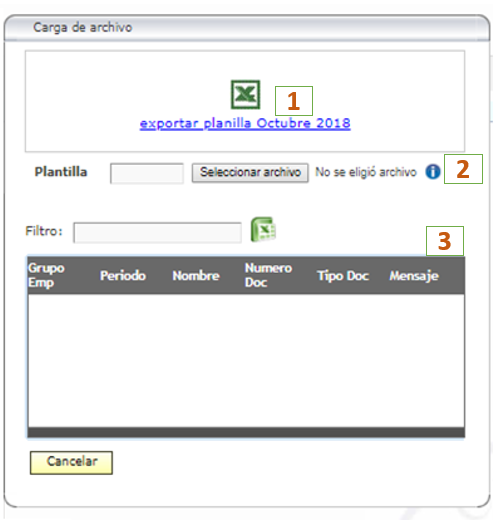
- exportar planilla (texto azul, junto al ícono de Excel): descarga un archivo .xlsx con la información que tiene en ese momento la planilla que usted está editando, sea Planilla Regular, Corrección de Planilla o Planilla Complementaria. Ese archivo es el que usted llena y vuelve a subir.
- Seleccionar archivo (en la línea Plantilla): sube el archivo que usted llenó. Al presionarlo se abre una ventana para buscar el archivo en su computadora.
- Tabla de errores: si el archivo trae algo que impide cargarlo, aquí aparece cada problema, con las columnas Grupo Emp, Periodo, Nombre, Numero Doc, Tipo Doc y Mensaje. Mientras haya errores, la planilla no se carga: hay que corregir el archivo y volver a subirlo. Encima de la tabla hay un Filtro para buscar dentro de ella.
Paso a paso
1. Exporte el archivo desde el SIPE
Estos son los pasos del usuario Elaborador:
- En el menú de la izquierda, entre a Ingresos.
- Elija Planillas.
- Elija Planilla Regular o Corrección de Planilla.
- Si es una Corrección de Planilla, elija el Periodo y presione Siguiente.

- Se abre Consulta y edición de planilla, con la lista de empleados. Presione el botón Cargar Archivo, que está debajo de la lista.

- En la ventana Carga de archivo, presione el texto azul exportar planilla (por ejemplo, «exportar planilla Octubre 2018»). El navegador descarga un archivo .xlsx (por ejemplo, «PlantillaCarga»). Ábralo desde la carpeta de descargas.
Los funcionarios de la CSS, que atienden a varias empresas, además eligen el Tipo de Empleador, el Empleador y el Grupo Empleados antes de llegar a la lista. El Elaborador de la empresa no hace ese paso.
2. Prepare lo que pagó a cada empleado en el mes
Si lleva la planilla a mano o en su propio Excel:
- Haga una lista con una fila por empleado y una columna por cada concepto que pagó en el mes. Use los mismos conceptos del archivo del SIPE (vea la sección «Qué va en cada columna», más abajo).
- Anote los montos brutos, es decir, antes de descontar seguro social, seguro educativo, impuesto sobre la renta, préstamos u otros descuentos.
- Anote aparte el impuesto sobre la renta que le retuvo a cada empleado en el mes.
- Sume la lista y compárela con lo que pagó de verdad (sus comprobantes o el total de su banco), para no llevar un error al SIPE.
Si usa eTax2:
- Abra Planilla → Reportes → Informe de SIPE.
- Elija el Año y el Mes que va a declarar.
- En Modelo, elija Archivo SIPE (para subir a la CSS) y presione Ver informe. El informe se abre en su propia pantalla y muestra el archivo con las columnas A a Y, igual que el del SIPE.
- Presione Excel para subir al SIPE, junto al título. El archivo se descarga como SIPE - nombre de la compañía - aaaamm.xlsx (por ejemplo, «SIPE - MI EMPRESA, S.A. - 202610.xlsx»).
Ese Excel es el archivo de carga: tiene las mismas columnas, en el mismo orden, que el que se exporta del SIPE (vea «Qué va en cada columna»), con los montos ya puestos. Es igual al que genera PlanillaPanama: la columna B se llama «Cedula» y los títulos de los montos (F a Y) van sin espacios, por ejemplo «HorasExtras». Con él no necesita llenar el archivo del SIPE: sáltese la sección «3. Llene el archivo del SIPE» y súbalo como dice «4. Suba el archivo al SIPE». Antes de subirlo, compare la lista de empleados con la del archivo que exportó del SIPE: un empleado que el SIPE todavía no tiene en la planilla de la empresa dará error al cargar.
El otro modelo, Conciliación, es para cuadrar las cuotas. Su Excel no se sube al SIPE.
3. Llene el archivo del SIPE
El archivo exportado trae una fila por empleado: en la fila 1 los títulos de las columnas, de la A a la Y; de la A a la E, los datos del empleado; y de la F a la Y, un concepto por columna, con los montos que la planilla tenga en ese momento (en 0 si todavía no tiene).

- Busque la fila de cada empleado y escriba sus montos en la columna que corresponde.
- Escriba solo números: sin «B/.», sin letras y sin espacios. Use el punto para los decimales y no ponga coma de miles: 1200.50, no «1,200.50».
- En los conceptos que no pagó en el mes, deje 0.
- Le recomendamos cambiar solo los montos: deje igual las columnas y los datos de identificación del empleado (columnas A a la E), porque el SIPE busca a cada empleado por esos datos.
- Guarde el archivo en el mismo formato en que lo descargó (.xlsx). No lo guarde como .xls, .csv ni PDF. Puede guardarlo con otro nombre para reconocerlo (por ejemplo, «plantillaCarga (01)»).
4. Suba el archivo al SIPE
- Vuelva a la ventana Carga de archivo del SIPE.
- Presione Seleccionar archivo, busque el archivo que guardó y presione Abrir.
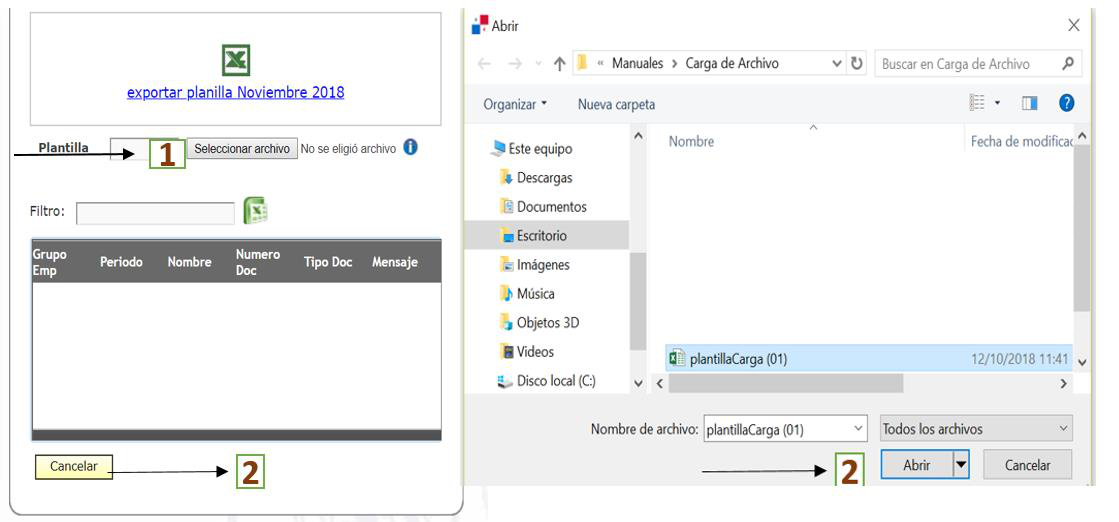
- Revise la tabla de errores de la ventana. El SIPE avisa, por ejemplo, cuando no encuentra a un empleado por su número de cédula, pasaporte o seguro social, o cuando un rubro no es un número.
- Si hay errores, la planilla no se carga. Corrija el archivo, guárdelo y vuelva a seleccionarlo.
- Si no hay errores, presione Cargar.
- Revise el resultado en la pantalla Consulta y edición de planilla (vea «Cómo revisar lo cargado», más abajo) antes de seguir con la declaración.
Qué va en cada columna
Columnas del archivo según el manual de la CSS. Todos los montos son los pagados en el mes que declara, en bruto. La columna «Pantalla del SIPE» dice dónde verá ese monto después de cargar; la última, el título exacto de esa columna en el Excel que genera eTax2 con el modelo Archivo SIPE (el botón Excel para subir al SIPE).
| Columna del archivo | Qué escribir | Pantalla del SIPE | En el Excel de eTax2 (Archivo SIPE) |
|---|---|---|---|
| A. Tipo de Documento | Ya viene en el archivo. No lo cambie. | Lista de empleados | Tipo De Documento |
| B. Número de Documento | La cédula o el pasaporte. Ya viene en el archivo. | Lista de empleados | Cedula |
| C. Número de Seguro Social | Ya viene en el archivo. | Lista de empleados | Numero de Seguro Social |
| D. Nombre | Ya viene en el archivo. | Lista de empleados | Nombre |
| E. Apellido | Ya viene en el archivo. | Lista de empleados | Apellido |
| F. Sueldo | El salario del mes por el tiempo trabajado, sin las horas extras ni los demás conceptos de las columnas siguientes. | Sueldos | Sueldo |
| G. Horas Extras | Lo pagado por horas extras. | Sueldos | HorasExtras |
| H. Impuesto Sobre Renta | El impuesto sobre la renta que le retuvo (descontó) al empleado sobre su salario. Si no le retuvo, 0. | Sueldos | ImpuestoSobreRenta |
| I. Décimo Tercer Mes | Lo pagado de décimo tercer mes: la partida del mes (abril, agosto o diciembre) o el proporcional si liquidó al empleado. En los demás meses, 0. | Otros salarios | DecimoTercerMes |
| J. Vacaciones | Lo pagado por vacaciones. | Sueldos | Vacaciones |
| K. Comisiones | Las comisiones pagadas. | Sueldos | Comisiones |
| L. Bonificaciones | Las bonificaciones pagadas. | Sueldos | Bonificaciones |
| M. Combustible | Lo pagado al empleado por combustible. | Otros salarios | Combustible |
| N. Dieta | Lo pagado como dieta (por ejemplo, a directores por asistir a reuniones de junta). | Otros salarios | Dieta |
| O. Salario en Especie | El valor de lo que pagó en bienes o servicios en vez de dinero (por ejemplo, vivienda o alimentación). | Sueldos | SalarioenEspecie |
| P. Viáticos | Lo pagado como viáticos. | Otros Ingresos | Viaticos |
| Q. Gasto de Representación | Lo pagado como gasto de representación. | Sueldos | GastodeRepresentacion |
| R. Impuesto Sobre Renta Gasto Representación | El impuesto sobre la renta que le retuvo sobre el gasto de representación. | Sueldos | ImpuestoSobreRentaGastoRepresentacion |
| S. Décimo Tercer Mes Gasto Representación | El décimo tercer mes del gasto de representación, en el mes en que lo pagó. | Otros salarios | DecimoTercerMesGastoRepresentacion |
| T. Primas de Producción | Las primas de producción pagadas. | Otros salarios | PrimasdeProduccion |
| U. Dividendo | Lo pagado como dividendo. | Otros salarios | Dividendo |
| V. Participación Beneficio Ingresos | Lo pagado como participación en las utilidades. | Otros salarios | ParticipacionBeneficioIngresos |
| W. Gratificación Aguinaldo | Las gratificaciones o el aguinaldo pagados. | Otros Ingresos | GratificacionAguinaldo |
| X. Preaviso | Lo pagado por preaviso al terminar la relación de trabajo. | Otros Ingresos | Preaviso |
| Y. Indemnización | Lo pagado como indemnización al terminar la relación de trabajo. | Otros Ingresos | Indemnizacion |
Las cuotas (seguro social, seguro educativo, riesgos profesionales) no son columnas de este archivo: no las escriba.
Si no está seguro de en qué columna va un pago, o de si ese pago se declara, consulte a su contador o a la CSS antes de cargar el archivo.
Si el archivo que usted exporta del SIPE trae otras columnas u otro orden, mande el archivo exportado: el SIPE puede haber cambiado su formato después de la versión del manual de la CSS en que se basa este artículo.
Cómo revisar lo cargado
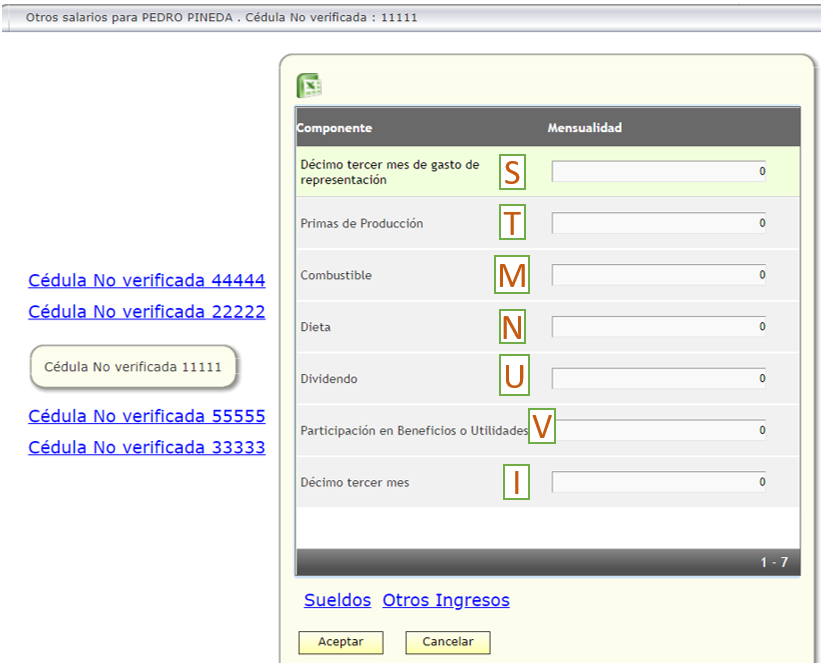
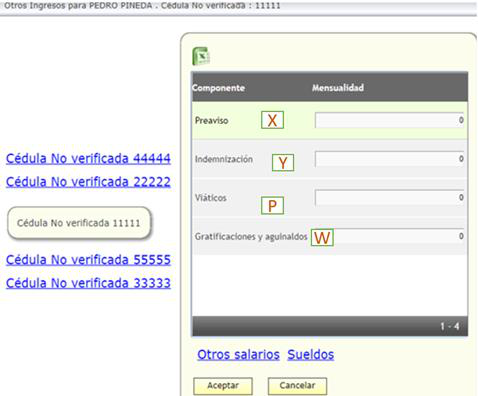
En Consulta y edición de planilla, abra un empleado con el signo + junto a su nombre. Debajo aparecen sus Conceptos: Otros salarios, Sueldos, Otros Ingresos y Observaciones. Cada uno abre una ventana con sus componentes y el monto del mes en la columna Mensualidad. Las letras rojas de las imágenes son las columnas del archivo.
Sueldos (columnas H, J, K, L, Q, O, F, G y R):
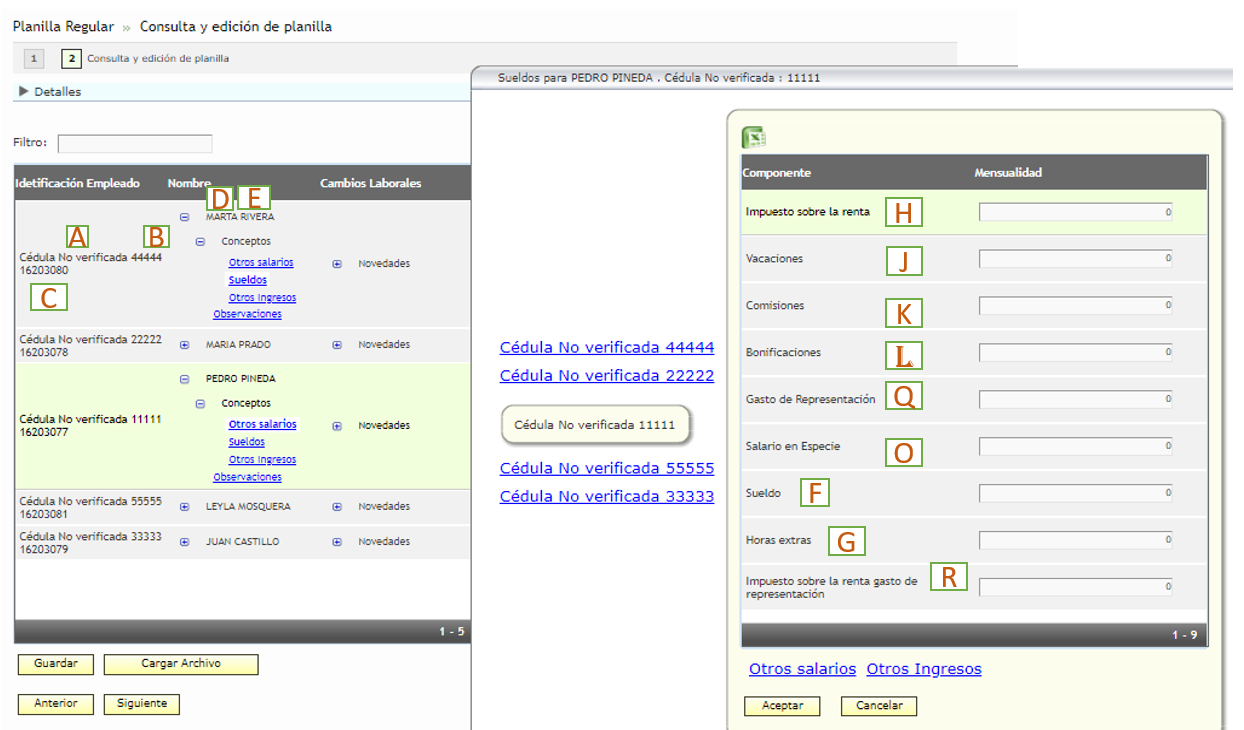
Otros salarios (columnas S, T, M, N, U, V e I):
Otros Ingresos (columnas X, Y, P y W):
Desde cualquiera de las tres ventanas pasa a las otras dos con los enlaces de abajo, y la cierra con Aceptar o Cancelar.
Con pocos empleados, puede escribir los montos directamente en estas ventanas, sin archivo: escriba la Mensualidad de cada componente, presione Aceptar y, al terminar, Guardar en Consulta y edición de planilla.
¿Qué ocurre después?
- Si no hubo errores, al presionar Cargar el SIPE actualiza la planilla con los montos del archivo. Si la tabla muestra errores, el SIPE no carga la planilla hasta que usted los corrija y vuelva a subir el archivo.
- Siga con la declaración en el SIPE como de costumbre y revise las cuotas que le muestra. Si usa eTax2, compárelas con las columnas SSS, SDT, TSS, SED y RPR del Informe de SIPE con el modelo Conciliación (el modelo Archivo SIPE no trae cuotas).
- Si usa eTax2, en eTax2 no cambia nada: el Informe de SIPE es solo de consulta y subir el archivo al SIPE no genera asiento contable.
¿Por qué eTax2 lo hace de esta manera?
- eTax2 genera el archivo con el formato de la CSS (columnas A a Y, en su orden) para que no tenga que copiar montos a mano. Si la CSS cambia el formato, el archivo que exporta el propio SIPE siempre trae el formato vigente: úselo como respaldo.
- El Informe de SIPE sale de la planilla calculada, no de una copia aparte: lo que usted declara es lo mismo que pagó.
Ejemplo práctico
Una empresa ficticia lleva la planilla en su propio Excel, sin ningún sistema. En octubre pagó a dos empleados (datos ficticios) y no les retuvo impuesto sobre la renta.
Su lista del mes (paso 2):
| Empleado | Cédula | Sueldo | Horas extras | Comisiones | ISR retenido | Total pagado en bruto |
|---|---|---|---|---|---|---|
| Ana Ruiz | 8-888-1111 | 650.00 | 45.00 | 0.00 | 0.00 | 695.00 |
| Luis Mora | 8-888-2222 | 700.00 | 0.00 | 120.00 | 0.00 | 820.00 |
| Total | 1,350.00 | 45.00 | 120.00 | 0.00 | 1,515.00 |
Lo que escribe en el archivo del SIPE (paso 3):
| Empleado | F. Sueldo | G. Horas Extras | H. Impuesto Sobre Renta | K. Comisiones | Demás columnas |
|---|---|---|---|---|---|
| Ana Ruiz | 650.00 | 45.00 | 0.00 | 0.00 | 0 |
| Luis Mora | 700.00 | 0.00 | 0.00 | 120.00 | 0 |
Comprobación antes de subir:
- Ana: 650.00 + 45.00 = 695.00 ✓
- Luis: 700.00 + 120.00 = 820.00 ✓
- Total: 695.00 + 820.00 = B/.1,515.00, igual a lo pagado en bruto según los comprobantes ✓
El impuesto sobre la renta no se suma a los ingresos: es lo que se le retuvo al empleado, no un pago adicional.
Después de cargar, al abrir Sueldos de Ana Ruiz en el SIPE debe ver Sueldo 650.00 y Horas extras 45.00; en Luis Mora, Sueldo 700.00 y Comisiones 120.00.
Errores comunes
| Lo que pasa | Qué hacer |
|---|---|
| La tabla de errores dice que no encuentra al empleado. | El SIPE busca por número de cédula, pasaporte o seguro social. Revise que esos datos no se hayan cambiado en el archivo. Si es un empleado nuevo que no aparece en el archivo exportado, el SIPE todavía no lo tiene en la planilla de la empresa: regístrelo primero en el SIPE o consulte a la CSS, y vuelva a exportar. |
| La tabla de errores marca un rubro que no es número. | Quite el «B/.», las letras, los espacios y la coma de miles, y deje solo el número (por ejemplo, 1200.50). Si Excel pone el número a la izquierda de la celda o le muestra un triángulo verde, lo está tomando como texto: vuelva a escribirlo. |
| El SIPE no acepta el archivo. | Guárdelo otra vez como .xlsx, el mismo formato en que lo descargó. |
| Escribí el salario neto (lo que recibió el empleado en mano). | El SIPE pide el monto bruto, antes de descuentos. Corrija el archivo y vuelva a cargarlo. |
| Subí el Excel que descarga eTax2 y el SIPE no lo acepta. | Revise que sea el del modelo Archivo SIPE (Excel para subir al SIPE), no el de Conciliación. Si aun así no lo acepta, el SIPE puede haber cambiado su formato: exporte el archivo desde el SIPE (exportar planilla), copie ahí los montos y envíe a Win Soft el archivo exportado para ajustar eTax2. |
| Los montos del SIPE no coinciden con el Informe de SIPE de eTax2. | Revise que en eTax2 eligió el mismo mes (se toma por fecha de pago) y que la planilla del mes está calculada completa. |
Preguntas frecuentes
¿Necesito eTax2 o PlanillaPanama para usar la carga masiva? No. La carga masiva es una opción del SIPE. Solo necesita su usuario del SIPE, Excel y lo que pagó a cada empleado en el mes.
¿Escribo el salario bruto o el neto? El bruto, antes de descontar seguro social, seguro educativo, impuesto sobre la renta u otros descuentos. El impuesto retenido va aparte, en su columna.
¿Tengo que calcular las cuotas del seguro social? No van en este archivo. El archivo lleva los montos pagados y el impuesto sobre la renta retenido.
¿Y si tengo pocos empleados? Puede escribir los montos directamente en las ventanas Sueldos, Otros salarios y Otros Ingresos de cada empleado, sin archivo (vea «Cómo revisar lo cargado»).
¿Puedo subir al SIPE el Excel que descarga eTax2? Sí, el del modelo Archivo SIPE (para subir a la CSS): es el archivo de carga, con las columnas A a Y. El de Conciliación no: es un informe para cuadrar las cuotas.
¿Sirve para corregir una planilla ya declarada? Sí. Entre por Corrección de Planilla, elija el Periodo y siga los mismos pasos.
¿Quién me da el usuario del SIPE? La Caja de Seguro Social. eTax2 no administra los usuarios del SIPE.
Vea también Informe de SIPE e importar acumulados desde SIPE, Calcular planilla regular y Planilla 03 y Formulario 03.
Sustento normativo
- Norma: la declaración mensual de la planilla y el pago de las cuotas obrero-patronales a la CSS se rigen por la Ley Orgánica de la Caja de Seguro Social y sus reglamentos. El SIPE es el sistema de la CSS para presentarla.
- Fuente de los pasos, las pantallas y las columnas: manual de usuario de la CSS «Opción: Carga Masiva de Planilla», versión 2, enero de 2019. Las explicaciones de «Qué escribir» son una guía práctica de eTax2, no un texto de la CSS.
- Decisión de eTax2: generar el archivo de carga del SIPE desde el Informe de SIPE (modelo «Archivo SIPE»), con el formato de este manual de la CSS, y dejar la conciliación de las cuotas en un modelo aparte.
Verifique siempre el formato vigente del archivo y los pasos en el SIPE de la CSS: pueden cambiar sin aviso. Este artículo no sustituye la asesoría profesional.
¿Esta información le resultó útil?
👎 No
Las cuentas contables de los ejemplos dependen de la configuración de cada compañía. Las referencias a normas de la DGI son informativas y pueden cambiar: verifique su vigencia en las fuentes oficiales.