Manual › Planilla
Pasivo laboral
¿Para qué sirve?
Para saber, a una fecha de corte, cuánto le debería la empresa a cada empleado si la relación laboral terminara ese día (vea más abajo qué empleados salen). El reporte calcula, con el mismo motor de la planilla:
- Preaviso
- Indemnización
- Prima de antigüedad
- XIII salario y XIII G.R. (gastos de representación)
- Vacaciones salario y Vacaciones G.R.
y los suma en Total B/.
¿Cuándo debo usarlo?
- Al cierre de mes o de año, para comparar el pasivo con las provisiones registradas en contabilidad.
- Para auditorías, presupuestos o la venta o cierre de un negocio.
- Antes de decidir una terminación, para tener una idea del costo.
Antes de comenzar
- Necesita el permiso de consulta de planilla.
- Los empleados deben tener bien su fecha de ingreso y su salario en la ficha.
- Es una estimación. El pago real de una terminación se calcula en Liquidaciones, según la causa de la terminación.
Cómo llegar a esta opción
Planilla → Reportes → Pasivo laboral
Paso a paso
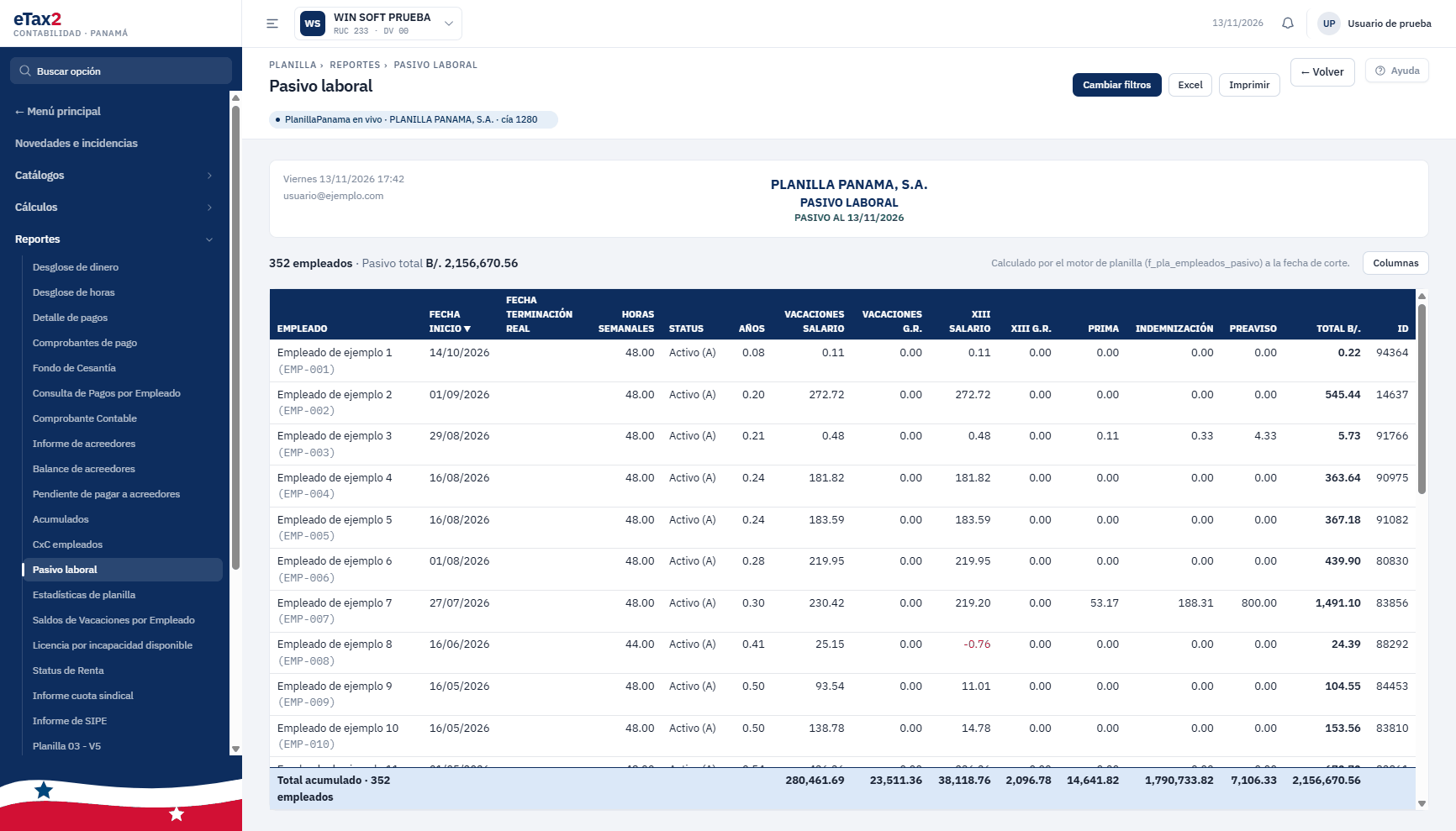
El reporte tiene dos pantallas: en la primera elige los criterios y en la segunda ve el reporte a todo lo ancho.
- Indique la Fecha de corte (por defecto, hoy).
- Si quiere, filtre por Tipo de planilla, Departamento, Centro de costo, Cargo o Empleado. En Tipo de planilla solo salen los tipos que la compañía usa: los de sus empleados (activos o no) y los que ya tienen pagos.
- En Agrupar por elija Sin agrupar, Departamento, Centro de costo o Cargo.
- Pulse Ver reporte. Se abre el reporte, sin el formulario. Junto al título están Cambiar filtros (vuelve a los criterios con los que usó), Excel e Imprimir. Al final va la fila «Total acumulado · N empleados»; si agrupa, además cada grupo termina con su fila «Subtotal … · N empleados».
Los criterios se recuerdan mientras dure su sesión, por compañía: al volver a entrar desde el menú, el formulario ya los trae. Limpiar los borra y vuelve a la fecha de hoy.
Arriba a la izquierda, el reporte muestra el día, la fecha y la hora de Panamá en que se generó (por ejemplo «Lunes 12/10/2026 15:30») y su usuario. El Excel lleva la misma fecha y hora en su cuarta fila.
Quitar y poner columnas
El botón Columnas, sobre la tabla, abre un panel con una casilla por columna:
- Del reporte y Pasivo: las columnas que salen siempre, las mismas y en el mismo orden que en PlanillaPanama. Puede quitar cualquiera menos Empleado.
- Más datos: cédula, departamento, centro de costo, cargo, tipo de planilla, salario y desde cuándo acumula vacaciones, XIII y prima. No salen hasta que las ponga.
- Los datos de la ficha (datos personales, contrato, pago, organización) solo se ofrecen a quien puede editar empleados en Catálogos › Empleados.
Pulse Aplicar. Las columnas puestas van al final, como en PlanillaPanama. Lo que elija se recuerda para usted en esta compañía, también en el Excel y al imprimir. Las de siempre vuelve a las columnas de fábrica.
Quitar un concepto no cambia el Total: sigue sumando los siete. Arriba del reporte (y en la quinta fila del Excel) un aviso dice cuáles quitó.
Ordenar
Pulse el título de cualquier columna para ordenar de menor a mayor; púlselo otra vez para ordenar de mayor a menor. Una flecha marca la columna del orden. Sin elegir nada, el reporte sale como en PlanillaPanama: por fecha de inicio, de la más reciente a la más antigua. Si agrupa, se ordena dentro de cada grupo. Los empleados sin el dato (por ejemplo, sin fecha de terminación) van al final. El Excel sale en el mismo orden.
Cómo leer el reporte
| Columna | Significado |
|---|---|
| Empleado | Nombre y código. Pase el ratón encima para ver el código, la cédula y desde cuándo acumula vacaciones, XIII y prima. |
| Fecha inicio | Fecha de ingreso. |
| Fecha terminación real | La de la ficha, si tiene; solo sale en empleados que terminan después del corte. |
| Horas semanales | Las de la ficha. |
| Status | Estado del empleado, como en PlanillaPanama: «Activo (A)», «Vacaciones (V)», «Licencia (L)», «Inactivo (I)». |
| Años | Años de servicio a la fecha de corte. |
| Vacaciones salario … Preaviso | Lo que correspondería de cada concepto (G.R. = gastos de representación). |
| Total B/. | Suma de los siete conceptos. |
| Id | Número interno del empleado en la planilla. |
| Salario B/. (si la pone) | Salario actual del empleado (el de su ficha hoy, no el que tenía en la fecha de corte). |
Qué empleados salen, como en PlanillaPanama: los que no están en estado Eliminado (dados de baja desde su ficha) y no tienen fecha de terminación en o antes del corte. Por eso:
- Un empleado que ingresó después del corte también aparece.
- Un empleado que salió después del corte aparece, aunque hoy ya esté liquidado: en la fecha de corte todavía trabajaba. Sale con status «Inactivo (I)» y su fecha de terminación real.
- Un empleado que salió en la fecha de corte o antes no aparece.
¿Qué ocurre después?
Nada: el reporte solo consulta. No registra provisiones ni asientos. Si usted decide ajustar la provisión contable, hágalo con un comprobante en contabilidad.
¿Por qué eTax2 lo hace de esta manera?
- Usa el mismo motor de planilla que calcula XIII, vacaciones y liquidaciones, para que la estimación sea coherente con lo que después se pagaría.
- Muestra todos los conceptos aunque dependan de la causa de terminación (por ejemplo, la indemnización), porque el objetivo es ver la contingencia máxima.
Ejemplo práctico
Empleado ficticio Pedro Díaz, ingreso 01/03/2021, salario B/.1,000.00, corte 30/09/2026. El reporte le muestra su prima de antigüedad, indemnización, XIII y vacaciones pendientes y el Total B/.. Si en contabilidad la provisión de prestaciones de Pedro suma menos que ese total, usted puede registrar el ajuste. Un asiento de ejemplo (las cuentas dependen de su catálogo; débitos = créditos):
| Cuenta | Débito | Crédito |
|---|---|---|
| Gasto de prestaciones laborales | B/.250.00 | |
| Provisión de prestaciones por pagar | B/.250.00 | |
| Totales | B/.250.00 | B/.250.00 |
Este asiento no lo genera el reporte: es una decisión contable suya.
Errores comunes
| Mensaje | Qué hacer |
|---|---|
| Indique la fecha de corte. | Llene Fecha de corte. |
| Sin empleados activos al corte para los filtros seleccionados. | Quite filtros o revise la fecha. Recuerde que no salen los empleados en estado «Eliminado» ni los que terminaron en o antes del corte. |
Preguntas frecuentes
¿Por qué no aparece un empleado que ya liquidé? Porque su fecha de salida es igual o anterior a la fecha de corte. Si pide el reporte con un corte anterior a su salida, sí aparece, como en PlanillaPanama.
¿Por qué aparece un empleado que entró después del corte? Porque el reporte no filtra por fecha de ingreso: incluye a todos los que no están en estado «Eliminado» y no terminaron en o antes del corte.
¿Este total es lo que debo pagar si despido a alguien? No necesariamente. Lo que se paga depende de la causa de la terminación; calcúlelo en Liquidaciones.
Sustento normativo
Los conceptos (preaviso, indemnización, prima de antigüedad, décimo tercer mes y vacaciones) se calculan según la normativa laboral vigente en Panamá (Código de Trabajo y normas del décimo tercer mes).
- Lo que exige la norma: las reglas de cálculo y cuándo corresponde cada concepto.
- Lo que decide eTax2: mostrar todos los conceptos juntos como estimación a una fecha de corte, sin considerar la causa de terminación.
Verifique siempre la vigencia de las normas y consulte a su asesor laboral antes de tomar decisiones.
¿Esta información le resultó útil?
👎 No
Las cuentas contables de los ejemplos dependen de la configuración de cada compañía. Las referencias a normas de la DGI son informativas y pueden cambiar: verifique su vigencia en las fuentes oficiales.