Manual › Planilla
Cerrar la planilla y generar el archivo ACH
¿Para qué sirve?
Para pagar una planilla que ya fue calculada. Son dos pantallas que se usan juntas:
- Cerrar Planilla: genera el pago de cada empleado (ACH para quienes cobran por transferencia, cheque para los demás) y marca sus líneas como pagadas.
- Archivo para el banco (ACH): arma el archivo que usted sube a la banca en línea para hacer las transferencias.
¿Cuándo debo usarlo?
Cuando ya calculó y revisó la planilla del período y está listo para pagarla.
Antes de comenzar
- Calcule la planilla. Vea Calcular la planilla regular.
- Permisos:
- Cerrar Planilla: con permiso de consulta de planilla solo ve la lista; para cerrar necesita gestionar planilla.
- Archivo para el banco (ACH): necesita gestionar planilla incluso para abrir la pantalla, porque muestra las cuentas bancarias de los empleados.
- Si la compañía se lee de PlanillaPanama en vivo y no tiene permiso de escritura, en eTax2 solo se consulta: el botón para cerrar no aparece.
- Si su compañía contabiliza la planilla en eTax2, quien cierra necesita también permiso de Bancos; si no lo tiene, el pago queda en «Pagos por registrar» para que lo registre alguien que sí lo tenga.
- La columna Asientos de Planillas cerradas solo aparece si usted puede consultar los asientos en Contabilidad → Asientos de Diario. Es solo de consulta.
- Revise que cada empleado que cobra por transferencia tenga su cuenta bancaria en la ficha.
- Revise que el banco pagador esté activo. Un lote con el banco inactivo aparece resaltado, con la marca «inactivo», y no se puede marcar.
- El archivo ACH solo tiene formato para Banco General (ruta 71). eTax2 toma como banco pagador el banco de la nómina que usan los empleados (si hay varios, el que más usan) y lo muestra arriba de los totales: «Banco pagador: … (ruta ACH 71) · separador …».
- El archivo ACH solo se puede sacar para planillas con fecha de pago de los últimos 200 días.
Cómo llegar a esta opción
- Planilla → Cálculos → Cerrar Planilla
- Planilla → Cálculos → Archivo para el banco (ACH)
- Si necesita pagar por centro de costo: Planilla → Cálculos → Cierre de Planilla por Centro de Costo.
Paso a paso
A. Revisar y descargar el archivo ACH
Hágalo antes de cerrar, para confirmar a quién se le pagará.
- Entre a Archivo para el banco (ACH).
- Elija el Año (aparece si hay planillas de más de un año), el Período y, si el período tiene varios, el Tipo de cálculo («Todos» por defecto). Cada período se muestra como «Tipo - año - número» y su día de pago, por ejemplo «Quincenal - 2026 - 16 · pago 31/08/2026». La pantalla se actualiza al cambiarlos; también puede presionar Ver.
- Revise los recuadros:
- Pagos en el archivo: cuántas transferencias lleva.
- Total a transferir B/.
- Contra el neto de la planilla: debe decir Cuadra. Si dice NO CUADRA — revisar, no descargue todavía.
- Atienda los avisos en rojo o amarillo, si aparecen (empleados sin cuenta, cuentas que no parecen válidas o empleados que no cobran por transferencia).
- Escriba la Referencia (obligatoria, hasta 40 caracteres), por ejemplo
PLANILLA 18-2026. Es lo que el empleado verá en su estado de cuenta; en el archivo va precedida deREF*TXT**, como pide el banco. - Presione Descargar archivo ACH y confirme el mensaje «Se generará el archivo con … pago(s) por B/. …. Revise el total antes de subirlo al banco. ¿Continuar?». Si el total no cuadra, al lado del botón aparece «El total no cuadra con la planilla: revíselo antes de descargar.»
- Suba el archivo a la banca en línea de su banco.
Debajo verá la tabla Planilla — Archivo para el banco (ACH) con Cédula, Empleado, Ruta, Cuenta, Tipo y Monto B/., y su Total. Una cuenta que no parece un número de cuenta sale resaltada en rojo.
B. Cerrar la planilla (generar los pagos)
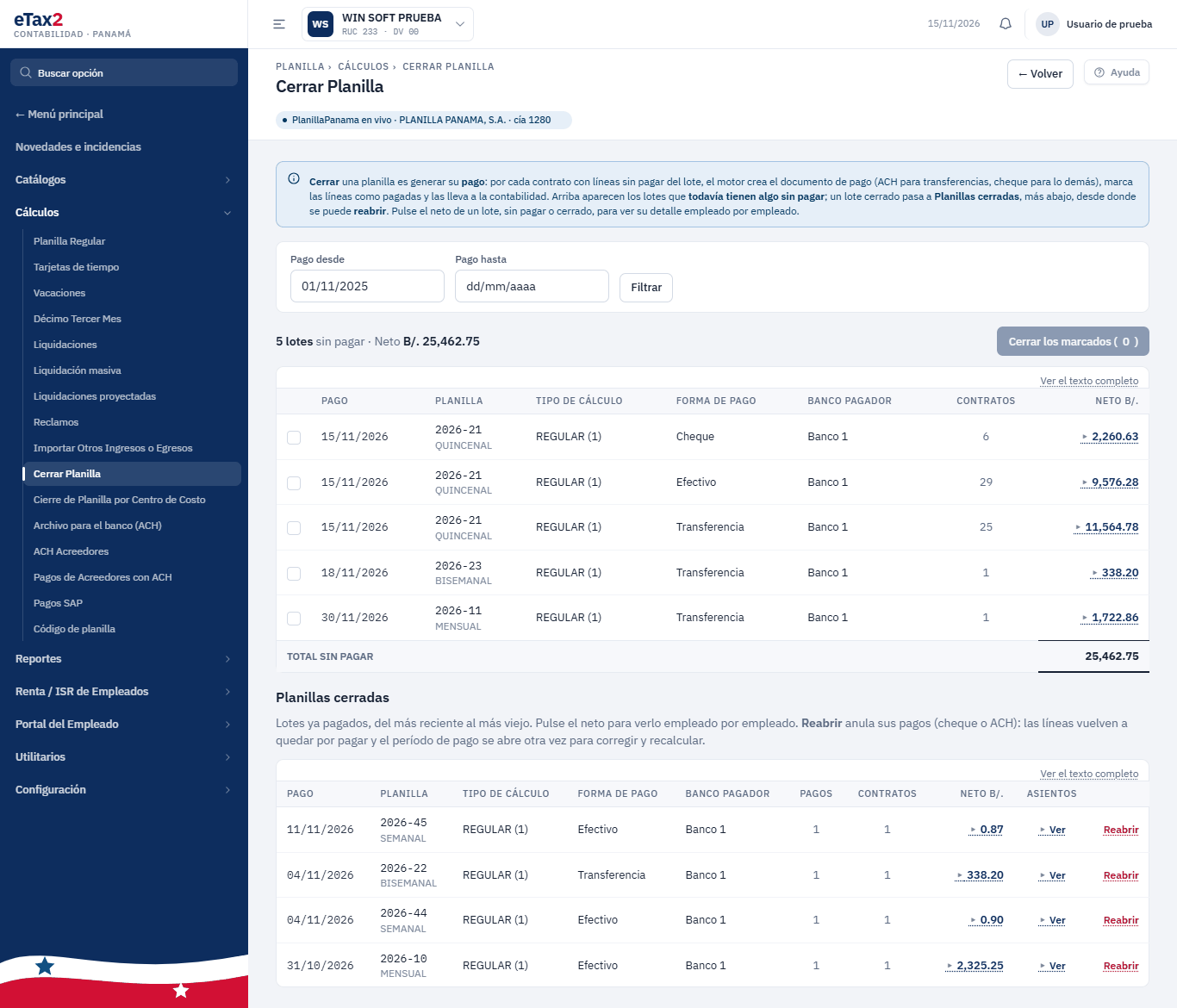
- Entre a Cerrar Planilla.
- Si lo necesita, ajuste Pago desde y Pago hasta y presione Filtrar. Por defecto se muestran los pagos desde el primer día del mes de hace 12 meses.
- Arriba de la tabla verá cuántos lotes hay sin pagar y su neto. En la tabla Planilla — lotes sin pagar verá cada lote con: Pago, Planilla, Tipo de cálculo, Forma de pago, Banco pagador, Contratos y Neto B/., y al final el Total sin pagar. Pulse el neto de un lote para ver su detalle empleado por empleado: debajo de la fila se abre una tabla con Código, Empleado, Ingresos B/., Deducciones B/. y Neto B/., y la suma del neto es el neto del lote. Para verlo basta el permiso de consulta de planilla.
- Marque los lotes que va a pagar.
- Presione Cerrar los marcados (n).
- Confirme el mensaje «¿Cerrar los lotes marcados? Se generarán los pagos (ACH o cheques) de todos sus contratos con líneas sin pagar. Para deshacerlo, use «Reabrir» en Planillas cerradas.»
C. Reabrir una planilla cerrada
Úselo cuando necesite corregir una planilla que ya cerró: reabrirla anula sus pagos y la deja lista para recalcular.
- Entre a Cerrar Planilla y baje hasta la tabla Planillas cerradas. Muestra los lotes ya pagados, del más reciente al más viejo, con Pago, Planilla, Tipo de cálculo, Forma de pago, Banco pagador, Pagos, Contratos, Neto B/. y, si puede consultar asientos, Asientos (vea el paso D). Use Pago desde y Pago hasta si busca uno más viejo. Igual que arriba, pulse el neto de un lote cerrado para ver lo que se le pagó a cada empleado (Código, Empleado, Ingresos B/., Deducciones B/. y Neto B/.); la suma del neto es el neto del lote.
- Presione Reabrir en la fila del lote.
- La ventana lista los pagos (cheque o ACH) que se van a anular. Revise:
- Si un pago dice «Su movimiento en Bancos ya está conciliado: reabra primero la conciliación del banco.» o «No está registrado en eTax2 (se cerró en PlanillaPanama): corríjalo primero en Bancos.», no se puede reabrir hasta resolverlo. En ese caso la ventana no anuncia lo que se anularía: arriba dice «No se puede reabrir esta planilla hasta resolver lo que se indica en cada pago. Cuando lo haya resuelto, vuelva a intentarlo.» y el botón Reabrir queda apagado.
- Si un pago dice «También paga … línea(s) de otra planilla, tipo de cálculo o banco: esas también quedarán por pagar.», esas líneas también se reabren, porque un ACH se anula completo.
- La fecha depende de si los pagos están registrados en Bancos de eTax2:
- Si al menos uno lo está, elija la Fecha de anulación: «La del reverso en Bancos. Por defecto, la fecha del pago; no puede ser anterior a ella ni posterior a hoy.» Si hay varios pagos registrados, la fecha propuesta es la del más reciente.
- Si ninguno lo está (por ejemplo, porque su compañía no contabiliza la planilla en eTax2), la ventana no pide fecha y lo dice: los pagos «no están registrados en Bancos de eTax2, así que se anulan solo en la planilla, sin fecha que pedir». Si su compañía sí contabiliza la planilla en eTax2, un pago que no está en Bancos no se puede anular desde aquí: sale bloqueado, como se explica en el punto 3.
- La ventana dice que también «se anula el asiento de nómina de ese día» solo si hay uno vigente en eTax2 para ese día de pago y tipo de cálculo. Si su compañía no lleva la planilla en la contabilidad de eTax2, no hay asiento que anular y la ventana no lo menciona.
- Si unos están y otros no (puede pasar si su compañía dejó de contabilizar la planilla en eTax2 después de registrar algunos pagos), se pide la fecha para los registrados, y cada uno de los otros dice en su renglón «No está en Bancos de eTax2: se anula solo en la planilla.»
- Presione Reabrir. eTax2 anula los pagos uno por uno y muestra el avance. No cierre la ventana mientras trabaja.
- Al terminar, la ventana dice qué se anuló. Presione Listo: el lote vuelve a la tabla de arriba, sin pagar.
Para reabrir necesita permiso de gestionar planilla y de Bancos, igual que para anular un pago.
D. Ver los asientos de un lote cerrado
Sirve para revisar qué dejó el cierre en la contabilidad sin salir de esta pantalla. Arriba de la tabla, la pantalla lo resume: «En Asientos se ven los dos que deja el cierre: el de la nómina (gasto contra salarios por pagar) y el del pago (salarios por pagar contra el banco).» Si la compañía no lleva la planilla en la contabilidad de eTax2, el cierre no deja asientos: esa frase no aparece, y al pulsar Ver cada parte lo explica, por ejemplo «No está en la contabilidad de eTax2: esta compañía no lleva la planilla en eTax2.».
- En Planillas cerradas, pulse Ver en la columna Asientos de la fila del lote. Debajo de la fila se abren dos partes:
- 1. Nómina · el gasto contra salarios por pagar: el asiento de la nómina de ese día de pago y tipo de cálculo. Como hay uno por día de pago y tipo de cálculo, la pantalla aclara que «incluye también los lotes del … pagados por otro banco o forma de pago». Un asiento de ajuste (de los que se grababan hasta el 13/11/2026) sale debajo con la marca ajuste; uno que se contabilizó para varios días, o para todos los tipos de cálculo juntos, lleva la marca por rango y una nota que termina en «abarca más que este lote.».
- 2. Pago · salarios por pagar contra el banco o la caja: «Uno por cheque o ACH de este lote, por el monto que salió del banco.». Cada pago tiene su encabezado, por ejemplo «Pago #273 · ACH … del 15/11/2026 · B/. 890.00», y debajo su asiento. Si el mismo cheque o ACH creció con otro cierre del lote ese día, la diferencia se registró aparte y sale con la marca complemento.
- Cada asiento muestra su número, su fecha, su descripción y sus líneas, con Cuenta, Débito B/., Crédito B/. y Totales. Primero van los débitos y después los créditos; dentro de cada grupo, por código de cuenta (nunca por monto). Es solo el orden en que se muestran: el asiento no cambia.
- Pulse el número del asiento (por ejemplo, AS-031300) para abrirlo completo en Contabilidad. Su Volver lo regresa aquí.
- Pulse Ver otra vez para cerrar la parte desplegada.
Lo que puede encontrar al desplegarlo:
- «No hay asiento de nómina vigente en eTax2 para el pago del … (tipo de cálculo …).» Si su compañía contabiliza la planilla en eTax2, sigue: «Se graba al cerrar el día de pago entero; si no se grabó (por ejemplo, por una cuenta sin mapear), corrija la causa, reabra la planilla y vuelva a cerrarla.» Si no la contabiliza: «Esta compañía no lleva la planilla en la contabilidad de eTax2.»
- En un pago: «No está registrado en la contabilidad de eTax2: se contabilizó fuera de eTax2 o espera en «Pagos por registrar» (Contabilidad de la planilla).» Vea Contabilidad de la planilla en eTax2.
- «Este pago también paga … de otra planilla, tipo de cálculo o banco: su asiento es por el pago completo.» El asiento del pago es por todo el cheque o ACH, no solo por la parte de este lote.
- Debajo del asiento de la nómina, en un recuadro amarillo: «Su fecha (12/10/2026) es la de un pago que ya se anuló: para que quede al 14/10/2026, reabra la planilla en Cerrar Planilla (anula su pago y este asiento) y vuelva a cerrarla.» Es el mismo aviso que da el cierre y la campana (vea ¿Qué ocurre después?). Use Reabrir en esa fila y vuelva a cerrar el lote.
Esta parte solo consulta: no graba, no cambia ni anula asientos.
¿Qué ocurre después?
- eTax2 muestra, por ejemplo: «Planilla cerrada: 25 contratos pagados en 2 lotes.»
- Por cada contrato se crea el documento de pago: ACH si cobra por transferencia, cheque si cobra de otra forma.
- Las líneas quedan marcadas como pagadas y el lote pasa de Planilla — lotes sin pagar a Planillas cerradas.
- Al reabrir, cada pago se anula igual que con Anular en Pagos por Empleado: si estaba registrado en eTax2, su reverso queda en Bancos con la fecha que eligió; sus líneas vuelven a quedar por pagar; si hay asiento de nómina de ese día en eTax2, se anula (con reverso en su misma fecha), y el período de pago se abre otra vez. Por ejemplo: «Pago #273 anulado con reverso del 20/11/2026. También se anuló el asiento de nómina AS-031300 (reverso AS-031305 del 15/11/2026, su misma fecha): al volver a cerrar, la planilla graba el nuevo. El período de pago 2026-21 quedó abierto otra vez.» Un pago que no estaba en Bancos de eTax2 se anula solo en la planilla, sin reverso en Bancos, y el mensaje lo dice: «Pago #273 anulado en la planilla.» (o «… anulado en la planilla y en la contabilidad anterior.» si también estaba registrado en la contabilidad que llevaba PlanillaPanama). Corrija, recalcule y vuelva a cerrar.
- Si algún contrato no se pudo cerrar, aparece el aviso «El motor devolvió avisos (esos contratos no quedaron cerrados):» con el código del empleado, el contrato y el motivo. Los demás sí quedan pagados.
- Cada cierre queda registrado en la bitácora con el usuario y la fecha.
- Si su compañía contabiliza la planilla en eTax2 (interruptor «Contabiliza la planilla en eTax2 desde», en Planilla → Configuración → Contabilidad de la planilla (pagos en eTax2); vea Contabilidad de la planilla en eTax2):
- Cuando un tipo de cálculo de un día de pago queda cerrado entero, eTax2 graba solo el asiento de la planilla de ese día y tipo de cálculo. El mensaje de éxito lo indica con «asiento(s) de nómina grabado(s) en eTax2». Si todavía quedan líneas de ese día y tipo de cálculo sin cerrar, le avisa («Nómina del …: quedan … línea(s) sin cerrar; el asiento se graba al cerrar la última.») y el asiento se graba cuando cierre el último lote. Si ese día ya estaba contabilizado, el asiento no se toca (una planilla cerrada no se recalcula) y eTax2 le avisa si la planilla cambió: para rehacer el asiento, reabra la planilla y vuelva a cerrarla. El detalle está en Comprobante contable y mapeo de cuentas.
- En ese mismo aviso, eTax2 le dice también si la fecha de ese asiento quedó atada a un pago que ya se anuló. Pasa cuando la planilla se pagó antes del día de pago (el asiento toma la fecha de ese primer pago), luego ese pago se anuló y se volvió a pagar otro día. Al final del aviso se lee, por ejemplo: «Además, su fecha (12/10/2026) es la de un pago que ya se anuló: para que quede al 14/10/2026, reabra la planilla en Cerrar Planilla (anula su pago y este asiento) y vuelva a cerrarla.» Cada noche, eTax2 manda el mismo aviso a la campana de quien gestiona la nómina, con el título «Asiento de nómina desactualizado (AS-…)». También lo ve en esta pantalla, debajo del asiento de la nómina, al pulsar Ver en la columna Asientos del lote (paso D). Desde el 12/11/2026, anular el pago desde eTax2 anula también su asiento de nómina, así que este aviso queda, sobre todo, para asientos de antes de esa fecha.
- Para ver los asientos que dejó el cierre de un lote, use Ver en la columna Asientos de Planillas cerradas (paso D).
- El pago también se registra solo: en Bancos si fue por transferencia o cheque, o en la Caja configurada si fue en efectivo. El mensaje de éxito lo indica con «pago(s) registrado(s) en Bancos/Caja de eTax2». Si un pago no se pudo registrar, queda en «Pagos por registrar» de esa misma pantalla, y el cierre no se deshace.
- Estos avisos de la contabilidad (asiento pendiente o pagos por registrar) aparecen aparte, bajo el título «Avisos de la contabilidad (la planilla sí quedó cerrada):». No significan que el pago no se hizo: esos contratos sí quedaron cerrados. El recuadro «El motor devolvió avisos (esos contratos no quedaron cerrados):» queda solo para los contratos que de verdad no se cerraron, y son los únicos que cuenta el «… con aviso.» del mensaje de éxito.
- Si su compañía no contabiliza la planilla en eTax2, exporte el comprobante de la planilla desde Planilla → Reportes → Comprobante Contable para llevarlo a su sistema contable (vea Comprobante contable y mapeo de cuentas) y registre el pago en el banco usted mismo (vea el ejemplo de abajo).
¿Por qué eTax2 lo hace de esta manera?
- Revisar antes de descargar: el archivo ACH mueve dinero real. Por eso eTax2 le muestra a quién se paga, quién queda fuera y si el total cuadra con la planilla, antes de dejarlo descargar.
- Por lotes: cada combinación de planilla, tipo de cálculo, forma de pago y banco se cierra por separado, para que pueda pagar primero lo urgente.
- Reabrir no borra nada: un pago ya enviado al banco no debe desaparecer sin dejar rastro. Por eso Reabrir no borra el pago: lo anula con un reverso que queda a la vista, con su fecha, y el pago original se conserva como anulado.
Ejemplo práctico
Planilla quincenal N.º 18 de 2026. Neto de la empleada ficticia Ana Pérez: B/.890.00, cobra por transferencia.
-
En Archivo para el banco (ACH): 1 pago por B/.890.00, Cuadra.
-
Al cerrar, la planilla genera el documento de pago en el módulo de nómina.
- Si su compañía contabiliza la planilla en eTax2, ese pago se registra solo en Bancos. No lo registre a mano: quedaría dos veces.
- Si no la contabiliza en eTax2, regístrelo en el banco con Contabilidad → Bancos → Movimientos → + Nuevo → Pago a empleado (vea Planilla de principio a fin).
En los dos casos el asiento del pago es parecido a este (orientativo; las cuentas dependen de su configuración):
| Cuenta | Débito | Crédito |
|---|---|---|
| Salarios por pagar | B/.890.00 | |
| Banco | B/.890.00 | |
| Totales | B/.890.00 | B/.890.00 |
Errores comunes
| Mensaje | Qué hacer |
|---|---|
| Marque al menos un lote para cerrar. | Marque la casilla de al menos un lote. |
| El lote ya no tiene líneas sin pagar. (dentro del recuadro «El motor devolvió avisos (esos contratos no quedaron cerrados):», o al desplegar el neto del lote) | Ese lote ya se pagó; puede que otra persona lo haya cerrado antes. Actualice la pantalla. |
| No hay planillas con líneas sin pagar | No queda nada por pagar desde la fecha de Pago desde. Si busca algo más viejo, cambie esa fecha. |
| El banco … está inactivo: actívelo o cambie el banco pagador de los empleados antes de cerrar. | Active el banco o cambie el banco pagador en la ficha de los empleados. |
| Esta compañía no tiene un banco de nómina registrado, y sin él no se sabe con qué formato armar el archivo. | Registre el banco de nómina de la compañía. |
| El banco de esta compañía todavía no tiene formato implementado. | Por ahora solo se genera el formato de Banco General. Comuníquese con soporte. |
| … empleado(s) cobran por transferencia pero NO tienen cuenta bancaria registrada: se quedarían sin cobrar. | Registre la cuenta en la ficha de esos empleados antes de descargar. |
| … empleado(s) tienen una cuenta bancaria que no parece un número de cuenta. El banco rechazaría esos pagos. | Corrija la cuenta en la ficha del empleado. |
| No hay pagos por transferencia en este período | Nadie cobra por transferencia en ese período; páguelos por cheque o efectivo. Si el período tiene más de 200 días, la pantalla lo advierte: esas planillas ya no se incluyen en el archivo del banco. |
| NO CUADRA — revisar | El total del archivo no coincide con el neto por transferencia de la planilla. Revise antes de subirlo al banco. |
| Este lote ya no tiene pagos vigentes. Recargue la pantalla. (en la ventana Reabrir o al desplegar Asientos) | Otra persona ya anuló los pagos de ese lote. Recargue la pantalla: el lote debe haber vuelto a Planilla — lotes sin pagar. |
| No se pudieron cargar los asientos. Ciérrelo y vuelva a abrirlo para reintentar. | Pulse Ver para cerrarlo y otra vez para abrirlo. Si se repite, recargue la pantalla. |
| Al cerrar: «… Además, su fecha (…) es la de un pago que ya se anuló: para que quede al …, reabra la planilla en Cerrar Planilla (anula su pago y este asiento) y vuelva a cerrarla.» | La planilla sí quedó cerrada, pero el asiento de nómina tiene la fecha de un pago anulado. Reabra el lote (paso C) y vuelva a cerrarlo: eTax2 graba el asiento nuevo con la fecha que le corresponde. |
Preguntas frecuentes
¿Qué pasa con los empleados que cobran en efectivo o cheque? No van en el archivo ACH. eTax2 le avisa quiénes son para que les pague aparte.
¿Puedo reabrir una planilla cerrada? Sí, con Reabrir en Planillas cerradas de esta misma pantalla (vea el paso C). Hace lo mismo que anular cada pago a mano, que también se puede hacer uno por uno, si tiene permiso de gestionar planilla y de Bancos. Si su compañía contabiliza la planilla en eTax2 y el pago quedó registrado, anúlelo en Planilla → Configuración → Contabilidad de la planilla (pagos en eTax2) con el botón Anular, o en Planilla → Reportes → Pagos por Empleado con el Anular que aparece debajo del «pago #…»: eTax2 hace el reverso con la fecha que usted indique y las líneas de ese pago vuelven a quedar por pagar. Desde el 12/11/2026 ese botón también anula el asiento de nómina de ese día de pago (con reverso en su misma fecha) y, si el período de pago estaba cerrado, lo vuelve a abrir: la planilla queda lista para recalcularla, y al cerrarla otra vez eTax2 graba el asiento nuevo. Vea Contabilidad de la planilla en eTax2. Si su compañía no contabiliza la planilla en eTax2, el Anular de Pagos por Empleado anula el pago como en PlanillaPanama, sin fecha, y sus líneas vuelven a quedar por pagar; vea Pagos por Empleado, desglose de dinero y estadísticas de planilla. En los demás casos, consulte con su administrador.
¿Dónde veo los asientos que dejó el cierre? En Planillas cerradas, con Ver en la columna Asientos de la fila del lote (vea el paso D): ahí están el asiento de la nómina y el de cada pago, y cada número abre el asiento en Contabilidad. También están en Contabilidad → Asientos de Diario. Si no ve la columna, es que no tiene permiso para consultar asientos.
¿Por qué la ventana de Reabrir no me pide fecha? Porque ninguno de los pagos del lote está registrado en Bancos de eTax2: no hay reverso que fechar y se anulan solo en la planilla. Vea el paso C.4.
¿Puedo cerrar por centro de costo? Sí, con Planilla → Cálculos → Cierre de Planilla por Centro de Costo. Hace el mismo cierre, pero separa los lotes también por centro de costo. Como paga el contrato completo de cada empleado, si este tiene líneas en otro centro de costo eTax2 se las muestra y le pide confirmar. Vea Utilitarios de planilla.
Sustento normativo
- Lo que exige la norma: el Código de Trabajo de Panamá obliga a pagar el salario en los plazos pactados y permite hacerlo por transferencia a una cuenta del trabajador, según la normativa vigente.
- Lo que decide eTax2: revisar y cuadrar el archivo antes de descargarlo, cerrar por lotes y generar solo el formato de Banco General.
Vea también: Transferencias entre cuentas y Conciliación bancaria.
¿Esta información le resultó útil?
👎 No
Las cuentas contables de los ejemplos dependen de la configuración de cada compañía. Las referencias a normas de la DGI son informativas y pueden cambiar: verifique su vigencia en las fuentes oficiales.