Manual › Planilla
Otros ingresos fijos y aumentos de salario
¿Para qué sirve?
Son dos pantallas que cambian cuánto gana un empleado:
- Otros ingresos fijos: un monto que eTax2 le suma al empleado, bajo un concepto, en cada planilla del período del mes que usted indique. Por ejemplo: el gasto de representación de cada quincena, la prima de producción, los viáticos o el combustible.
- Aumentos de salario: sube el salario del empleado desde una fecha y guarda el historial del salario anterior.
¿Cuándo debo usarlo?
- Otros ingresos fijos: cuando un empleado cobra el mismo monto adicional en cada pago, sin tener que capturarlo cada vez.
- Aumentos de salario: cuando la empresa aprueba un aumento, hoy o con fecha futura.
Antes de comenzar
- Para ver necesita permiso de consulta de planilla; para registrar, editar o eliminar, el de gestionar planilla.
- El empleado debe existir en la compañía. Vea Ficha de empleado.
- Si la nómina se lee en vivo desde PlanillaPanama sin permiso de escritura, la pantalla lo avisa y solo permite consultar: no verá + Nuevo ingreso fijo ni + Registrar aumento.
Cómo llegar a esta opción
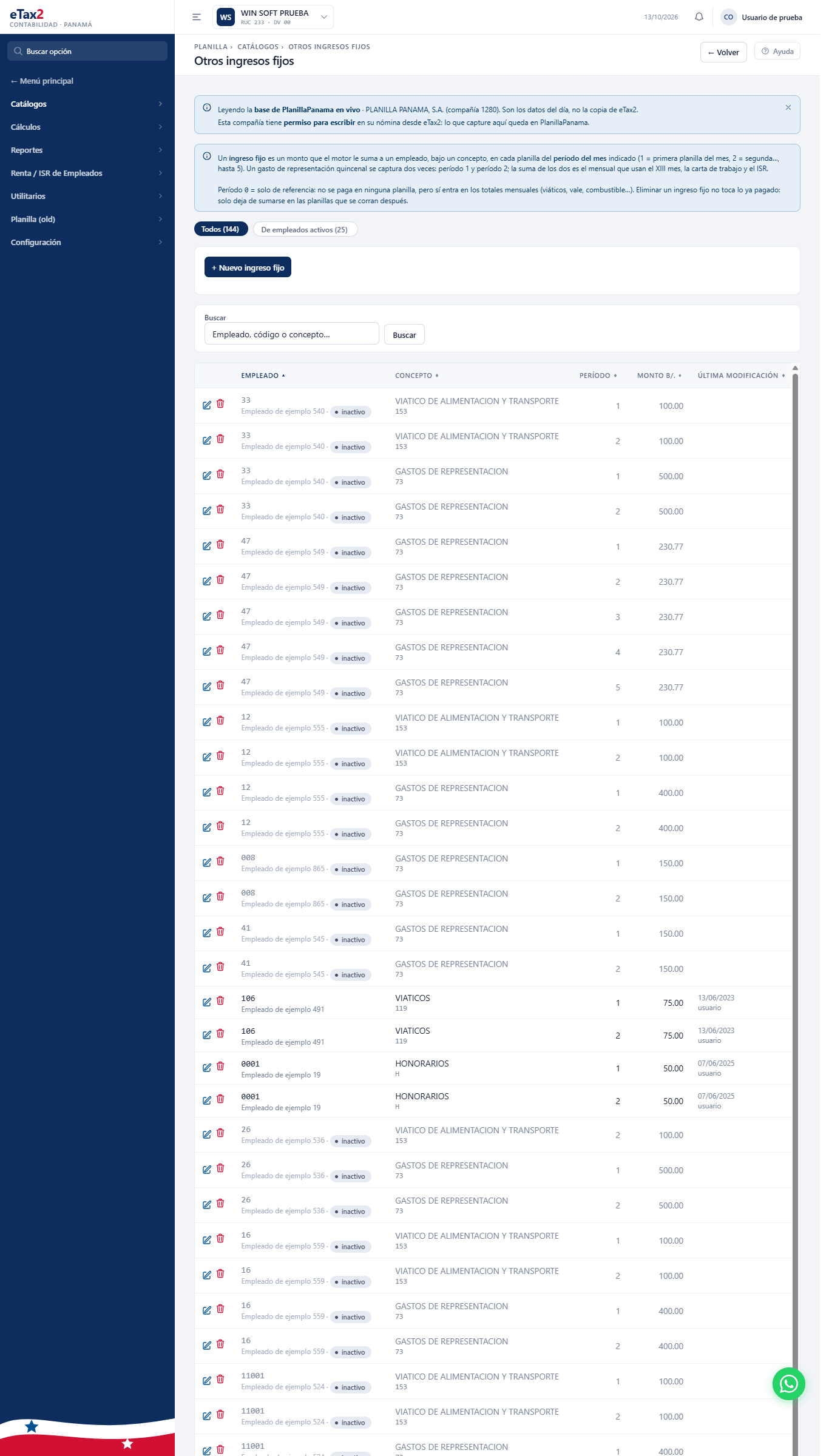
- Planilla → Catálogos → Otros ingresos fijos
- Recursos Humanos → Aumentos de salario
Paso a paso
Registrar un ingreso fijo
- Pulse + Nuevo ingreso fijo.
- Llene:
- Empleado *: puede escribir su código o su nombre para buscarlo. Salen los empleados activos y los que ya tienen algún ingreso fijo (marcados «— inactivo» si ya no están activos).
- Concepto *: el tipo de ingreso (por ejemplo, gasto de representación). Búsquelo por su código o su descripción. Viene propuesto el concepto 81; cámbielo por el que corresponda.
- Período del mes *: 1 = primera planilla del mes, 2 = segunda… hasta 5. 0 = solo de referencia.
- Monto B/. *.
- Pulse Guardar. Verá: «Ingreso fijo registrado: …».
Un ingreso quincenal se captura dos veces: una con período 1 y otra con período 2. La suma de las dos es el monto mensual.
Para cambiarlo, pulse el lápiz de la fila, corrija y pulse Actualizar («Ingreso fijo actualizado: …»). Para quitarlo, pulse la papelera y confirme («Ingreso fijo eliminado: …»).
Los botones Todos y De empleados activos filtran la lista; Buscar encuentra por empleado, código o concepto. La lista muestra Empleado, Concepto, Período (el período 0 sale como «0 · referencia»), Monto B/. y Última modificación.
Registrar un aumento de salario
- Pulse + Registrar aumento.
- Llene:
- Empleado * (solo empleados activos). Al elegirlo, debajo aparece lo que gana hoy: «Actual: B/. … · tasa … · planilla … · … h/semana». El número de planilla es su tipo: 1 = semanal, 2 = quincenal, 3 = bisemanal, 4 = mensual.
- Fecha del aumento * (viene la de hoy).
- Salario nuevo B/. o Tasa por hora nueva B/.: escriba uno; el otro se calcula con el tipo de planilla y la jornada del empleado.
- El Salario nuevo es lo que el empleado gana en cada pago, no al mes: por quincena si es quincenal, por semana si es semanal, por mes si es mensual. Compárelo con el salario Actual, que está en esa misma medida.
- Pulse Guardar aumento.
Verá el cambio, por ejemplo: «Aumento de E-001 Ana Pérez: B/. 1,200.00 → 1,300.00 (tasa … → …).» seguido de:
- Aplicado: se actualizó el contrato y la ficha del empleado. (fecha de hoy o pasada), o
- Programado: se aplicará al llegar la fecha, en el siguiente cálculo de planilla. (fecha futura).
El aumento también se puede registrar desde la ficha del empleado; la regla es la misma.
Arriba de la lista, Todos, Aplicados y Programados (con su cantidad) y los botones por año (Todos los años, 2026…) filtran; Buscar encuentra por empleado, código, departamento o unidad.
| Columna | Qué significa |
|---|---|
| Fecha | Fecha del aumento. Si es futura, lleva la marca «programado»; una corrección de salario lleva la marca «corrección». |
| Empleado | Código y nombre. En una corrección, también su motivo. |
| Departamento · Unidad | Dónde trabaja. |
| Salario anterior B/. / Salario nuevo B/. | Antes y después, por pago. |
| Variación | Diferencia en balboas y en porcentaje. |
| Tasa anterior / Tasa nueva | Tasa por hora antes y después. |
| Registrado | Cuándo y quién lo registró. |
Cada fila empieza con el ojo Ficha del empleado, que abre la ficha de esa persona; lo ve todo el que puede consultar la planilla. Un aumento programado tiene además la papelera para eliminarlo («Aumento programado … eliminado.»), pero solo la ve quien tiene permiso de gestionar planilla y, si la nómina se lee en vivo desde PlanillaPanama, permiso de escritura. Un aumento aplicado no tiene papelera.
Corregir un salario mal digitado
Un salario mal escrito (más alto o más bajo de lo debido) no se corrige en esta pantalla ni con un aumento: se corrige en la ficha del empleado, pestaña Salario, con Corregir salario. Ahí se indica la fecha, el monto correcto y el motivo. La fecha viene con el inicio del período abierto: las horas del período abierto anteriores a la fecha de la corrección se pagan con el salario anterior (el equivocado). Vea Ficha de empleado.
La corrección aparece en esta lista como una fila más, con la marca corrección en la Fecha y su Motivo debajo del empleado. El aumento equivocado no se borra ni se cambia. Las planillas ya pagadas no cambian; si hay que devolver o pagar diferencias, regístrelas como otros ingresos o descuentos.
¿Qué ocurre después?
- Ingresos fijos: al calcular cada planilla, eTax2 agrega el monto a los empleados cuyo período del mes coincide con el de esa planilla. Vea Calcular la planilla regular.
- Según el concepto, el ingreso fijo también se suma por mes en otros cálculos. Por ejemplo, el gasto de representación entra en el décimo tercer mes y en la carta de trabajo. Los de período 0 no se pagan en ninguna planilla, pero sí entran en esos totales.
- Eliminar un ingreso fijo no toca lo ya pagado: solo deja de sumarse en las planillas que se corran después.
- Aumento aplicado: actualiza el salario del contrato y de la ficha del empleado y deja el historial del salario anterior.
- Aumento programado: se aplica solo en el siguiente cálculo de planilla, al llegar la fecha.
- Corrección de salario (desde la ficha): cambia de inmediato el salario del contrato y de la ficha, y queda en esta lista con su motivo. En el período abierto, las horas anteriores a su fecha se siguen pagando con el salario anterior; por eso la ficha propone el inicio del período abierto.
¿Por qué eTax2 lo hace de esta manera?
- Por período del mes para que un ingreso quincenal se pague en cada quincena y, a la vez, se pueda sumar el total mensual que piden otros cálculos.
- Un aumento no corrige errores. Solo se admite si sube el salario o la tasa. Un salario mal digitado se corrige con Corregir salario en la ficha del empleado: queda como un registro más, con su motivo, y el equivocado no se borra.
- Un aumento aplicado no se elimina, porque ya movió el salario; borrarlo dejaría el salario nuevo sin historial. Uno programado sí se puede eliminar.
- Un aumento por día para cada empleado, para que el historial sea claro.
Ejemplo práctico
Luis Gómez (planilla quincenal) recibe un gasto de representación de B/.300.00 al mes. Usted registra dos ingresos fijos del mismo concepto: período 1 = B/.150.00 y período 2 = B/.150.00. Cada quincena cobra B/.150.00 adicionales, y el total mensual es 150.00 + 150.00 = B/.300.00.
El 01/10/2026 Luis pasa de B/.1,200.00 a B/.1,300.00 al mes. Como cobra quincenalmente, en Salario nuevo se escribe lo de cada quincena: pasa de B/.600.00 a B/.650.00. Si registra el aumento el 25/09/2026 con fecha 01/10/2026, queda programado y se aplica en el primer cálculo de planilla desde esa fecha.
Estas pantallas no generan asiento por sí mismas: el ingreso y el nuevo salario se contabilizan con la planilla. Vea Comprobante contable y mapeo de cuentas.
Errores comunes
| Mensaje | Qué hacer |
|---|---|
| … ya tiene «… (…)» en el período …. Edite esa fila o cambie el período. | Ese concepto ya existe para ese empleado en ese período. Edite la fila existente. |
| Indique en qué período del mes se paga (1 a 5; 0 = solo de referencia). | Escriba el período. |
| En un mes no puede haber más de 5 períodos. / El período va de 0 a 5. | Use un número de 0 a 5. |
| Elija el concepto. / Escriba el monto. / Elija el empleado. | Llene el campo que falta. |
| El concepto … no existe en el catálogo. | Elija un concepto de la lista. |
| Indique la fecha del aumento. | Escriba la fecha del aumento. |
| Escriba el salario nuevo o la tasa por hora nueva (el otro se calcula). | Llene uno de los dos. |
| Un aumento tiene que subir el salario o la tasa por hora. Actualmente son B/. … y B/. …. Si el salario quedó mal digitado, use «Corregir salario» en la ficha del empleado. | Revise el monto. Si el salario estaba mal escrito, use Corregir salario en la ficha del empleado. |
| Ya hay un aumento registrado para este empleado con fecha …. Solo se admite uno por día: use otra fecha. | Use otra fecha. |
| El aumento … ya se aplicó: movió el salario del contrato y de la ficha, y borrarlo dejaría ese salario sin historial. Si el monto está mal, use «Corregir salario» en la ficha del empleado: la corrección queda como un movimiento más del historial. | Use Corregir salario en la ficha del empleado. |
Un aumento tampoco se admite en un período ya cerrado.
Preguntas frecuentes
¿El ingreso fijo se paga también en vacaciones? eTax2 lo toma en cuenta en el cálculo de vacaciones. Vea Vacaciones.
¿Puedo registrar un aumento con fecha pasada? Sí, siempre que el período no esté cerrado. Se aplica de inmediato.
Registré un aumento con el monto equivocado, ¿lo borro? No: un aumento aplicado no se elimina. Use Corregir salario en la ficha del empleado, con el monto correcto y el motivo. Si el aumento equivocado es de hoy, la corrección se registra a partir de mañana.
Sustento normativo
Qué ingresos forman parte del salario para prestaciones, cuotas e impuesto lo define la normativa vigente de Panamá (Código de Trabajo, Caja de Seguro Social y DGI). Eso lo determina la configuración de cada concepto en eTax2, no esta pantalla. Confirme con su asesor cómo tratar cada ingreso. La normativa puede cambiar; confirme la versión vigente.
¿Esta información le resultó útil?
👎 No
Las cuentas contables de los ejemplos dependen de la configuración de cada compañía. Las referencias a normas de la DGI son informativas y pueden cambiar: verifique su vigencia en las fuentes oficiales.