Manual › Planilla
Reclamos de horas
¿Para qué sirve?
Un reclamo son horas que se le pagan a un empleado fuera de la planilla regular: un permiso remunerado que no se cargó a tiempo, un día libre trabajado o las horas extras del mes pasado. Se registra contra una planilla concreta (año y número) y bajo su propio tipo de cálculo.
¿Cuándo debo usarlo?
Cuando el empleado reclama horas que no se le pagaron en su planilla y usted necesita pagárselas aparte.
Antes de comenzar
- Para ver necesita permiso de consulta de planilla; para registrar, editar o eliminar, el de gestionar planilla.
- La compañía debe tener permiso para escribir en su nómina desde eTax2. Si no lo tiene, aquí solo se consultan los reclamos (se capturan en PlanillaPanama) y no verá + Nuevo reclamo.
- Para registrar un reclamo nuevo, el empleado debe estar activo. Los reclamos de un empleado que ya salió se pueden corregir o eliminar: en la lista de empleados aparece marcado «— inactivo».
- La planilla contra la que reclama debe ser del tipo de planilla del empleado y estar abierta.
Cómo llegar a esta opción
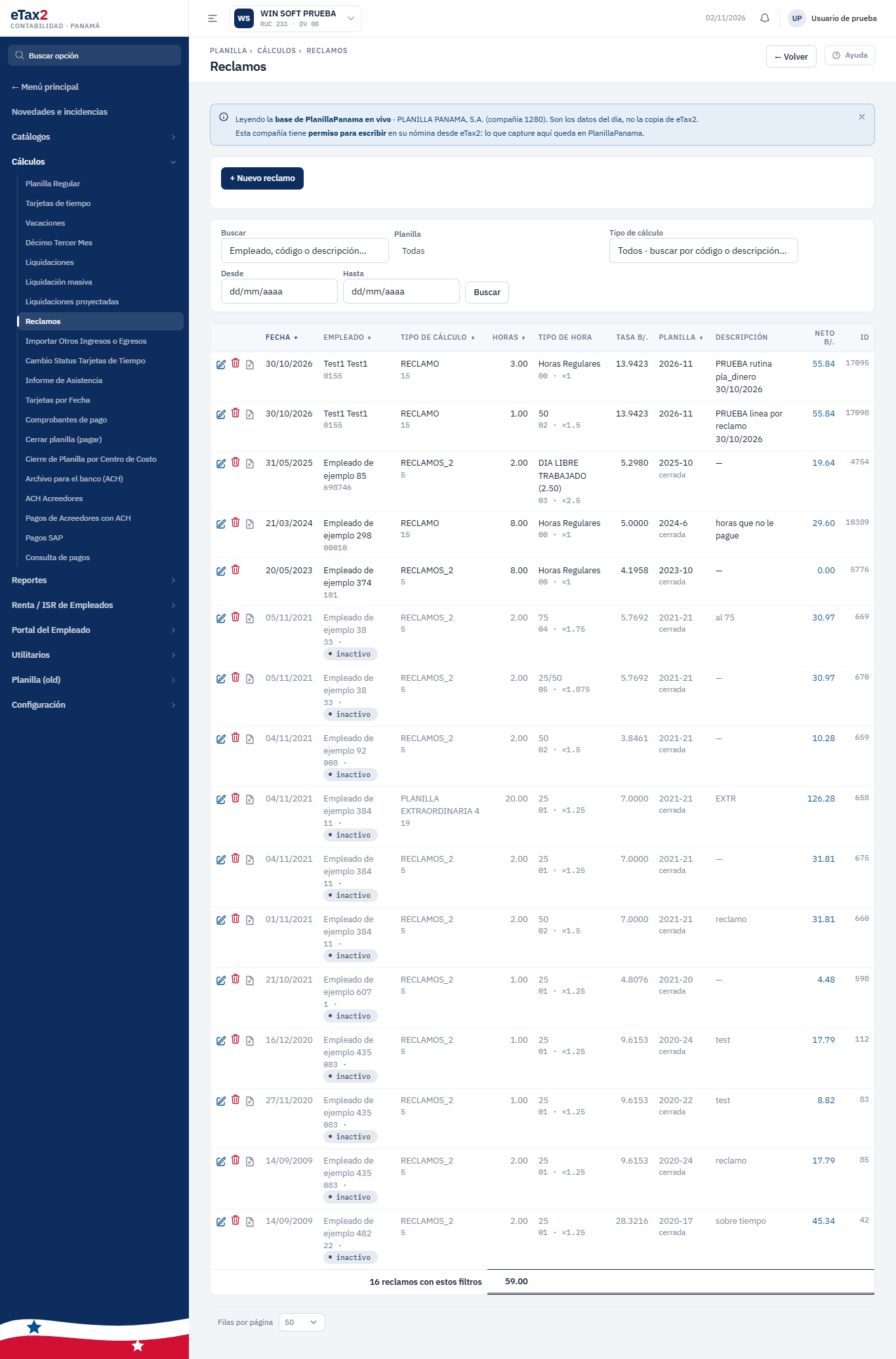
Planilla → Cálculos → Reclamos
Paso a paso
- Pulse + Nuevo reclamo.
- Llene:
- Empleado *: puede escribir su código o su nombre para buscarlo. Debajo aparece su Tasa por hora.
- Tipo de cálculo *: bajo qué cálculo se paga (por ejemplo, reclamos, bonificación o comisiones). Viene propuesto el de reclamos (5). No se ofrecen los de planilla regular, vacaciones, XIII ni liquidación.
- Planilla *: la planilla donde se pagará, con el rótulo «Tipo - año - número» y sus fechas (por ejemplo «Quincenal - 2026 - 19 · 01/10/2026 a 15/10/2026»). De las 200 planillas más recientes de la compañía, solo salen las del tipo de planilla del empleado; las cerradas aparecen marcadas «— CERRADA» y no se aceptan.
- Fecha *: viene la de hoy.
- Tipo de hora *: regular, extra, domingo, etc., según su catálogo, con su recargo (por ejemplo «×1.25»). Viene propuesto el 00.
- Horas *: las horas del reclamo, de -999.99 a 999.99; el cero no se acepta. En negativo hacen lo contrario del tipo de hora: en un tipo que paga (regulares, extras…), en positivo se le pagan y en negativo se le descuentan; en un tipo de descuento (tardanza, ausencia, salida en horas laborables), en positivo se le descuentan y en negativo se le devuelven. Debajo de la casilla la pantalla se lo recuerda.
- Descripción, opcional.
- Revise el Monto bruto B/. que calcula la pantalla: horas × recargo del tipo de hora × la tasa por hora del empleado. Debajo se ve la cuenta. Más abajo, un recuadro le dice lo que el reclamo le hace al empleado antes de guardarlo: «Se le PAGAN B/. … a …, antes del seguro social y el educativo.» o «Se le DESCUENTAN B/. … a …, antes del seguro social y el educativo.» Si el tipo de hora no tiene concepto de pago, dice «Este reclamo no pasa al cálculo: el tipo de hora «…» no tiene concepto de pago. No se le paga ni se le descuenta nada.»
- Pulse Guardar. Si el reclamo descuenta o no pasa al cálculo, la pantalla le pide confirmar. Verá: «Reclamo registrado: …. Ya está en el cálculo de la planilla …: 1 reclamo del empleado en ese tipo de cálculo, B/. … brutos, cada uno en su línea, con sus deducciones legales.»
Para corregir un reclamo, pulse el lápiz en su fila, cambie lo necesario y pulse Actualizar; la pantalla le pide confirmar. Para borrarlo, use la papelera y confirme.
Puede buscar reclamos por Buscar (empleado, código o descripción), Planilla, Tipo de cálculo, Desde y Hasta, y pulsar Buscar. Limpiar quita los filtros. En el filtro Planilla cada planilla se muestra como «Tipo - año - número» (por ejemplo, «Quincenal - 2026 - 19») y puede elegir varias; si no elige ninguna, salen todas. Solo salen los tipos de planilla que la compañía usa: los de sus empleados (activos o no) y los que ya tienen pagos.
La lista muestra Fecha, Empleado, Tipo de cálculo, Horas, Tipo de hora (con su recargo), Tasa B/., Planilla (dice «cerrada» o «sin período» cuando aplica), Descripción, Neto B/. e Id. Al pie suma cuántos reclamos hay con esos filtros y sus horas. El Neto B/. es un enlace: abre el Detalle del cálculo de esa corrida en Pagos por Empleado. Cuando la corrida ya tiene cálculo, la fila trae además el icono Comprobante de pago, que lo abre en otra pestaña.
¿Qué ocurre después?
- Al guardar, el reclamo pasa al cálculo de esa planilla. Cada reclamo del empleado en ese tipo de cálculo queda en su propia línea de pago, y eTax2 rehace las deducciones legales (seguro social, seguro educativo e impuesto sobre la renta). No hace falta correr la planilla. Puede verlo en Pagos por Empleado.
- Si la planilla está cerrada o ya se pagó, el reclamo no se guarda.
- Un reclamo con un tipo de hora sin concepto de pago se guarda, pero no pasa al cálculo. El mensaje lo dice: «No pasa al cálculo de la planilla …: el tipo de hora … no tiene concepto de pago, así que no se le paga ni se le descuenta nada.»
- Luego se paga como el resto de la planilla. Vea Cerrar la planilla y generar el archivo ACH.
- Editar o eliminar un reclamo rehace el cálculo de ese empleado en esa planilla y ese tipo de cálculo: sus reclamos y las deducciones legales quedan al día sin que usted corra nada. Lo capturado a mano en esa corrida se borra; la pantalla se lo advierte y le pide confirmar. Agregar un reclamo nuevo no borra lo capturado a mano.
- Al terminar verá, por ejemplo: «Reclamo actualizado: …. Ya está en el cálculo de la planilla …», «Reclamo eliminado: …. Se rehízo el cálculo de la planilla … con su otro reclamo y las deducciones legales.» o «Reclamo eliminado: …. El empleado ya no tiene reclamos en la planilla … en ese tipo de cálculo: se quitó su dinero.»
- En la lista, la columna Neto B/. es el neto del empleado en toda esa corrida, no el de la línea; por eso se repite igual en todas sus filas.
¿Por qué eTax2 lo hace de esta manera?
- Tipo de cálculo propio para que el pago atrasado se distinga de la planilla regular en los reportes y en el comprobante del empleado.
- La tasa queda guardada en el reclamo: se usa la que tenía el empleado cuando se capturó, aunque después reciba un aumento. Si usted edita el reclamo, se reemplaza por la tasa que el empleado tenga ese día.
- El cálculo se rehace al guardar, editar o eliminar para que el reclamo y su dinero queden siempre juntos: no queda un pago viejo junto al corregido ni un reclamo sin calcular.
- El recuadro dice el efecto antes de guardar porque en un tipo de hora de descuento el signo va al revés: así usted ve si el reclamo le paga o le descuenta al empleado, y cuánto.
- Solo en planillas abiertas: una planilla cerrada ya se pagó y no se puede modificar.
Ejemplo práctico
Carlos Ruiz trabajó 4 horas extras que no se cargaron en su quincena anterior. Su tasa es B/.5.0000 por hora y el tipo de hora extra tiene recargo 1.25.
Monto bruto = 4 × 1.25 × 5.0000 = B/.25.00.
Usted registra el reclamo contra la planilla abierta. Antes de guardar, el recuadro le dice que se le pagan B/.25.00, antes del seguro social y el educativo; al guardar, el reclamo queda en el cálculo de esa planilla y se paga con el resto. Al contabilizar la planilla, el asiento del reclamo sería así (solo como referencia, sin las deducciones de ley):
| Cuenta | Débito | Crédito |
|---|---|---|
| Gasto de salarios / horas extras | B/.25.00 | |
| Salarios por pagar | B/.25.00 | |
| Totales | B/.25.00 | B/.25.00 |
Como el reclamo va con su propio tipo de cálculo, queda en su propio asiento: eTax2 hace un asiento por día de pago y tipo de cálculo. Las cuentas dependen de su configuración y del mapeo de cuentas de planilla. Las deducciones de ley (Seguro Social, Seguro Educativo, impuesto) que correspondan se calculan con la planilla. Vea Comprobante contable y mapeo de cuentas.
Errores comunes
| Mensaje | Qué hacer |
|---|---|
| … no está activo: el motor solo acepta reclamos nuevos de empleados activos. | Revise el estado del empleado en su ficha. |
| El tipo de cálculo … es de la planilla regular, vacaciones, XIII o liquidación: por ahí no se reclama. | Elija otro tipo de cálculo. |
| La planilla «…» está CERRADA: el motor no admite reclamos en ella. | Use una planilla abierta. |
| La planilla «…» no es la de …: su tipo de planilla es «…». | La planilla elegida es de otro tipo de planilla (por ejemplo, semanal para un empleado quincenal). Elija una del tipo de planilla del empleado. |
| Elija la planilla de la lista. / Elija la planilla contra la que se reclama. | Seleccione la planilla del listado. |
| Elija el empleado. / Elija el tipo de cálculo. / Elija el tipo de hora. / Escriba la fecha del reclamo. / Escriba cuántas horas se reclaman. | Llene el campo que falta. |
| El tipo de hora … no existe en el catálogo. / El tipo de cálculo … no existe en el catálogo. | Elija uno de la lista. |
| Las horas no pueden ser cero: escriba las que se pagan o, en negativo, las que se descuentan. | Escriba las horas: cero no reclama nada. |
| Las horas van de -999.99 a 999.99. | Escriba una cantidad dentro de ese rango. |
| El reclamo … no se puede eliminar: … | Casi siempre la planilla ya está cerrada: una planilla cerrada ya se pagó y no se modifica. |
Preguntas frecuentes
¿Puedo reclamar un monto en balboas en lugar de horas? Esta pantalla trabaja con horas. El monto sale de las horas, el recargo y la tasa.
Edité o eliminé un reclamo. ¿Tengo que volver a correr la planilla? No. eTax2 rehace solo el cálculo de ese empleado en esa planilla y ese tipo de cálculo, con sus reclamos y las deducciones legales. Lo que sí se pierde es lo que estuviera capturado a mano en esa corrida: si lo necesita, vuelva a capturarlo en Pagos por Empleado.
¿Cómo le devuelvo a un empleado unas horas que se le descontaron por error? Registre el reclamo con el mismo tipo de hora de descuento y las horas en negativo: −8 horas de salida le devuelven esas 8 horas. Antes de guardar, el recuadro debe decir «Se le PAGAN B/. …».
Sustento normativo
Los recargos por horas extras, domingos y días libres trabajados los fija el Código de Trabajo de Panamá según la normativa vigente. eTax2 aplica el recargo configurado en cada tipo de hora; revise que su catálogo coincida con la ley. La normativa puede cambiar; confirme la versión vigente.
¿Esta información le resultó útil?
👎 No
Las cuentas contables de los ejemplos dependen de la configuración de cada compañía. Las referencias a normas de la DGI son informativas y pueden cambiar: verifique su vigencia en las fuentes oficiales.