Manual › Planilla
Registrar y pagar vacaciones
¿Para qué sirve?
Para registrar las vacaciones de un empleado y que eTax2 calcule y pague el monto en la planilla. También le permite ver cuántos días de vacaciones le debe la empresa a cada empleado.
¿Cuándo debo usarlo?
- Cuando un empleado va a salir de vacaciones.
- Para revisar quiénes acumulan vacaciones sin tomarlas.
- Para corregir o recalcular una vacación ya registrada.
Antes de comenzar
- Para consultar basta el permiso de ver planilla. Para registrar, editar, eliminar o recalcular necesita el permiso de gestionar planilla.
- Tenga a mano el período que se acumula (por ejemplo, un año de trabajo) y las fechas del descanso.
- El período de planilla en que se pagará debe estar abierto.
Cómo llegar a esta opción
- Planilla → Cálculos → Vacaciones
- Saldos: Planilla → Reportes → Estatus de Vacaciones (también con el botón Estatus de Vacaciones → desde la pantalla de Vacaciones).
Paso a paso
Buscar una vacación en el listado
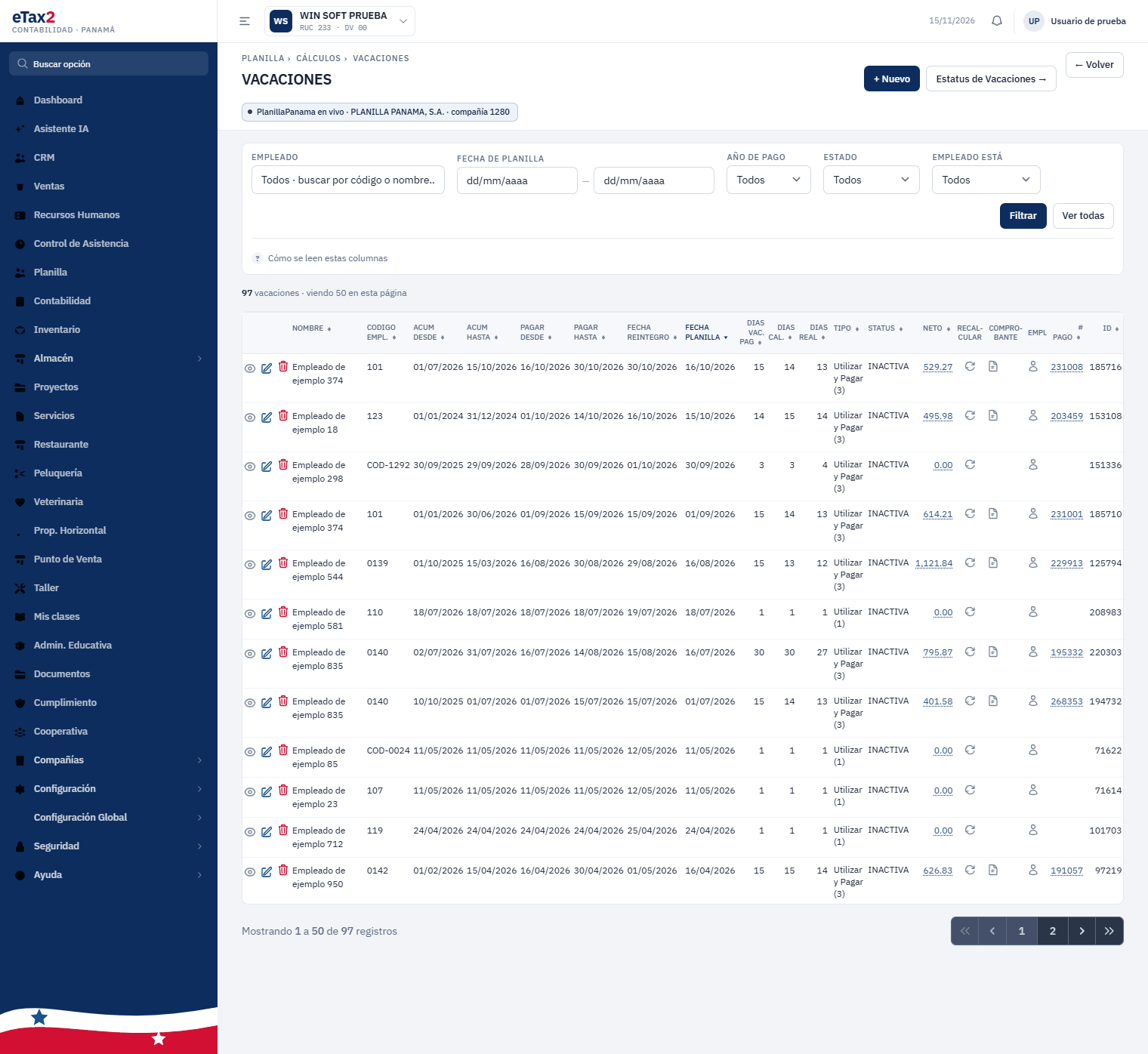
- Al entrar, el listado muestra solo las vacaciones con Fecha de planilla de los últimos días. Debajo de los filtros verá cuántos días se están mostrando.
- Si no encuentra una vacación más antigua, presione Ver todas o cambie el rango de Fecha de planilla y presione Filtrar.
- También puede filtrar por Empleado (elíjalo de la lista; puede buscarlo por código o por nombre, y solo salen los que tienen vacaciones registradas), Año de pago, Estado y Empleado está (activo, de vacaciones, con licencia o inactivo).
- El listado sale ordenado por Fecha Planilla, de la más reciente a la más antigua. Para ordenarlo por otra columna, haga clic en su título.
- En cada fila verá Nombre, Codigo Empl., el período acumulado (Acum Desde / Acum Hasta), el descanso (Pagar Desde / Pagar Hasta), Fecha Reintegro, Fecha Planilla, los días (Dias Vac. Pag, Dias Cal. y Dias Real), Tipo, Status, Neto, # Pago e Id. Dias Real son los días que el empleado deja de trabajar; Dias Cal. incluye los domingos y feriados del tramo, y la planilla paga sobre estos, por eso casi siempre son más.
- La columna Status dice si la vacación está ACTIVA o INACTIVA. Al día siguiente de Pagar Hasta, el proceso de cada noche pasa la vacación a INACTIVA: por eso casi todas las vacaciones pasadas salen así. Es lo normal y no quita lo que ya se pagó; para saber si se pagó, mire el Neto y el # Pago. Las columnas Comprobante y Empl abren el comprobante de pago de esa vacación (solo con sus renglones, sin la planilla regular del período) y la ficha del empleado; el ícono de Comprobante solo aparece cuando la vacación ya tiene montos. El # Pago es un enlace: abre Detalle de pagos en el cheque o ACH con que se pagó la vacación (si usted no tiene acceso a ese informe, el número sale sin enlace). Al inicio de cada fila, el ojo abre el detalle de la vacación y, si tiene permiso, el lápiz la edita y la papelera la elimina.
- El monto de la columna Neto es un enlace: abre, en una ventana sobre el listado, los renglones de dinero que la vacación generó en la planilla (los mismos de Pagos por Empleado). Mientras el período de la vacación siga abierto puede editarlos; para eso basta el permiso de ver planilla. Con el período cerrado, o si usted es supervisor, solo puede verlos, y un renglón ya pagado no se edita. Al pasar el puntero sobre el Neto, el aviso dice «Editar» o «Ver» los montos según lo que la ventana le dejará hacer. Presione Cerrar para volver: si algo se guardó, el listado se recarga y el Neto muestra la cifra nueva. Si la vacación no tiene contrato o período, el neto sale sin enlace porque no hay renglones que abrir. Vea Pagos por Empleado y desglose de dinero.
Registrar una vacación
La pantalla sigue el mismo orden que el formulario de vacaciones de PlanillaPanama: primero el empleado y los días; con eso, eTax2 propone el resto de las fechas. Todo lo propuesto se puede corregir a mano: manda lo que de verdad pasó.
- En Vacaciones, presione + Nuevo. Se abre la pantalla Nueva vacación. Si la nómina de su compañía vive en PlanillaPanama, arriba verá el aviso de que la vacación se escribirá en esa base.
- En Empleado, escriba el nombre o el código y elíjalo de la lista («— Elija un empleado —»). Solo aparecen los empleados vigentes. Un empleado con licencia aparece en la lista, pero la nómina solo acepta vacaciones de empleados activos o de vacaciones: mientras siga con licencia, al guardar verá «… No se puede crear vacaciones a empleados Inactivos».
- Escriba los Días de vacaciones. El campo viene con 15; cámbielo si son más o menos.
- Escriba Pagar desde, el primer día del descanso. eTax2 propone Pagar hasta = Pagar desde + días − 1. Si prefiere, escriba Pagar hasta y eTax2 recalcula los Días (máximo 45 días).
- Revise Acumular desde: eTax2 propone el día siguiente a la última vacación del empleado o, si nunca ha tomado, su fecha de inicio («Día siguiente a su última vacación; si nunca ha tomado, su fecha de inicio.»).
- Revise Acumular hasta: eTax2 lo propone según los días, a razón de 11 meses por cada 30 días («30 días acumulan 11 meses; 15 días, 5 meses y medio. Solo cuentan los períodos con pago; no el que solo trae vacaciones.»). Los meses se cuentan en períodos de la planilla del empleado en los que cobró: en una planilla quincenal, 15 días son 11 quincenas con pago y 30 días son 22. El período sin pago, o en el que solo cobró vacaciones, no cuenta y corre la fecha. La fecha propuesta es el día de pago del último período contado. Debajo del campo, una nota dice cuántos se contaron, por ejemplo «11 de 11 períodos con pago; 1 sin pago o solo con vacaciones no cuentan.». Si todavía no hay suficientes períodos pagados, lo que falta se completa por calendario y la nota termina en «el resto, en calendario.».
- Revise la Fecha de planilla: el día de pago de la planilla en que se pagará («Decide en qué período entra el pago.»). eTax2 propone la misma fecha de Pagar desde; corríjala si el pago entra en otra planilla.
- Revise la Fecha reintegro. eTax2 la propone («El día siguiente a «Pagar hasta»; puede corregirla.»).
- Revise el Status. La vacación nace Activa (A), como en PlanillaPanama: se calcula y se paga en la planilla de la Fecha de planilla. Si solo quiere dejarla anotada sin pagarla todavía, elija Inactiva (I).
- Presione Agregar. Se abre el detalle de la vacación con el mensaje «Vacación registrada.» Si nació Activa, la nómina ya la calculó al guardarla.
En algunas compañías la nómina está configurada para partir las vacaciones de 30 días en dos de 15. En ese caso, al registrar 30 días verá en el listado dos vacaciones, una por cada mitad, cada una con su propio cálculo.
Ver el detalle de una vacación
Al registrarla, o con el ojo del listado, se abre Vacación de … con:
- Acumulado desde, Acumulado hasta, Vacación desde, Vacación hasta, Día de pago, Reintegro, Días reales / calendario y Tipo.
- Lo que se pagó: cada Concepto con su Monto B/. y el Total. Si la vacación no guardó el desglose de su cálculo, se muestra lo que de verdad se pagó en la planilla, que es la misma cifra del Neto del listado. Si todavía no generó nada, verá «Esta vacación todavía no ha generado ningún pago.» y, si tiene el permiso de gestionar planilla, la sugerencia de usar Recalcular si debería tenerlos.
- Salarios que formaron la base: Fecha, Concepto y Monto B/., con el Total al pie. Arriba de la tabla se recuerda la regla: el promedio mensual sale de dividir estos salarios entre 11; si el período acumulado es menor de 7 meses, entre 5.5, y si el salario mensual actual es mayor, se usa el salario actual.
Al pie, el aviso De dónde salen estos montos: le recuerda que los calculó y guardó el motor de nómina (el mismo de PlanillaPanama) y, si tiene el permiso de gestionar planilla, que Recalcular vuelve a correr ese motor con los datos de hoy.
Arriba tiene Editar, Recalcular y ← Volver (Editar y Recalcular solo con el permiso de gestionar planilla).
Activar, corregir o recalcular
- Abra la vacación desde el listado.
- Presione Editar, cambie el Status a Activa (u otro dato) y presione Guardar cambios. Vuelve al detalle con el mensaje «Vacación actualizada.» Si cambia los días o las fechas del descanso, eTax2 vuelve a proponer Pagar hasta, Acumular hasta y la Fecha reintegro. Al guardar una vacación Activa, la nómina la vuelve a calcular sola.
- Si cambió algo del empleado después de registrarla (por ejemplo, salarios que se cargaron tarde), presione Recalcular y confirme «¿Rehacer el cálculo de esta vacación?». Verá «Vacación recalculada.» Si la nómina no puede calcularla, el detalle le dice por qué (vea «Errores comunes»).
También puede recalcular desde el listado, con el ícono de la columna Recalcular de cada fila (confirme «¿Rehacer el cálculo de esta vacación? Se vuelve a generar lo que se paga.»).
Una vacación ya pagada no se puede corregir ni recalcular: la nómina lo rechaza (vea «Errores comunes»). Tampoco se puede cambiar la Fecha de planilla si su período ya está cerrado.
Eliminar
En el listado, use el ícono Eliminar y confirme «¿Eliminar esta vacación? Se borra también lo que generó en planilla. …». Verá «Vacación eliminada.» Si ya se pagó o el período está cerrado, eTax2 no lo permite.
Eliminar es la forma de anular una vacación que no se va a tomar. Ponerla Inactiva no basta si ya estuvo Activa: vea «¿Qué ocurre después?».
Consultar saldos
-
En Estatus de Vacaciones, elija Saldo al día (por defecto, hoy) y, en Acumulan días, Les tocó esta semana o Todos los vencidos.
-
Presione Ver saldos.
-
Arriba, Acumulan días sin tomarlos lista a quién hay que mandar de vacaciones: Empleado, Entró, Le tocó (el día en que le tocaba la vacación: un mes antes del aniversario de ingreso, y solo si lleva al menos 300 días en la empresa) y Días pendientes. Les tocó esta semana muestra los de los últimos siete días; Todos los vencidos, a todos a los que ya les tocó en el año del Saldo al día y siguen con días pendientes. Esta lista solo incluye a los empleados activos: no salen los que están de vacaciones o con licencia, ni aquel cuya fecha de este año todavía no llega aunque tenga días pendientes del año anterior. Para ver a todos, use la tabla de abajo.
-
Abajo, la tabla muestra a cada empleado vigente, del que entró más recientemente al más antiguo (por Entró), con las mismas columnas de Vacaciones Disponibles de PlanillaPanama:
- Cargo, Entró (fecha de inicio) y Horas semanales.
- Días calendario: Ganados, Utilizados y Disponibles. Cuentan domingos y feriados.
- Días reales: Ganados, Utilizados y Disponibles. Son los días que el empleado deja de trabajar.
- Vacaciones B/.: Acumulado (lo devengado para vacaciones desde el último pago de vacaciones) y A pagar (ese acumulado entre 11).
- Gastos de rep. B/.: lo mismo para los gastos de representación.
De dónde sale el Acumulado. El monto de Acumulado (de Vacaciones B/. o de Gastos de rep. B/.) es un enlace: púlselo y se abre una ventana sobre la lista, titulada con el empleado y «Acumulado de vacaciones» (o «Acumulado de gastos de representación»). Arriba dice desde y hasta qué fecha acumula, y con qué contrato. Debajo están las líneas de la planilla que suman: Tipo de cálculo, Concepto, Fecha y Monto B/., de la más reciente a la más antigua, con el Total acumulado al pie, y la cuenta de A pagar: el total ÷ 11. Ese total es la misma cifra que pulsó; si no lo fuera, verá el aviso «No cuadra con el motor.»: avise a soporte con esa pantalla. Presione Cerrar para volver. Con Ctrl + clic el detalle se abre en otra pestaña.
Disponibles es lo que la empresa le debe al empleado al día indicado: cambia según el día que elija, porque los días se siguen ganando. Los días se muestran sin decimales, cortados como en PlanillaPanama: 68.57 días se ven como 68, porque solo cuentan los días completos. La lista sale ordenada por Entró, del más reciente al más antiguo; pulse el título de cualquier columna para ordenar de otra forma. Abajo, Total de la compañía suma los montos en B/.; los días no se suman.
-
Para quitar o volver a poner columnas, pulse Columnas, marque o desmarque las que quiera y presione Aplicar. Las de siempre vuelve a mostrarlas todas. eTax2 recuerda su elección para usted y esta compañía. Lo que quita no se calcula: en una compañía con muchos empleados, quitar los montos o los días reales hace que la pantalla abra más rápido.
Los saldos los calcula la nómina, la misma que usa la planilla; esta pantalla solo los muestra.
¿Qué ocurre después?
- Cuando la vacación se guarda Activa, la nómina calcula el monto en ese momento y lo deja listo para pagarse en la planilla de la Fecha de planilla.
- Si una vacación ya estuvo Activa y luego la pone Inactiva, el monto que ya se calculó no se retira: sigue sumando en el Neto y se pagaría al cerrar la planilla. Para quitarlo, elimine la vacación mientras no se haya pagado y su período siga abierto.
- En el detalle de la vacación verá los conceptos calculados, con su Monto B/.
- Cada noche, la nómina pone al empleado en estado de vacaciones mientras dura el descanso de una vacación Activa. Al día siguiente de Pagar hasta, pasa la vacación a INACTIVA y devuelve al empleado a activo. Ese paso a INACTIVA tampoco retira lo calculado ni lo pagado.
- El pago sale al cerrar la planilla. Vea Calcular la planilla regular y Cerrar la planilla y generar el archivo ACH.
¿Por qué eTax2 lo hace de esta manera?
- Nace Activa y con las fechas propuestas: es como la registra PlanillaPanama, así quien viene de allá encuentra lo mismo. Las fechas propuestas siguen la práctica real de la nómina: 30 días acumulan 11 meses, contados en períodos en que el empleado cobró, y el reintegro es el día siguiente a la última fecha de pago. Si la vacación es solo una solicitud por aprobar, déjela Inactiva hasta que se apruebe.
- Tope de 45 días: evita errores de fecha (por ejemplo, un año mal escrito) que generarían un pago enorme.
- Promedio entre 11: eTax2 suma los salarios del período acumulado y los divide entre 11; si ese período es menor de 7 meses, los divide entre 5.5. Si el salario mensual actual del empleado es mayor que ese promedio, se usa el salario actual. Por 29 días o más de vacaciones se paga el monto completo; por menos días, la parte que corresponde (monto ÷ 30 × días). Es la forma acordada con el negocio y se aplica igual al Recalcular.
Ejemplo práctico
El empleado ficticio Luis Gómez acumuló del 01/09/2025 al 31/07/2026 (11 meses) salarios por B/.11,000.00. Su salario mensual actual es B/.1,000.00. Sale de vacaciones del 01/10/2026 al 30/10/2026 (30 días).
| Concepto | Cálculo | Monto |
|---|---|---|
| Salarios del período acumulado | B/.11,000.00 | |
| Promedio | 11,000.00 ÷ 11 | B/.1,000.00 |
| Base (el mayor entre el promedio y el salario actual) | 1,000.00 frente a 1,000.00 | B/.1,000.00 |
| Vacación (30 días: monto completo) | B/.1,000.00 |
Si Luis tomara solo 15 días, la vacación sería 1,000.00 ÷ 30 × 15 = B/.500.00.
Las retenciones de ley sobre la vacación se aplican como en cualquier planilla. Cuando se contabilice (Planilla → Reportes → Comprobante Contable), la vacación queda en un asiento propio, separado de la planilla regular del mismo día de pago. El efecto sería, en forma orientativa (las cuentas dependen de su mapeo de cuentas):
| Cuenta | Débito | Crédito |
|---|---|---|
| Gasto o provisión de vacaciones | B/.1,000.00 | |
| Seguro Social por pagar (9.75 %) | B/.97.50 | |
| Seguro Educativo por pagar (1.25 %) | B/.12.50 | |
| Salarios por pagar | B/.890.00 | |
| Totales | B/.1,000.00 | B/.1,000.00 |
Vea Comprobante contable de planilla y mapeo de cuentas.
Errores comunes
| Mensaje | Qué hacer |
|---|---|
| Son … días de vacaciones y el máximo son 45. Revise las fechas. | Corrija Pagar desde / Pagar hasta (o los Días). |
| Ese empleado ya tiene una vacación con esa misma ventana de pago. Edite la que existe. | Abra la vacación existente y edítela en lugar de crear otra. Al editar, el aviso dice «Ese empleado ya tiene otra vacación con esa misma ventana de pago.» |
| El motor no calculó esta vacación. La causa más frecuente es que esté Inactiva… | Si el descanso todavía no termina, póngala Activa y revise que el período siga abierto y que el empleado tenga contrato vigente. Si el descanso ya terminó, es normal que esté Inactiva (la pasa así el proceso de cada noche) y no hace falta recalcularla. |
| … Para esta Fecha … Periodo esta Cerrado | La Fecha de planilla cae en un período cerrado. Cámbiela a una fecha de un período abierto del tipo de planilla del empleado. |
| … Para esta Fecha … No existe Periodo | No hay período de planilla para esa Fecha de planilla. Use una fecha de un período que exista para el tipo de planilla del empleado. |
| … No se puede crear vacaciones a empleados Inactivos | La nómina solo acepta vacaciones de empleados activos o de vacaciones: el empleado está inactivo o con licencia. Revise su estado en la ficha del empleado. |
| … pertenece a un periodo cerrado (al eliminar, o al cambiar la Fecha de planilla) | La vacación está en un período cerrado: ya no se puede eliminar ni moverla a otra fecha de planilla. |
| … Ya fue pagada … no se puede modificar (al editar o eliminar) | La vacación ya se pagó: no se puede corregir ni eliminar. |
| … Registro no se puede eliminar tiene pago … (al recalcular) | La vacación ya se pagó: no se puede recalcular. |
| Página «Página no encontrada» (404) al abrir o guardar una vacación | La vacación o el empleado no son de la compañía activa, o pertenecen a un centro de costo que usted no puede ver. Verifique la compañía activa en el encabezado. |
Preguntas frecuentes
¿Por qué no se pagó la vacación? Mire primero el Neto y el # Pago en el listado. Si el Neto está en cero y el descanso todavía no termina, lo más común es que la hayan dejado Inactiva: actívela y recalcule. Si el descanso ya terminó, que salga INACTIVA no dice nada del pago (vea la pregunta siguiente).
¿Por qué casi todas las vacaciones viejas salen INACTIVA? Porque, al día siguiente de Pagar hasta, el proceso de cada noche pasa la vacación a INACTIVA. Es lo normal: no borra ni retira lo que se calculó o se pagó. El # Pago le dice con qué cheque o ACH se pagó.
¿Puedo cambiar un monto de la vacación? Sí, mientras el período de la vacación siga abierto y el renglón no esté pagado: en el listado, pulse el Neto de la vacación y edite el renglón en la ventana que se abre. Basta el permiso de ver planilla; el supervisor solo puede ver. Si lo que cambió son los salarios o las fechas, es mejor Recalcular.
No veo una vacación en el listado. ¿Se borró? Probablemente no. Al entrar, el listado muestra solo las de fecha de planilla reciente. Presione Ver todas.
Puse Inactiva una vacación que ya estaba Activa. ¿Ya no se paga? No basta. Lo que ya se calculó se sigue pagando al cerrar la planilla. Si la vacación no se va a tomar, elimínela mientras no se haya pagado y su período siga abierto.
¿Puedo dividir las vacaciones en dos partes? Registre cada parte como una vacación distinta, con su propia ventana de pago. Si su compañía tiene configurado partir las vacaciones de 30 días, la nómina lo hace sola: al registrar 30 días quedan dos vacaciones de 15.
Sustento normativo
- Lo que exige la norma: el Código de Trabajo de Panamá da derecho a 30 días de vacaciones pagadas por cada 11 meses continuos de trabajo. La forma exacta de calcular el monto y las retenciones se aplica según la normativa vigente.
- Lo que decide eTax2: proponer la vacación Activa con sus fechas (11 meses acumulados por cada 30 días, contados en períodos con pago; reintegro el día siguiente), el tope de 45 días por registro, dividir los salarios del período acumulado entre 11 (entre 5.5 si el período es menor de 7 meses) y usar el salario mensual actual cuando es mayor que ese promedio.
Vea también: Décimo tercer mes.
¿Esta información le resultó útil?
👎 No
Las cuentas contables de los ejemplos dependen de la configuración de cada compañía. Las referencias a normas de la DGI son informativas y pueden cambiar: verifique su vigencia en las fuentes oficiales.