Manual › Planilla
Renta / ISR de empleados
¿Para qué sirve?
El grupo Renta / ISR de Empleados reúne las tres opciones donde se registran los datos que afectan el impuesto sobre la renta (ISR) que se retiene a cada empleado. La consulta para revisarlo, Estatus de Impuesto sobre la Renta, está en Reportes:
| Opción | Dónde está | Qué hace |
|---|---|---|
| Vale de Alimentación | Renta / ISR de Empleados | Registra el monto mensual del vale de cada empleado. |
| Ajuste de Renta | Renta / ISR de Empleados | Registra un ajuste manual al ISR retenido de un empleado para un año. |
| Gastos Deducibles | Renta / ISR de Empleados | Registra los gastos que se restan de la renta gravable del empleado, con su documento de soporte. |
| Estatus de Impuesto sobre la Renta | Reportes | Consulta el ISR causado frente al retenido a una fecha, para saber si a un empleado se le retiene de más o de menos. |
¿Cuándo debo usarlo?
- Cuando un empleado empieza a recibir vale de alimentación o cambia su monto.
- Cuando necesita corregir el ISR retenido de un año.
- Cuando un empleado le entrega comprobantes de intereses hipotecarios, intereses educativos, prima de seguro o jubilación.
- Antes del cierre del año, para revisar las retenciones.
Antes de comenzar
- La compañía activa debe estar enlazada con su compañía de nómina. Si no, verá «La compañía activa no está enlazada con una compañía de nómina.»
- Para Guardar, Editar o Eliminar necesita permiso de gestión de planilla. Con permiso de consulta solo verá los listados.
- Si la nómina de la compañía vive en PlanillaPanama, además la compañía debe tener concedido el permiso para escribir en ella desde eTax2. Sin ese permiso los formularios no aparecen, y si intenta guardar verá «Esta compañía tiene su nómina en PlanillaPanama y todavía no se le ha concedido permiso para escribir en ella desde eTax2…».
- Tenga a mano el nombre o el código del empleado (lo ve en la Ficha de empleado): con cualquiera de los dos lo busca en la lista Empleado.
Cómo llegar a esta opción
- Para registrar: Planilla → Renta / ISR de Empleados y elija Vale de Alimentación, Ajuste de Renta o Gastos Deducibles.
- Para consultar: Planilla → Reportes → Estatus de Impuesto sobre la Renta, justo antes de Estatus de Vacaciones.
Paso a paso
Vale de alimentación
- Abra Vale de Alimentación.
- En Empleado elija al trabajador de la lista (puede buscarlo por código o por nombre) y escriba el Monto mensual B/. (mínimo B/.0.01).
- Presione Guardar.
- Si el empleado no tenía vale: «Vale de alimentación de … registrado con B/.…»
- Si ya tenía: se reemplaza el monto y verá «… actualizado a B/.…»
- Para quitarlo, use Eliminar en su fila y confirme. Verá «Vale de alimentación de … eliminado.»
El listado muestra, por empleado, su Cédula, la Cuenta del vale, la Cuenta bancaria, el Concepto (siempre el 153), el Monto B/. y Actualizado (fecha y usuario). Para buscar, elija al trabajador en el filtro Empleado (salen los que tienen vale; puede buscarlo por código o por nombre) y presione Filtrar (Limpiar quita el filtro).
Ajuste de renta
- Abra Ajuste de Renta.
- En Empleado elija al trabajador de la lista (puede buscarlo por código o por nombre) y escriba el Año (propone el año actual) y el Monto B/. El monto no puede ser negativo.
- Presione Guardar. Hay un solo ajuste por empleado y año: si ya existía, se actualiza.
- Si no tenía ajuste ese año: «Ajuste de renta de … para … registrado con B/.…»
- Si ya tenía: «Ajuste de renta de … para … actualizado a B/.…»
- Si el año ya terminó, eTax2 le muestra un aviso antes de guardar (vea «Aviso antes de guardar», más abajo).
- Para quitarlo, use Eliminar en su fila y confirme. Verá «Ajuste de renta de … para … eliminado.»
El cuadro azul de la pantalla le recuerda lo que hace el ajuste: «El monto se suma al ISR que ya se le retuvo en ese año: baja lo que falta retenerle en las próximas planillas y se refleja en el Estatus de Impuesto sobre la Renta y en el Formulario 03. No cambia el Informe de SIPE.»
El listado muestra Empleado, Año, Monto B/., Usuario y Actualizado. Puede buscar por Año y Empleado y presionar Filtrar (Limpiar quita los filtros).
Gastos deducibles
- Abra Gastos Deducibles.
- Complete Empleado (elíjalo de la lista; puede buscarlo por código o por nombre), Tipo (Intereses Hipotecarios, Intereses Educativos, Prima de Seguro o Jubilación), Fecha, Monto B/. y, si quiere, Observación.
- En Documento (opcional) adjunte el comprobante.
- Presione Guardar. Verá «Gasto deducible de … registrado.» y se abre el detalle del gasto.
- Con Ver abre el detalle del gasto: sus datos, quién lo creó y lo actualizó, la tabla Adjuntos y, si los hay, los Documentos de soporte (legado) capturados en PlanillaPanama (de esos solo se ve el nombre). Para agregar otro comprobante, elíjalo en Agregar documento y presione Subir; verá «Documento agregado.»
- Para cambiar un gasto, presione Editar (en el listado o en el detalle), corrija el empleado, el tipo, la fecha, el monto o la observación (y, si quiere, Agregar documento de soporte (opcional)) y presione Guardar cambios. Verá «Gasto deducible de … actualizado.» El cambio queda registrado en la auditoría con los datos de antes y de después.
- Para quitarlo, use Eliminar en su fila y confirme. Verá «Gasto deducible de … eliminado.» Se borran también los adjuntos que se subieron desde eTax2.
- Use los filtros Empleado, Tipo, Desde y Hasta y presione Filtrar para buscar (Limpiar quita los filtros). El listado muestra Empleado, Tipo, Fecha, Monto B/., Observación, Documentos (cuántos tiene) y Detalle.
Aviso antes de guardar
Al guardar un ajuste de renta o un gasto deducible eTax2 le muestra un aviso amarillo, «Antes de guardar, revise:», cuando:
- el año del ajuste o del gasto ya terminó: ese año puede estar ya declarado en el Formulario 03, y el cambio reescribe el ISR, el Estatus de Impuesto sobre la Renta y el 03 de ese año;
- la fecha del gasto es futura: «La fecha … es futura: confirme que es la correcta. El gasto se resta de la renta gravable del año de esa fecha y entra con seguridad en la planilla de diciembre.»
Todavía no se guardó nada. Si está de acuerdo, marque Entiendo el aviso y quiero guardar de todos modos. y vuelva a presionar Guardar (o Guardar cambios). Si iba a subir un documento, vuelva a elegirlo.
Estatus de Impuesto sobre la Renta
La opción tiene dos pantallas: primero elige los filtros y después ve el informe, que así ocupa toda la pantalla.
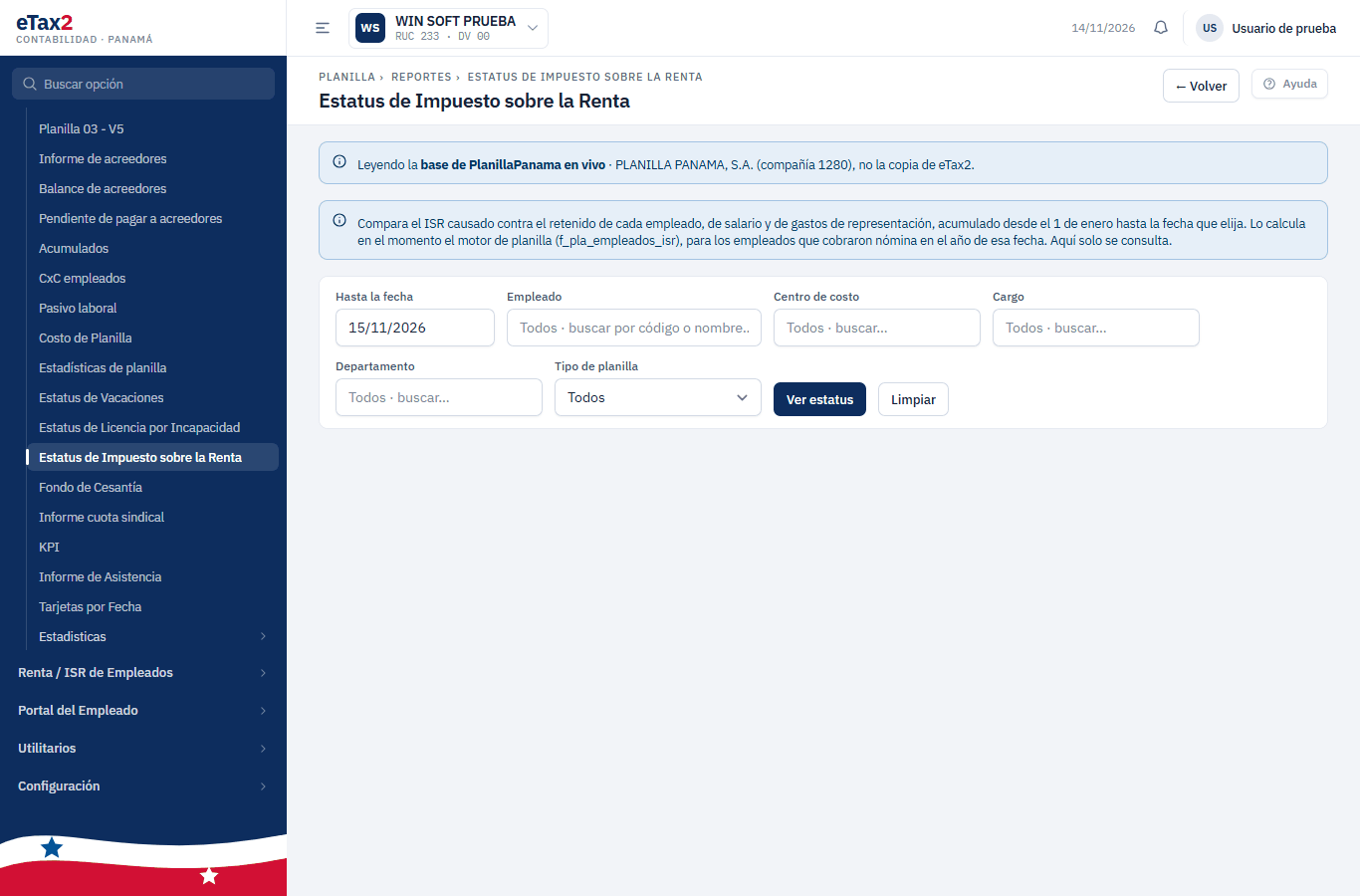
- Abra Planilla → Reportes → Estatus de Impuesto sobre la Renta (justo antes de Estatus de Vacaciones). Se abre la pantalla de filtros; todavía no se calcula nada.
- Elija Hasta la fecha: el ISR se acumula desde el 1 de enero hasta ese día. Por defecto propone el día 15 del mes si hoy es antes del 15; desde el 15, el último día del mes.
- Si quiere, acote la consulta con los filtros (los mismos de PlanillaPanama):
- Empleado: elíjalo de la lista; puede buscarlo por código o por nombre. Salen los que cobraron nómina en el año de la fecha y cumplen los demás filtros.
- Centro de costo, Cargo, Departamento y Tipo de planilla: los de la ficha de cada empleado. Cada lista trae solo los que tienen los empleados de la consulta.
- Presione Ver estatus (Limpiar quita los filtros y vuelve a la fecha propuesta).
- En el informe, arriba dice la fecha de la consulta y los filtros que eligió. Las columnas son las de PlanillaPanama y en su orden: Empleado, Tipo de planilla, Fecha inicio, Fecha terminación real, Tipo de cálculo ISR, Períodos pagados, Acumulado salario B/., ISR causado salario B/., ISR retenido B/., ISR a pagar B/., las mismas cuatro cifras del gasto de representación (columnas G.R.) e Id. Todas caben en el ancho de la pantalla, sin desplazarse a los lados.
- Los empleados salen por fecha de inicio, del más reciente al más antiguo. Para ordenar por otra columna, presione su título; presiónelo otra vez para invertir el orden. Ordenar por una cifra del ISR tarda un poco más en una compañía grande, porque se calcula a todos los empleados para saber quién va primero. Al pie, Filas por página elige cuántos empleados ver de una vez: 25, 50 (el de siempre), 100, 200 o Todos.
- Con Columnas puede quitar las que no use y poner otras: cédula, departamento, centro de costo, cargo, status, salario, terminación del contrato, horas semanales y, si puede editar empleados en el catálogo, los datos de la ficha. Quitar una columna no cambia ninguna cifra. Lo que elija se recuerda para usted en esta compañía; Las de siempre vuelve a las columnas de fábrica.
- Para consultar otra fecha u otros filtros, presione Cambiar filtros (junto al título): vuelve a los filtros con lo que había elegido. ← Volver también regresa a los filtros.
- Para ver de dónde sale una cifra, presiónela. Cuatro columnas se ven subrayadas porque tienen detalle: Acumulado salario B/., ISR retenido B/., Acumulado G.R. B/. e ISR retenido G.R. B/.. Se abre una ventana sobre el informe con las líneas que suma el motor de planilla del 1 de enero a la fecha de la consulta: Fecha, Tipo de cálculo, Concepto y Monto B/., y al pie el total.
- En los acumulados salen los pagos del año que cuentan para el ISR: en el de salario, los conceptos que el motor acumula para el ISR de salario (106); en el de G.R., los que acumula para el de gastos de representación (310). Cada línea dice su concepto.
- En el ISR retenido salen las retenciones pagadas en la nómina y en las preelaboradas: concepto 106 en el de salario, 310 en el de G.R. Se ven en positivo, como en el estatus. En el de salario va al final el ajuste de renta del año, porque se suma al retenido; el de G.R. no lo lleva.
- Si la suma de las líneas no diera la cifra del estatus, la ventana lo dice en rojo, «No cuadra con el motor.», con la diferencia. En ese caso avise a soporte con esa pantalla.
- Cerrar (o la tecla Esc) vuelve al informe tal como estaba.
- Si puede editar empleados en el catálogo, el nombre del empleado es un enlace: abre su ficha para editarla. ← Volver en la ficha regresa al estatus. Quien solo consulta la nómina ve el nombre sin enlace.
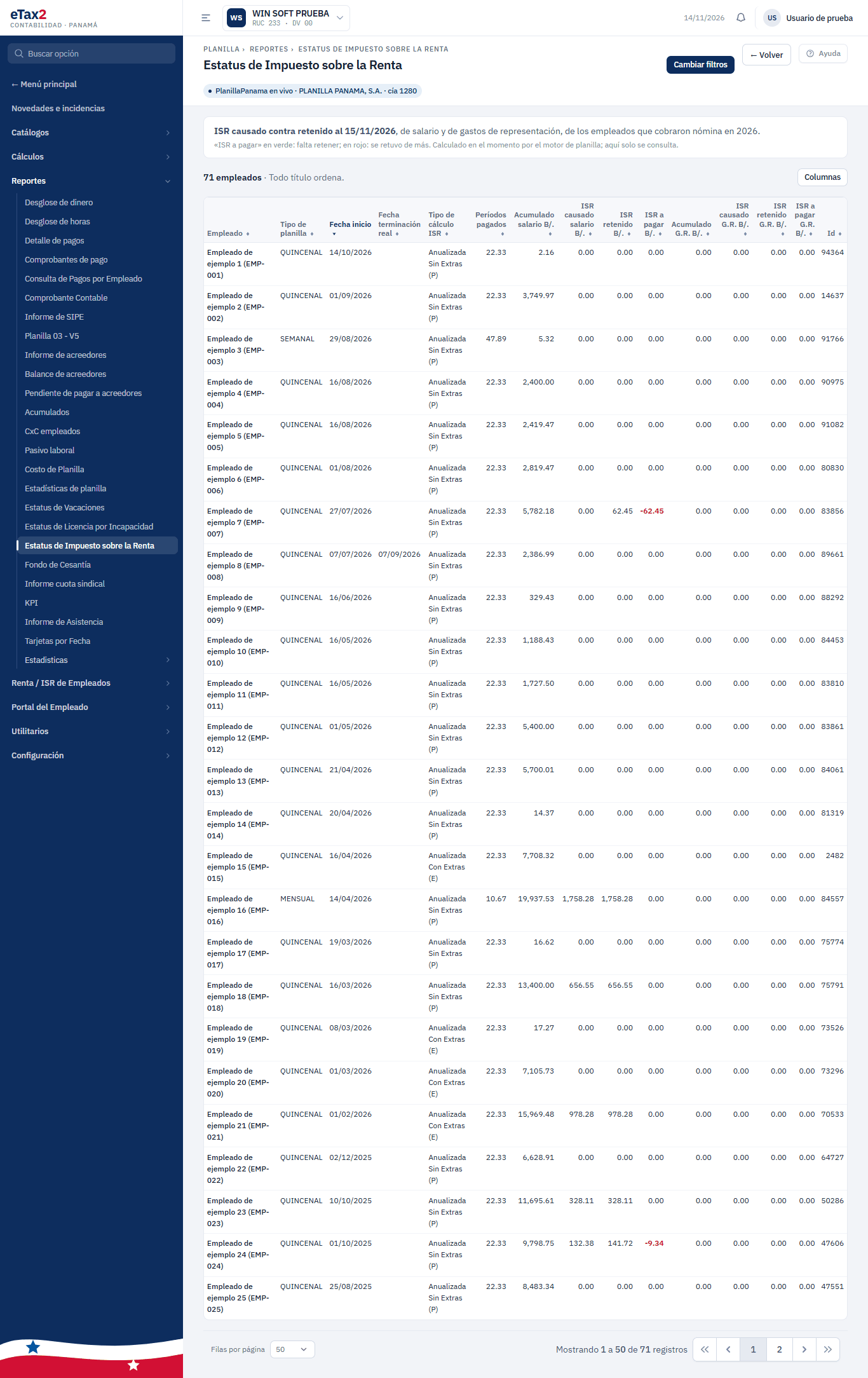
El ISR a pagar en verde es lo que todavía falta retener; en rojo, lo que se retuvo de más.
Esta pantalla es solo de consulta: ni el informe ni el detalle de una cifra cambian nada. Para corregir un dato del empleado, use su ficha (paso 10). Las cifras se calculan en el momento con el motor de planilla, a la fecha elegida, y solo aparecen los empleados que cobraron nómina en el año de esa fecha.
¿Qué ocurre después?
- Vale de alimentación: aquí queda guardado el monto mensual. El pago del vale se genera en PlanillaPanama con su proceso Calcular Vale Alimentación y Transporte, que lo prorratea según las horas trabajadas del mes y lo deja en cero si el empleado tuvo 20 días o más de vacaciones. El cálculo de la planilla regular no lo toma por sí solo.
- Ajuste de renta: el monto se suma al ISR que ya se le retuvo al empleado en ese año. Por eso baja lo que falta retenerle en las planillas que quedan del año, y se ve en el Estatus de Impuesto sobre la Renta (ISR retenido e ISR a pagar) y en el Formulario 03 como ajuste a favor. No aparece en el Informe de SIPE.
- Gastos deducibles: se restan de la renta gravable del año de su fecha. En la planilla de diciembre entran todos los del año. Si el empleado tiene en su ficha el Cálculo de ISR anualizado (el que se propone al crear la ficha), el gasto también cuenta en cada planilla desde su fecha. Si quiere que solo afecte diciembre, use la fecha 31/12.
- Estas pantallas no generan asiento contable por sí mismas. El efecto contable llega con la planilla calculada, a través del Comprobante contable de planilla.
¿Por qué eTax2 lo hace de esta manera?
- El vale se guarda como monto mensual, porque así lo espera el proceso de PlanillaPanama que genera el pago y lo prorratea.
- Un ajuste por empleado y año, para que el ajuste no se duplique si alguien lo captura dos veces.
- El ajuste no admite montos negativos, igual que en PlanillaPanama.
- Los gastos deducibles guardan su documento, porque la deducción debe poder demostrarse ante una revisión. Los cambios a un gasto quedan en la auditoría.
- El aviso antes de guardar existe porque cambiar un año ya terminado reescribe el ISR, el Estatus de Impuesto sobre la Renta y el Formulario 03 de ese año. Avisa, pero no impide guardar.
- El Estatus de Impuesto sobre la Renta solo se consulta porque muestra el cálculo del motor de planilla a una fecha; se usa para auditar, no para corregir.
- El detalle de una cifra muestra las mismas líneas que suma el motor y su total, y avisa si no cuadran. Así una cifra extraña se rastrea hasta el pago que la produce sin salir del estatus, y el detalle nunca dice «todo bien» por su cuenta.
Ejemplo práctico
Empleada ficticia, código 0025:
| Opción | Dato capturado | Resultado |
|---|---|---|
| Vale de Alimentación | Monto mensual B/.100.00 | Al correr el cálculo del vale en PlanillaPanama, se prorratea según las horas trabajadas del mes. |
| Ajuste de Renta | Año 2026, monto B/.35.00 | El ISR retenido del año sube B/.35.00; lo que falta retenerle baja en lo que queda del año. |
| Gastos Deducibles | Intereses Hipotecarios, 15/03/2026, B/.1,200.00 | Se resta de la renta gravable de 2026: en la planilla de diciembre y, con el cálculo de ISR anualizado, desde la planilla de su fecha. |
Errores comunes
| Mensaje | Qué hacer |
|---|---|
| «Escriba el código del empleado.» | Elija al trabajador en Empleado. |
| «Ese código de empleado no existe en esta compañía.» | Vuelva a elegir al trabajador en Empleado y confirme la compañía activa. |
| «El monto del ajuste no puede ser negativo (igual que en PlanillaPanama).» | Escriba el ajuste en positivo. |
| «Antes de guardar, revise: …» | Lea el aviso; si está de acuerdo, marque Entiendo el aviso y quiero guardar de todos modos. y guarde de nuevo. |
| «Esta compañía tiene su nómina en PlanillaPanama y todavía no se le ha concedido permiso para escribir en ella desde eTax2…» | Pida al administrador que conceda a la compañía el permiso de escritura en su nómina. |
| «No hay vale de alimentación configurado con estos filtros.» / «No hay ajuste de renta registrado con estos filtros.» / «No hay gastos deducibles registrados con estos filtros.» | Limpie los filtros o confirme que el dato fue capturado en esta compañía. |
| «Ningún empleado cobró nómina en … con estos filtros.» | Presione Cambiar filtros y revise Hasta la fecha (cuenta el año de esa fecha) y los filtros elegidos. |
Preguntas frecuentes
¿Aquí se calcula el ISR de la planilla? No. El cálculo lo hace el motor de planilla al calcular cada período. Estas pantallas registran datos que ese cálculo usa y permiten revisar el resultado. Vea Calcular la planilla regular.
¿Dónde elijo si a un empleado se le calcula ISR y con qué clave? En la Ficha de empleado, campos Cálculo de ISR, Renta fija (B/.) y Clave de renta. La clave solo puede ser A (soltero, o casado que declara por separado) o E (casado que declara en conjunto con su cónyuge). Los dependientes ya no se capturan: quedan en 0.
¿Puedo cambiar un gasto deducible ya guardado? Sí. Presione Editar, corrija los datos y presione Guardar cambios. También puede agregarle documentos desde Ver.
¿Puedo registrar un ajuste de renta negativo? No. El monto del ajuste debe ser cero o positivo.
Sustento normativo
- Norma: la retención del ISR sobre salarios, los gastos deducibles de las personas naturales y sus límites se rigen por el Código Fiscal de Panamá y sus reglamentos, según la normativa vigente.
- Decisión de eTax2: guardar el vale como monto mensual; permitir un solo ajuste de renta por empleado y año, sin montos negativos; avisar antes de cambiar un año ya terminado; dejar en la auditoría los cambios a los gastos deducibles.
Los límites y tipos de gastos deducibles pueden cambiar. Verifique la vigencia con la DGI o con su asesor fiscal antes de aplicarlos.
¿Esta información le resultó útil?
👎 No
Las cuentas contables de los ejemplos dependen de la configuración de cada compañía. Las referencias a normas de la DGI son informativas y pueden cambiar: verifique su vigencia en las fuentes oficiales.