Manual › Planilla
Tarjetas de tiempo y desglose de horas
¿Para qué sirve?
Para revisar las horas de los empleados antes de cerrar la planilla:
- Tarjetas de tiempo: una línea por tarjeta de tiempo de todas las planillas, abiertas y cerradas, con sus horas regulares, horas a descontar, horas extras y el salario neto. Al entrar muestra la planilla corriente. Es la pantalla a la que llega eTax2 al terminar de correr la planilla regular. Desde el salario neto puede abrir los montos de ese cálculo y, si la planilla sigue abierta y sin pagar, corregirlos sin salir de la lista.
- Desglose de horas: una línea por marcación (día) con la entrada, el descanso y la salida, y una columna por cada tipo de hora, con Tiempo regular, Sobretiempo y Total.
Desglose de horas es solo de consulta. Tarjetas de tiempo también lo es, con dos excepciones: la ventana del salario neto, donde sí se pueden cambiar los montos del cálculo, y el botón Eliminar tarjetas de tiempo, que borra las tarjetas que usted marque.
¿Cuándo debo usarlo?
- Justo después de correr la planilla, para revisar que las horas y los netos tengan sentido.
- Cuando un empleado reclama que le faltan horas extras o que le descontaron una tardanza.
- Para corregir un monto del cálculo de un empleado mientras el período sigue abierto.
- Para consultar las horas y el neto de una planilla ya cerrada.
- Para imprimir el detalle de horas de un período y archivarlo.
Antes de comenzar
- Necesita el permiso de consulta de planilla. Para eliminar tarjetas de tiempo necesita además el de gestión de planilla.
- La compañía activa debe estar enlazada a su nómina.
- Para que haya tarjetas, la planilla del período debe estar calculada. Vea Calcular la planilla regular.
- En Tarjetas de tiempo, si usted es supervisor, solo verá los empleados de los centros de costo que supervisa. Si todavía no tiene centros de costo asignados, la pantalla sale vacía con un aviso.
Cómo llegar a esta opción
- Planilla → Cálculos → Tarjetas de tiempo
- Control de Asistencia → Reportes → Desglose de horas (es la primera opción de Reportes)
- Planilla → Reportes → Desglose de horas (la misma pantalla, justo después de Desglose de dinero)
Paso a paso
Revisar las tarjetas de tiempo
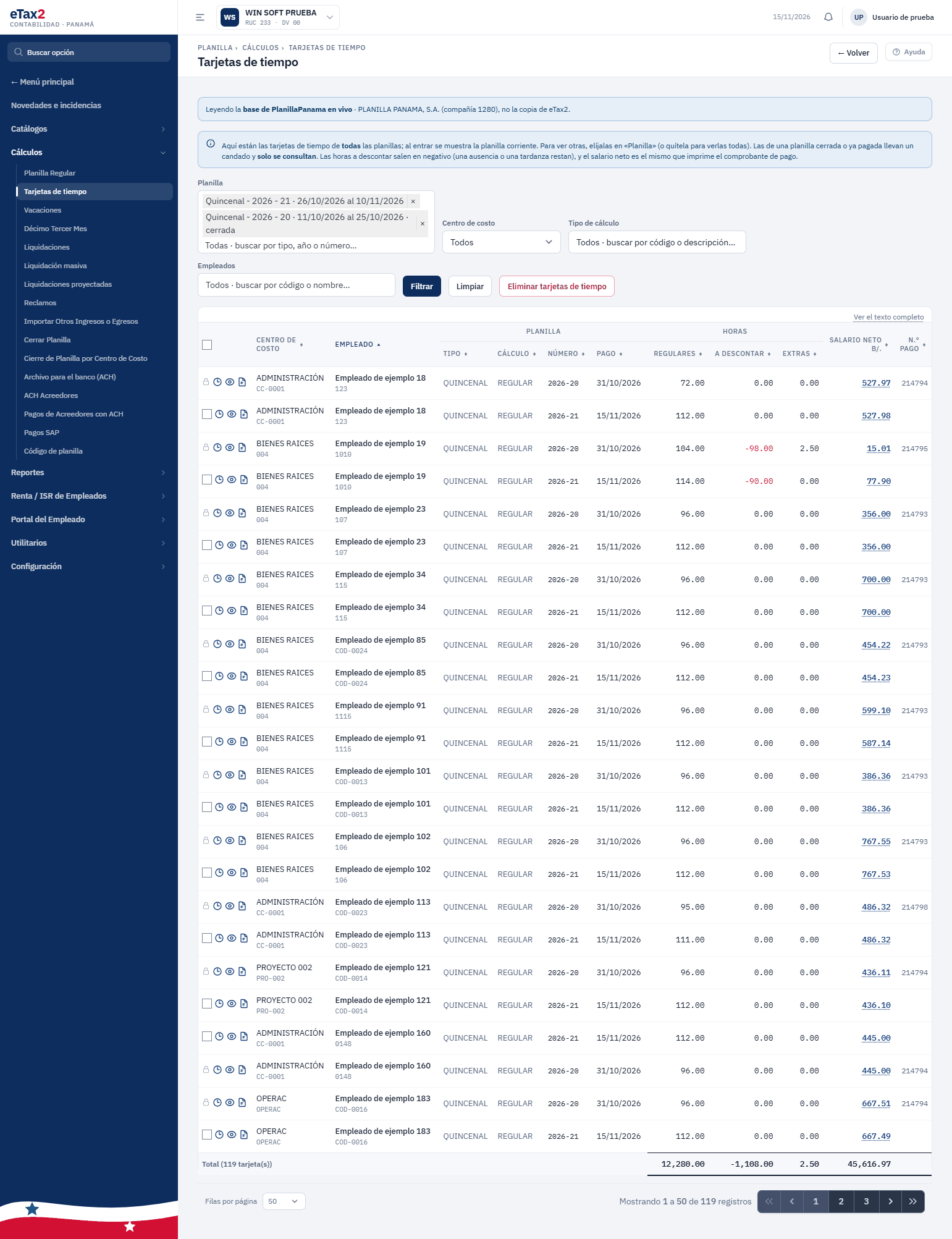
- Entre a Tarjetas de tiempo. Al entrar, el filtro Planilla ya trae marcada la planilla corriente: la abierta más antigua que todavía no se ha pagado. Si llega desde la planilla regular, trae la que acaba de correr y arriba verá el aviso Planilla corrida. con cuántos empleados se calcularon correctamente y cuántos quedaron con error.
- Filtre si lo necesita por Planilla, Centro de costo, Tipo de cálculo o Empleados, y pulse Filtrar. Limpiar quita los filtros y vuelve a la planilla corriente.
- Planilla trae todas las planillas que tienen tarjetas de tiempo, abiertas y cerradas, de la más reciente a la más antigua. Cada una lleva el rótulo «Tipo - año - número» y sus fechas, por ejemplo «Quincenal - 2026 - 21 · 26/10/2026 al 10/11/2026»; las cerradas o ya pagadas terminan en «· cerrada». Escriba el tipo, el año o el número para encontrarla. Puede elegir varias a la vez. Si quita todas y pulsa Filtrar, entran las tarjetas de todas las planillas.
- Puede ordenar la tabla pulsando el título de cada columna.
- En cada fila hay hasta tres íconos: el reloj («Ver las marcaciones del período»), el ojo («Ficha del empleado») y el comprobante («Ver el comprobante de pago»). El comprobante abre en otra pestaña el comprobante de pago de esa tarjeta; solo aparece si el cálculo ya tiene montos y usted tiene permiso para ver los comprobantes. El reloj abre Control de Asistencia → Marcaciones → Marcaciones por empleado con ese empleado y todos los días de su tarjeta: un día por fila y, al elegir un día, el detalle de sus horas. Si la tarjeta tiene días fuera de las fechas del período, también salen; por ejemplo, a un empleado de salario fijo que entró a mitad de quincena el cálculo le arma los días hasta el día de pago.
Los títulos de la tabla van en dos pisos: las columnas de la planilla se agrupan bajo Planilla y las de horas bajo Horas. Salario neto B/. y N.º pago van al final.
| Columna | Qué significa |
|---|---|
| Centro de costo | Centro de costo del empleado. |
| Empleado | Nombre y, debajo, el código. |
| Planilla › Tipo / Cálculo | Qué planilla y qué cálculo generó la tarjeta. |
| Planilla › Número | Año y número del período (por ejemplo, 2026-18). |
| Planilla › Pago | Día de pago del período. |
| Horas › Regulares | Horas normales pagadas. |
| Horas › A descontar | Ausencias, tardanzas y otros descuentos de tiempo (por ejemplo, la salida en horas laborales). Salen en negativo y en rojo porque restan. |
| Horas › Extras | Sobretiempo pagado: las horas con recargo que suman al pago. Un descuento con recargo (tardanza 0.5 o 1.5, salida en horas laborales) no resta aquí: ya resta en A descontar. Por eso las extras nunca salen negativas. |
| Salario neto B/. | El mismo neto que imprime el comprobante de pago. |
| N.º pago | Número del pago de esa tarjeta (el número con que la planilla identifica el pago). En blanco si todavía no se ha pagado; si la tarjeta tiene más de un pago, sale el menor. Si eTax2 registró ese pago en la contabilidad y usted tiene permiso para ver asientos, el número es un enlace que abre el asiento contable del pago; si el pago tuvo un complemento, al lado sale compl., que abre el suyo. |
Al pie, Total (con la cantidad de tarjetas) suma todo lo filtrado, no solo la página que está viendo. Si lo filtrado pasa de 2,000 tarjetas (por ejemplo, todas las planillas de varios años), el pie solo dice cuántas son y no suma las horas ni el neto, y la tabla no se puede ordenar por horas, por salario neto ni por N.º pago (la lista va por empleado): elija una planilla o unos empleados para tenerlo.
Planillas cerradas: solo consulta. Una tarjeta de una planilla cerrada, o que ya se pagó, lleva un candado en lugar de la casilla de eliminar. Se puede ver todo (las horas, las marcaciones con el reloj, el comprobante y los montos del salario neto), pero no se puede eliminar ni cambiar: al pasar el ratón sobre el neto dice «Ver los montos de este cálculo».
Corregir los montos desde el salario neto
- Pulse el salario neto de la fila. Se abre una ventana con los montos de ese cálculo (el empleado, el período y el tipo de cálculo van en el título).
- Ahí puede agregar una fila con + Nuevo, marcar filas y pulsar 💾 Guardar seleccionados o 🗑 Eliminar seleccionados. El botón Bitácora muestra la Bitácora del cálculo: cuándo, quién, qué acción, el concepto y el monto anterior y el nuevo de cada cambio. Cómo funciona esa pantalla se explica en Pagos por Empleado y desglose de dinero.
- Al guardar o eliminar, si el cálculo es de planilla regular, eTax2 vuelve a calcular la planilla de ese empleado.
- Pulse Cerrar. Si grabó algo, la lista se vuelve a cargar para que el neto muestre lo que quedó.
Solo se puede cambiar algo si el período está abierto y la tarjeta no se ha pagado. Si usted es supervisor, al pasar el ratón sobre el neto verá «Ver los montos de este cálculo» (en vez de «Editar los montos de este cálculo»): la ventana le muestra los montos pero no le deja cambiarlos. Si la tarjeta no tiene contrato, el neto sale como texto y no abre ninguna ventana.
Eliminar tarjetas de tiempo
Sirve para quitar tarjetas de una planilla abierta y sin pagar. El botón Eliminar tarjetas de tiempo y las casillas solo aparecen si usted tiene permiso de gestión de planilla y no es supervisor. Tampoco aparecen si la nómina de la compañía está enlazada solo para lectura.
- Marque la casilla de cada tarjeta que va a eliminar. La casilla del título («Marcar todas las de esta página») marca todas las de la página. Las tarjetas con candado no tienen casilla.
- Pulse Eliminar tarjetas de tiempo. eTax2 pregunta «¿Eliminar N tarjeta(s) de tiempo?» y avisa: «Se borran también sus marcaciones y todos sus montos del período, incluso los capturados a mano. No se recalcula la planilla: al volver a correrla, el cálculo crea de nuevo la tarjeta con el turno del horario.»
- Al aceptar verá «N tarjeta(s) de tiempo eliminada(s), con sus marcaciones y sus montos.». Si alguna era de planilla regular, el aviso añade «No se recalculó la planilla: al volver a correrla, el cálculo creará de nuevo la tarjeta con el turno del horario.».
Una tarjeta que tiene vacaciones o certificados médicos en sus marcaciones no se elimina, porque se borrarían con ella. eTax2 la deja como está y lo dice: «La tarjeta de … no se eliminó: tiene … en sus marcaciones, y se borrarían con ella. Si de verdad hay que quitarla, elimine antes esos registros.». Las demás tarjetas marcadas sí se eliminan.
Cada tarjeta eliminada queda en la bitácora de actividad, con los datos que tenía.
Ver el desglose de horas
Son dos pantallas, para que el informe tenga todo el espacio: primero elige los criterios y luego ve el informe.
- Entre a Desglose de horas. Verá solo los criterios, ya llenos con los últimos que usó (o el mes en curso).
- Ajuste Marcaciones desde y Marcaciones hasta, y si quiere acote por Empleado, Departamento, Centro de costo, Tipo de planilla, Tipo de cálculo, N.º de planilla o Forma de pago (puede elegir varios en cada lista). En N.º de planilla cada planilla se muestra como «Tipo - año - número», por ejemplo «Quincenal - 2026 - 05»: así no se confunde la 05 de la quincenal con la 05 de la semanal, ni la de 2026 con la de 2025. En Tipo de planilla y en N.º de planilla solo aparecen los tipos que la compañía usa: los de sus empleados (activos o no) y los que ya tienen pagos.
- Marque Repetir títulos por empleado si va a imprimir y quiere los títulos de las columnas al inicio de cada empleado.
- Pulse Ver reporte. El informe se abre en su propia pantalla, a todo lo ancho. Limpiar olvida los filtros recordados y vuelve al mes en curso.
- En el informe, junto al título, están Cambiar filtros (vuelve a los criterios con los que usó), Excel e Imprimir. Excel e Imprimir solo aparecen si hay resultados.
- Imprimir sirve para el papel y para guardar en PDF. La hoja sale horizontal, con todas las columnas y la letra más grande que quepa a lo ancho. Si son tantas que la letra quedaría demasiado pequeña, el cuadro sale en partes («Parte 1 de 2», «Parte 2 de 2»): primero todos los empleados con las primeras columnas y después todos con las que siguen; cada parte repite la Fecha y el título de cada empleado. Para que salga en una sola parte, quite con Columnas las que no necesite, o elija papel legal en la ventana de impresión.
Cómo leer el desglose: hay un bloque por empleado y período («Nombre (código) · Período …»).
| Columna | Qué significa |
|---|---|
| Fecha | Día de la semana y fecha de la marcación. Si el día tiene un estado especial, aparece una etiqueta. |
| Entrada / Descanso / Regreso / Salida | Horas marcadas. En un día de Ausencia salen en blanco. |
| Columnas de tipos de hora regulares | Horas de cada tipo regular (por ejemplo, horas normales, ausencias). |
| Tiempo regular | Suma de las columnas regulares. |
| Columnas de sobretiempo | Horas de cada tipo de extra. |
| Sobretiempo | Suma de las extras. |
| Total | Tiempo regular + sobretiempo. |
Al pasar el ratón sobre la fecha se ven el departamento y el centro de costo de esa marcación.
Cada bloque cierra con un Subtotal y al final aparece el TOTAL con la cantidad de marcaciones y empleados. Como explica la pantalla: «Horas = minutos ÷ 60 × signo del tipo: ausencias y tardanzas restan.».
Quitar y poner columnas. Sobre la tabla, a la derecha, está el botón Columnas. Abre una lista con casillas, por grupos:
- Marcación: Entrada, Descanso, Regreso y Salida (salen siempre, se pueden quitar) y Centro de costo de la marcación (se puede poner). La Fecha no se quita.
- Tipos de hora y Totales: cada tipo de hora que tiene el informe, Tiempo regular, Sobretiempo y Total.
- Del empleado: Código, Cédula, Tipo de planilla, Departamento, Cargo, Fecha de inicio y Estado. Quien puede editar empleados en Planilla → Catálogos → Empleados ve además los datos de la ficha: datos personales, contrato y salario, pago e impuestos, y organización. Son los datos de la ficha de hoy y se repiten en cada día del bloque.
Marque o desmarque y pulse Aplicar. La pantalla lo recuerda para usted en esta compañía, también en el Excel y al Imprimir. Las de siempre vuelve a las columnas de fábrica. Quitar un tipo de hora no cambia Tiempo regular, Sobretiempo ni Total: siguen sumando todas las horas, y el informe lo avisa bajo el título. El Excel lleva además, siempre, el empleado, el código, el período, el día, el status, el departamento y el centro de costo de cada fila.
Ordenar. Pulse el título de una columna para ordenar de menor a mayor; púlselo otra vez para el orden inverso. La flecha ▲ ▼ marca la columna del orden.
| Título que pulsa | Qué se ordena |
|---|---|
| Fecha, Entrada, Descanso, Regreso, Salida, Centro de costo de la marcación | Los días dentro de cada bloque. Los bloques no se mueven. |
| Un tipo de hora, Tiempo regular, Sobretiempo o Total | Los bloques por su subtotal (por ejemplo, quién hizo más sobretiempo) y, dentro de cada uno, los días por su cifra. |
| Un dato del empleado | Los bloques por ese dato. Los días siguen por fecha. |
Lo que no tiene dato (una hora en blanco, un dato vacío de la ficha) va al final. Ordenar no cambia ninguna cifra.
¿Qué ocurre después?
Desglose de horas no modifica nada. En Tarjetas de tiempo solo se graba lo que usted cambie en la ventana del salario neto y lo que borre con Eliminar tarjetas de tiempo. Eliminar una tarjeta no recalcula la planilla: la tarjeta vuelve a crearse, con el turno del horario, cuando usted corra otra vez la planilla regular. Si encuentra una hora mal registrada, corrija la marcación o la importación de horas y vuelva a calcular la planilla; luego revise de nuevo las tarjetas. Estas pantallas no generan asiento contable; el asiento sale del comprobante contable de la planilla cerrada.
¿Por qué eTax2 lo hace de esta manera?
- Al entrar, la planilla corriente: es la que todavía se puede corregir antes de cerrar. Las anteriores siguen a mano en el filtro Planilla.
- Lo cerrado solo se consulta: una planilla cerrada o pagada ya se convirtió en pagos y asientos; cambiarla aquí dejaría el comprobante y la contabilidad diciendo otra cosa.
- Eliminar aquí no deja respaldo: las tarjetas marcadas se borran y no se pueden restaurar. Si quiere poder deshacerlo, use Planilla → Utilitarios → Borrar Tarjetas de Tiempo; vea Consultar, verificar y borrar tarjetas de tiempo.
- El neto es el del comprobante: así lo que usted revisa aquí es exactamente lo que el empleado verá en su comprobante de pago.
Ejemplo práctico
Empleado ficticio Carlos Díaz (EMP-031), período 2026-18:
| Regulares | A descontar | Extras | Salario neto B/. |
|---|---|---|---|
| 88.00 | -2.00 | 4.50 | B/.512.40 |
Carlos reclama la tardanza. Abra Desglose de horas filtrando por su código: verá el día en que marcó tarde, con la columna de tardanza en negativo, y el subtotal del período con las mismas 2.00 horas restadas. Si solo quiere ver sus marcaciones día por día, pulse el ícono del reloj en su fila.
Errores comunes
| Mensaje | Qué hacer |
|---|---|
| No hay tarjetas de tiempo con estos filtros. | Si es la planilla corriente, calcúlela primero. Si no, cambie la planilla o quite filtros. |
| No se pudo conectar con la nómina de esta compañía. Inténtelo de nuevo en unos minutos; si sigue, avise a Win Soft. | El servidor donde vive su nómina no respondió. Espere unos minutos y vuelva a abrir la pantalla. Si el aviso sigue, avise a Win Soft: el detalle del fallo queda registrado para soporte. |
| Marque al menos una tarjeta de tiempo. | Marque la casilla de alguna tarjeta antes de pulsar Eliminar tarjetas de tiempo. |
| La tarjeta de … no se eliminó: tiene … en sus marcaciones, y se borrarían con ella. Si de verdad hay que quitarla, elimine antes esos registros. | La tarjeta tiene días de vacaciones o certificados médicos. Quite primero esos registros en sus propias pantallas y vuelva a eliminar la tarjeta. |
| Con más de 2,000 tarjetas no se puede ordenar por horas ni por salario neto: la lista va por empleado. Elija una planilla o unos empleados para ordenar por esas columnas. | Filtre por una planilla o por unos empleados y vuelva a ordenar. |
| Elija al menos un filtro (un rango de fechas de marcación, un empleado, un departamento…) para ver el informe. | En el desglose, indique al menos un filtro. |
| Sin marcaciones con horas para los filtros seleccionados. | Amplíe el rango o quite filtros. |
Preguntas frecuentes
¿Por qué no veo a todos los empleados? En Tarjetas de tiempo, si usted es supervisor, solo ve los centros de costo que supervisa. También revise los filtros.
¿Por qué las horas a descontar salen negativas? Porque restan del pago: ausencias y tardanzas.
Una tardanza 0.5 o una salida en horas laborales, ¿resta en Extras? No. Desde el 21/10/2026 restan solo en A descontar. Antes también restaban dentro de Extras, y un empleado sin sobretiempo podía salir con extras negativas. El Informe de Asistencia calcula las extras con esta misma regla. Tarjetas por Fecha no muestra horas.
¿Puedo corregir un monto desde aquí? Sí, pulsando el salario neto, mientras el período esté abierto, la tarjeta no se haya pagado y usted no sea supervisor.
¿Dónde veo las tarjetas de una planilla que ya cerré? En la misma pantalla: elíjala en el filtro Planilla (termina en «· cerrada») y pulse Filtrar. Sus tarjetas salen con un candado: se consultan, pero no se cambian ni se eliminan.
Vea también: Importar horas e ingresos · Comprobantes de pago · Tiempo compensatorio · Consultar, verificar y borrar tarjetas de tiempo
¿Esta información le resultó útil?
👎 No
Las cuentas contables de los ejemplos dependen de la configuración de cada compañía. Las referencias a normas de la DGI son informativas y pueden cambiar: verifique su vigencia en las fuentes oficiales.