Manual › Planilla
Comprobante contable de planilla y mapeo de cuentas
¿Para qué sirve?
El Comprobante Contable es un reporte: muestra cada línea de la nómina calculada (salarios, deducciones, cuotas y provisiones patronales) con su cuenta de débito y de crédito, agrupadas y ordenadas como usted elija. Se usa para exportarlo en PDF o Excel y llevarlo a otro sistema contable.
Este reporte no genera, no modifica y no anula asientos en eTax2. Si su compañía lleva la planilla en la contabilidad de eTax2, el asiento de la nómina lo graba el cierre de la planilla (vea Cerrar la planilla y generar el archivo ACH y Contabilidad de la planilla).
El Mapeo de Cuentas (Planilla) indica a qué cuenta de su catálogo contable de eTax2 corresponde cada cuenta del catálogo de planilla. Son dos catálogos distintos. El cierre lo usa para grabar el asiento de nómina en eTax2.
¿Cuándo debo usarlo?
- Cuando lleve la contabilidad en otro sistema y necesite el comprobante de la planilla para registrarla allí.
- Para revisar con qué cuentas y auxiliares quedó una planilla calculada, agrupada por fecha, centro de costo, departamento, empleado u otro criterio.
- La primera vez, o cuando aparezcan cuentas de planilla nuevas, para completar el mapeo. Si va a empezar a llevar la planilla de una compañía en eTax2, siga la guía Pasar la contabilidad de la planilla a eTax2.
Antes de comenzar
- La compañía activa debe estar enlazada a una compañía de planilla. Si no lo está, verá: «La compañía activa no está enlazada a una compañía de planilla.»
- La planilla del período debe estar calculada. Vea Calcular la planilla regular.
- Para ver el comprobante basta con permiso de consulta de planilla. Para Guardar mapeo necesita permiso de gestión de planilla.
Cómo llegar a esta opción
- Comprobante: Planilla → Reportes → Comprobante Contable, justo después de Comprobantes de pago.
- Mapeo: Planilla → Configuración → Mapeo de Cuentas (Planilla).
Paso a paso
1. Ver el comprobante
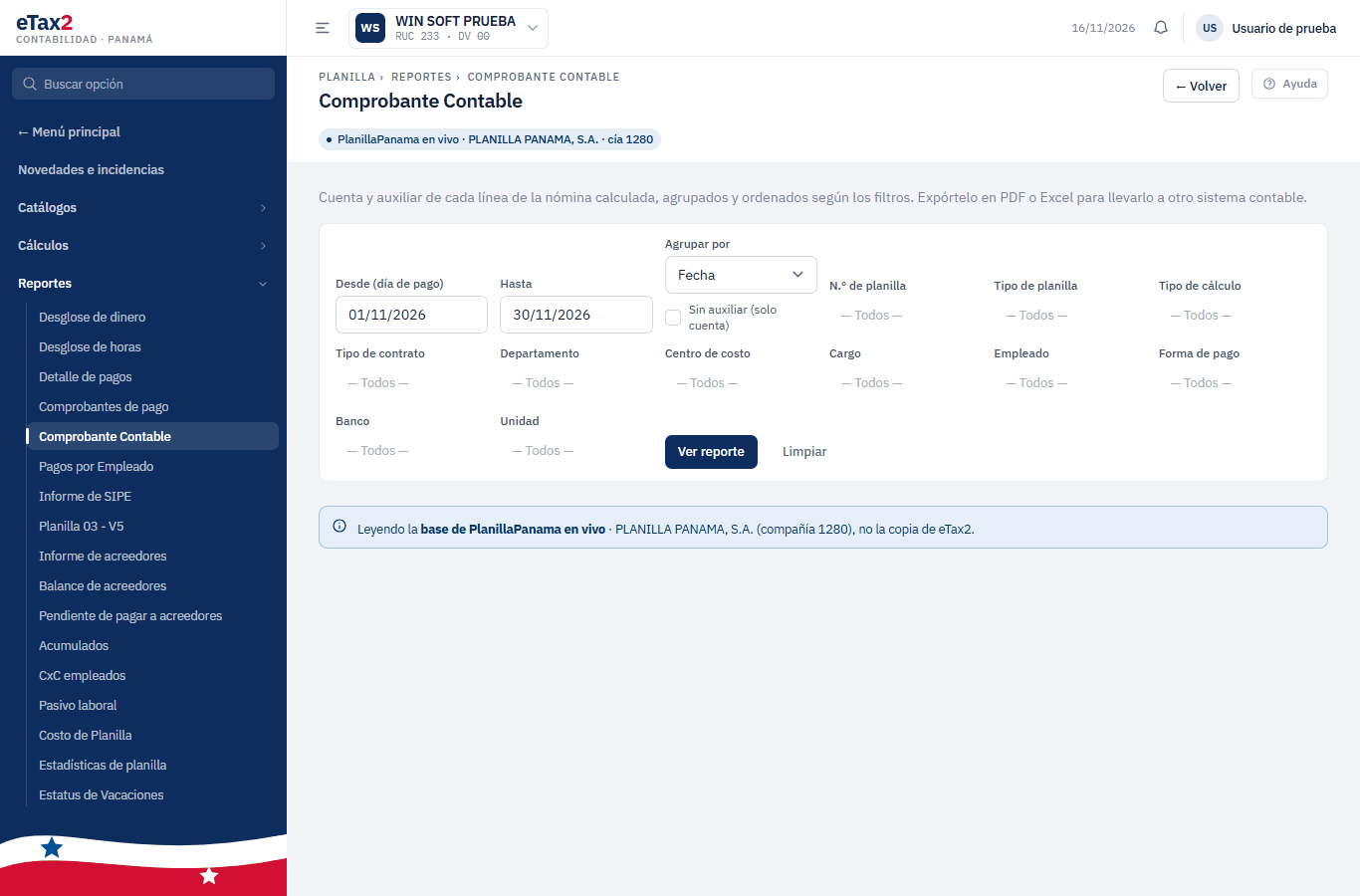
- Abra Comprobante Contable. Se abre la pantalla de los criterios; el comprobante sale después, en una pantalla aparte. Debajo del título dice «Cuenta y auxiliar de cada línea de la nómina calculada, agrupados y ordenados según los filtros. Expórtelo en PDF o Excel para llevarlo a otro sistema contable.» Por defecto propone el mes actual, agrupado por Fecha, como el comprobante de PlanillaPanama.
- Indique Desde (día de pago) y Hasta. El rango se toma por la fecha de pago de la planilla.
- Si quiere, use los filtros: N.º de planilla, Tipo de planilla, Tipo de cálculo, Tipo de contrato, Departamento, Centro de costo, Cargo, Empleado, Forma de pago, Banco y Unidad (puede marcar varios valores en cada uno). En Tipo de planilla y N.º de planilla solo aparecen los tipos de planilla que la compañía usa: los de sus empleados (activos o no) y los que ya tienen pagos. En N.º de planilla cada planilla se muestra como «Tipo - año - número», por ejemplo «Quincenal - 2026 - 05», y la lista trae solo las planillas que tienen algo calculado. La planilla elegida se suma al rango de fechas: si su fecha de pago queda fuera del rango, no sale.
- En Agrupar por elija Centro de costo, Departamento, Cargo, Tipo de cálculo, Empleado, Tipo de planilla, Forma de pago, Fecha, Año y mes, Tipo de contrato o Unidad. Para ver una sola lista por cuenta, elija — Sin agrupar (por cuenta) —.
- Marque Sin auxiliar (solo cuenta) si quiere una sola línea por cuenta, juntando empleados, acreedores, departamentos o centros de costo.
- Presione Ver reporte. El comprobante se abre en su propia pantalla, sin el formulario. Debajo del encabezado dice lo que pidió: el rango, los filtros, la agrupación («Agrupado por fecha» o «Sin agrupar (por cuenta)») y, si la marcó, «Sin auxiliar (solo cuenta)». Si deja una fecha vacía, se queda en los criterios con el aviso «Indique el rango de fechas.» Limpiar vuelve al mes actual, agrupado por fecha y sin filtros.
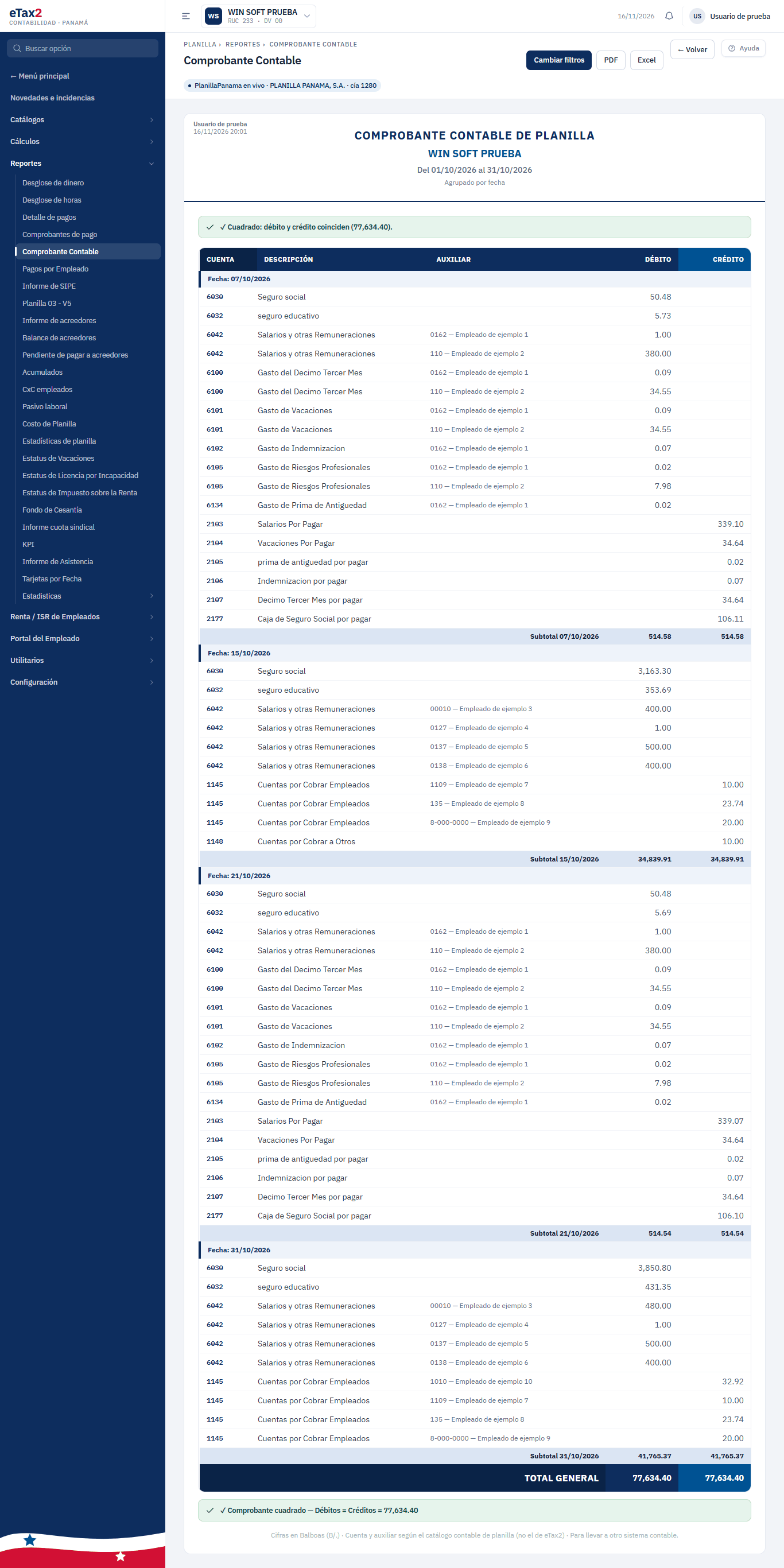
- Revise el comprobante:
- Columnas Cuenta, Descripción (el nombre de la cuenta), Auxiliar (código y nombre: la cédula del empleado o el código del acreedor, por ejemplo), Débito y Crédito.
- Dentro de cada grupo van primero los débitos y después los créditos. Cada grupo empieza con su nombre y termina con su fila Subtotal.
- Al final está la fila Total general y el aviso «✓ Comprobante cuadrado — Débitos = Créditos = …» (o «✗ Descuadrado — …» si no cuadra). Arriba de la tabla aparece el mismo resultado: «✓ Cuadrado: débito y crédito coinciden (…).»
- Para cambiar algo, presione Cambiar filtros, arriba a la derecha: vuelve a los criterios con los que usó ya puestos. ← Volver también regresa a los criterios.
2. Exportarlo
En la pantalla del comprobante, presione PDF o Excel, arriba a la derecha, junto a Cambiar filtros. El archivo sale con los mismos filtros, la misma agrupación y el mismo orden que ve en pantalla. Al pie del PDF dice «Cifras en Balboas (B/.) · Cuenta y auxiliar según el catálogo contable de planilla (no el de eTax2) · Para llevar a otro sistema contable.»
3. Mapear las cuentas (una sola vez por cuenta)
Solo hace falta si su compañía lleva la planilla en la contabilidad de eTax2.
- Abra Mapeo de Cuentas (Planilla). La pantalla se titula Mapeo de Cuentas Contables y muestra la lista de cuentas del catálogo de planilla, con su código y nombre.
- En cada una, escriba en el campo «Buscar cuenta por código o nombre…» y elija la cuenta de eTax2 que le corresponde. Solo aparecen las cuentas activas de la compañía.
- Presione Guardar mapeo. Verá el mensaje «Mapeo de cuentas guardado.»
¿Prefiere no mapear cuenta por cuenta? Vea más abajo «Catálogo igual en eTax2 y en la planilla».
Si elige — Sin mapear — en una cuenta y guarda, ese mapeo se borra. El botón Guardar mapeo solo aparece si usted tiene permiso de gestión de planilla. Si la pantalla no logra enviar las cuentas, verá «No llegó ninguna cuenta para guardar. Recargue la página e inténtelo de nuevo.» y no se guarda nada.
¿Qué ocurre después?
- Nada cambia en la contabilidad de eTax2. El reporte solo lee la nómina calculada; exportarlo no registra nada.
- Lo que usted haga con el archivo en su otro sistema contable no vuelve a eTax2.
El asiento de nómina en eTax2 (lo graba el cierre)
Si su compañía tiene encendido «Contabiliza la planilla en eTax2» (vea Contabilidad de la planilla), el asiento no se genera en esta pantalla sino al cerrar la planilla:
- Al cerrar el último lote de un día de pago y tipo de cálculo, eTax2 graba un asiento por cada fecha de pago y tipo de cálculo: la planilla regular, las vacaciones, el décimo o una liquidación del mismo día quedan en asientos separados. Si falta mapear alguna cuenta, el asiento no se graba y el cierre lo avisa con las cuentas que faltan.
- El asiento lleva el día de pago de esa planilla y una descripción con el tipo de cálculo y ese día, por ejemplo «Planilla 1 — PLANILLA REGULAR del 15/10/2026». Si la planilla se pagó antes del día de pago, lleva la fecha del primer cheque o ACH; si ese mes ya está cerrado en Contabilidad, el primer día del mes abierto que le sigue, nunca después del día de pago. La descripción lo dice al final, por ejemplo «Planilla 1 — PLANILLA REGULAR del 15/10/2026 (pagada el 13/10/2026)».
- Cada línea lleva su auxiliar cuando la cuenta lo exige: el empleado o el acreedor se enlazan con su contacto, y el departamento o el proyecto según el Mapeo de departamentos y proyectos (si no hay enlace, se busca por el mismo nombre). El gasto de salarios y cargas de cada empleado va al proyecto enlazado a su centro de costo; sin enlace, queda sin proyecto. Si el empleado tiene un reparto de costo vigente en el día de pago, su gasto se divide entre los proyectos y centros de costo del reparto. Vea Activos entregados y reparto de costo.
- Dónde verlo: en Planilla → Cálculos → Cerrar Planilla, en Planillas cerradas, el enlace Ver de la columna Asientos muestra el asiento de la nómina y el del pago de cada lote, con los débitos arriba y los créditos abajo, por código de cuenta; cada número abre el asiento en Contabilidad. También está en Contabilidad → Asientos de Diario.
Una planilla cerrada no se recalcula
El asiento de una planilla cerrada no se modifica ni se recalcula. Si la planilla tiene un error:
- En Cerrar Planilla, presione Reabrir en la fila del lote. Reabrir anula su pago y, con él, el asiento de nómina de ese día (con un asiento de reverso en su misma fecha); el período de pago vuelve a quedar abierto.
- Corrija y recalcule la planilla.
- Vuelva a cerrarla: eTax2 graba el asiento nuevo.
El asiento original y su reverso quedan a la vista en el Mayor. Vea Cerrar la planilla y generar el archivo ACH.
En Contabilidad → Asientos de Diario, el botón Anular de un asiento de Planilla lo lleva a Cerrar Planilla, con el día ya filtrado y el aviso «El asiento AS-… proviene de Planilla: se anula reabriendo la planilla en esta pantalla (Planilla → Cálculos → Cerrar Planilla), que anula su pago y este asiento.» Si usted no tiene acceso a Cerrar Planilla, la ficha del asiento no muestra Anular ni Ver en Planilla y dice «Se anula en Planilla (pida a quien lleva la nómina).»
Si la planilla cambió después de cerrarla
Si la nómina de un día ya contabilizado cambia por detrás (por ejemplo, se regeneran sus cuentas contables), eTax2 no toca el asiento. Lo detecta y lo avisa:
- Al volver a cerrar ese día, el cierre dice «Nómina del …: ya estaba contabilizada (asiento AS-…), pero el desglose recalculado difiere en N línea(s): el asiento no se recalcula; para rehacerlo, reabra la planilla en Cerrar Planilla (anula su pago y este asiento) y vuelva a cerrarla.» Si no cambió, dice «… y el desglose no cambió.»
- Cada noche eTax2 revisa las nóminas contabilizadas de las compañías que llevan la planilla en eTax2 y, si alguna quedó desactualizada, avisa en la campana a quien gestiona la nómina. El aviso no graba nada.
- La fecha del asiento también se revisa. Si la planilla se pagó antes del día de pago, el asiento toma la fecha de ese primer pago. Si después ese pago se anuló y la planilla se volvió a pagar otro día, el asiento se quedó con una fecha que ya no vale, aunque los montos no hayan cambiado. eTax2 lo dice en el aviso del cierre, que termina, por ejemplo, en «Además, su fecha (12/10/2026) es la de un pago que ya se anuló: para que quede al 14/10/2026, reabra la planilla en Cerrar Planilla (anula su pago y este asiento) y vuelva a cerrarla.», y en el aviso nocturno de la campana («Asiento de nómina desactualizado (AS-…)»), que dice lo mismo. También lo muestra Cerrar Planilla, debajo del asiento de la nómina, al pulsar Ver en la columna Asientos del lote cerrado. Este reporte no muestra ese aviso. Desde el 12/11/2026, anular el pago desde eTax2 anula también su asiento de nómina, así que este caso queda, sobre todo, para asientos de antes de esa fecha.
Hasta el 13/11/2026 la diferencia se registraba con un asiento de ajuste. Ya no se graban. Los que existen siguen vigentes, cuentan en el cuadre de la nómina y se anulan junto con su asiento al reabrir la planilla.
Catálogo igual en eTax2 y en la planilla
Si prefiere que el plan de cuentas de eTax2 y el catálogo de la planilla sean el mismo, en lugar de mapear cuenta por cuenta:
- Abra Mapeo de Cuentas (Planilla) y presione Igualar catálogos….
- eTax2 muestra un ensayo: lo que haría, sin cambiar nada todavía. Lo agrupa en Crear en eTax2, Crear en planilla, Renombrar, Reapuntar conceptos, Retirar de eTax2 e Inactivar en planilla.
- Si aparece la sección Bloqueos, resuélvala primero; casi siempre basta con asignar la cuenta en el Mapeo. Mientras haya bloqueos, el botón Igualar no se puede usar.
- Presione Igualar. Verá el mensaje «Catálogos igualados: …» con cuántas cuentas se crearon, renombraron, retiraron e inactivaron.
Cualquiera con permiso de consulta de planilla puede ver el ensayo. Igualar lo hace un administrador de eTax2, con el OK del dueño para esa compañía: si quiere igualar los catálogos, pídalo a soporte. El administrador además necesita poder gestionar la planilla y editar el plan de cuentas (y eliminar cuentas, si el ensayo retira alguna de eTax2).
Quién manda. Si la compañía nació en eTax2, manda el plan de cuentas de eTax2; si nació en la planilla, manda el catálogo de la planilla. La pantalla lo dice con la etiqueta Manda eTax2 o Manda la planilla. Cuando un mismo código tiene distinto nombre en cada lado, el lado que no manda toma el nombre y el estado del que manda.
Qué se copia y qué se retira.
- Una cuenta activa que solo existe en un lado se copia al otro.
- En eTax2 solo se retiran las cuentas que nadie usa. Una cuenta con movimientos o en uso en otro módulo se queda.
- En la planilla nunca se borra una cuenta: queda inactiva, porque el historial de la nómina la nombra. Si un concepto la usa, antes se pasa ese concepto a la cuenta equivalente.
Después de igualar, los dos catálogos se mantienen iguales solos.
- Lo que cambie en el Plan de cuentas de eTax2 (una cuenta nueva, un nombre, un código, inactivar) llega a la planilla al guardar.
- Lo que cambie en la planilla llega a eTax2 en menos de 10 minutos, o al momento con Sincronizar ahora (en el Mapeo) o Sincronizar con la planilla (en el Plan de cuentas). También se revisa justo antes de contabilizar el cierre de la planilla.
- Si la misma cuenta cambió en los dos lados a la vez, queda lo del lado que manda y usted recibe un aviso en la campana.
- Si inactiva en eTax2 una cuenta que un concepto de la planilla todavía usa, allá sigue activa y recibe un aviso. Cuando ningún concepto la use, se inactiva sola.
- El Mapeo muestra «Catálogo homologado el dd/mm/aaaa» y la lista cuenta a cuenta, sin campos para editar: ya no hace falta mapear.
Las compañías con planilla que todavía no igualaron sus catálogos reciben una vez un aviso en la campana que lleva a esta opción.
¿Por qué eTax2 lo hace de esta manera?
- Un reporte no toca la contabilidad. El comprobante es para revisar y exportar; si además grabara o anulara asientos, una consulta podría cambiar el Mayor sin querer.
- El asiento nace donde nace el hecho. La nómina se vuelve un gasto y una deuda con los empleados cuando se cierra la planilla. Por eso el asiento lo graba el cierre y se deshace reabriéndola.
- Una planilla cerrada no se recalcula. Recalcular por detrás el asiento de una planilla ya pagada haría que el Mayor no coincida con lo que se pagó. Para rehacerlo se reabre, se corrige y se vuelve a cerrar, y todo queda a la vista: el asiento original, su reverso y el nuevo.
- Sin cuentas huérfanas. Si una cuenta de planilla no tiene equivalente en eTax2, el asiento no se graba: no quedaría dónde registrar ese monto.
Ejemplo práctico
Planilla ficticia de un empleado con salario de B/.1,000.00. Las tasas son ilustrativas: las cuentas y los porcentajes dependen de la configuración de su planilla.
| Concepto | Base B/. | Tasa | Monto B/. |
|---|---|---|---|
| Seguro social empleado | 1,000.00 | 9.75 % | 97.50 |
| Seguro educativo empleado | 1,000.00 | 1.25 % | 12.50 |
| Seguro social patronal | 1,000.00 | 13.25 % | 132.50 |
| Seguro educativo patronal | 1,000.00 | 1.50 % | 15.00 |
| Riesgos profesionales | 1,000.00 | 0.98 % | 9.80 |
Comprobación: 97.50 / 9.75 % = 1,000.00 ✓; 12.50 / 1.25 % = 1,000.00 ✓; 132.50 / 13.25 % = 1,000.00 ✓; 15.00 / 1.50 % = 1,000.00 ✓; 9.80 / 0.98 % = 1,000.00 ✓.
Neto a pagar al empleado: 1,000.00 − 97.50 − 12.50 = B/.890.00.
| Cuenta (ejemplo) | Débito B/. | Crédito B/. |
|---|---|---|
| Gasto de salarios | 1,000.00 | |
| Gasto de cuotas patronales (132.50 + 15.00 + 9.80) | 157.30 | |
| Salarios por pagar | 890.00 | |
| CSS por pagar (97.50 + 12.50 + 132.50 + 15.00 + 9.80) | 267.30 | |
| Totales | 1,157.30 | 1,157.30 |
Errores comunes
| Mensaje | Qué hacer |
|---|---|
| «No hay líneas de nómina con cuenta contable asignada en el rango seleccionado.» | Revise las fechas: el rango es por día de pago. Confirme que la planilla esté calculada y que los filtros no la dejen fuera. |
| «✗ Descuadrado — Débitos … ≠ Créditos …» | Hay conceptos con cuenta de un solo lado. Revise la configuración de cuentas de los conceptos de planilla. Con la planilla descuadrada, el cierre tampoco graba el asiento en eTax2. |
| «La compañía activa no está enlazada a una compañía de planilla.» | Como dice el aviso, pida a Win Soft que la enlace en Configuración Global → Base de Planilla. |
| «No llegó ninguna cuenta para guardar. Recargue la página e inténtelo de nuevo.» | Recargue el Mapeo de Cuentas (Planilla), elija las cuentas y presione Guardar mapeo otra vez. |
| Al cerrar: «Nómina del …: no se contabilizó — Faltan N cuenta(s) por mapear al catálogo de eTax2 antes de contabilizar: …» | La planilla sí quedó cerrada, pero sin asiento. Mapee esas cuentas en Mapeo de Cuentas (Planilla), reabra la planilla en Cerrar Planilla y vuelva a cerrarla. |
| Al cerrar: «Nómina del …: ya estaba contabilizada (asiento AS-…), pero el desglose recalculado difiere en N línea(s): …» | El asiento no se recalcula. Si debe reflejar la planilla de hoy, reabra la planilla en Cerrar Planilla y vuelva a cerrarla. |
| Al cerrar, en la campana o en los Asientos del lote en Cerrar Planilla: «… su fecha (…) es la de un pago que ya se anuló: para que quede al …, reabra la planilla en Cerrar Planilla (anula su pago y este asiento) y vuelva a cerrarla.» | El asiento de nómina tiene la fecha de un pago anulado. Reabra la planilla en Cerrar Planilla y vuelva a cerrarla: eTax2 graba el asiento nuevo con la fecha que le corresponde. |
Preguntas frecuentes
¿Este reporte genera el asiento en eTax2? No. Solo muestra y exporta. Si su compañía lleva la planilla en eTax2, el asiento lo graba el cierre de la planilla.
¿Dónde quedaron los botones Contabilizar, Contabilizar ajuste y Anular asiento? Se retiraron el 13/11/2026: el comprobante es un reporte para exportar. El asiento lo graba el cierre; para rehacerlo, se reabre la planilla en Cerrar Planilla y se vuelve a cerrar.
¿El archivo exportado respeta los filtros que usé? Sí: sale con los mismos filtros, agrupación y orden que ve en pantalla.
¿Las provisiones (décimo, vacaciones, prima de antigüedad) entran? Sí, si el cálculo de la planilla las generó con sus cuentas.
¿Dónde veo el asiento que grabó el cierre? En Cerrar Planilla → Planillas cerradas, con Ver en la columna Asientos, o en Contabilidad → Asientos de Diario. Vea también Balance de comprobación y libro mayor.
El asiento de una planilla cerrada salió con un error. ¿Cómo lo rehago? Reabra la planilla en Cerrar Planilla (anula su pago y el asiento, con reverso), corrija, recalcule y vuelva a cerrarla. El asiento de una planilla cerrada no se recalcula.
¿Por qué no puedo anular el asiento de nómina desde Asientos de Diario? Porque nace con el cierre de la planilla y se deshace reabriéndola: el botón Anular de la ficha del asiento lo lleva a Cerrar Planilla. Si usted lleva la contabilidad pero no tiene acceso a esa opción, la ficha dice «Se anula en Planilla (pida a quien lleva la nómina).»: pídaselo a esa persona.
¿Por qué el comprobante sale agrupado por fecha? Porque así lo muestra el comprobante de PlanillaPanama. Si prefiere una sola lista por cuenta, elija — Sin agrupar (por cuenta) — en Agrupar por.
Sustento contable
El gasto de planilla y las cuotas patronales se reconocen en el período en que se devengan, y las retenciones al empleado quedan como pasivo hasta que se pagan a la CSS o a la DGI. Las cuentas exactas las define su catálogo de planilla y, en eTax2, el mapeo que usted configure; eTax2 solo traslada lo que la planilla calculó.
¿Esta información le resultó útil?
👎 No
Las cuentas contables de los ejemplos dependen de la configuración de cada compañía. Las referencias a normas de la DGI son informativas y pueden cambiar: verifique su vigencia en las fuentes oficiales.