Manual › Planilla
Liquidaciones de trabajadores, liquidación masiva y proyectadas
¿Para qué sirve?
Para manejar la liquidación de los trabajadores que salen de la empresa. Hay tres pantallas:
| Pantalla | Qué hace |
|---|---|
| Liquidaciones | Lista las liquidaciones hechas y muestra de dónde sale cada monto: fecha de salida, motivo, años laborados, conceptos pagados y salarios que sirvieron de base. Desde aquí también se liquida a un trabajador (+ Nuevo) y se corrige, se recalcula o se elimina una liquidación mientras no se haya pagado y su planilla siga abierta. |
| Liquidación masiva | Liquida de una sola vez a un grupo de contratos abiertos. |
| Liquidaciones proyectadas | Simula la liquidación de un trabajador sin darlo de baja, para saber cuánto costaría. |
Importante: una liquidación real da de baja al empleado y cierra su contrato. Una liquidación proyectada es solo una estimación: no toca empleados, contratos ni planillas hasta que usted la pase a planilla.
¿Cuándo debo usarlo?
- Un extrabajador pregunta cómo se calculó lo que recibió.
- Necesita revisar la indemnización de un despido.
- Quiere comprobar si una liquidación todavía es Preliminar o ya es Definitiva.
- Cierra un proyecto u obra y debe liquidar a varios trabajadores con las mismas fechas (Liquidación masiva).
- La gerencia pregunta cuánto costaría despedir o dejar ir a un trabajador (Liquidaciones proyectadas).
- Se liquidó por error a uno o a varios trabajadores que siguen en la empresa y todavía no se les ha pagado (Eliminar).
Antes de comenzar
- Para ver necesita permiso para ver la planilla. Lo demás depende de las casillas de Liquidaciones en los permisos de su rol:
- Insertar: liquidar a un trabajador (+ Nuevo).
- Actualizar: editar y recalcular.
- Borrar: eliminar. Un supervisor que solo ve sus centros de costo no elimina liquidaciones.
- La Liquidación masiva y las Liquidaciones proyectadas tienen sus propias casillas, aparte.
- Para escribir, la nómina de la compañía tiene que estar enlazada con permiso de escritura, no solo para consultar.
- La compañía activa debe estar enlazada con una compañía de nómina. Si no lo está, verá el aviso «La compañía activa no está enlazada con una compañía de nómina.» (en Liquidaciones proyectadas dice «La compañía activa no está enlazada a una compañía de planilla.»).
- Confirme en el chip del encabezado que está en la compañía correcta.
Cómo llegar a esta opción
- Planilla → Cálculos → Liquidaciones
- Planilla → Cálculos → Liquidación masiva
- Planilla → Cálculos → Liquidaciones proyectadas
Paso a paso
Consultar las liquidaciones
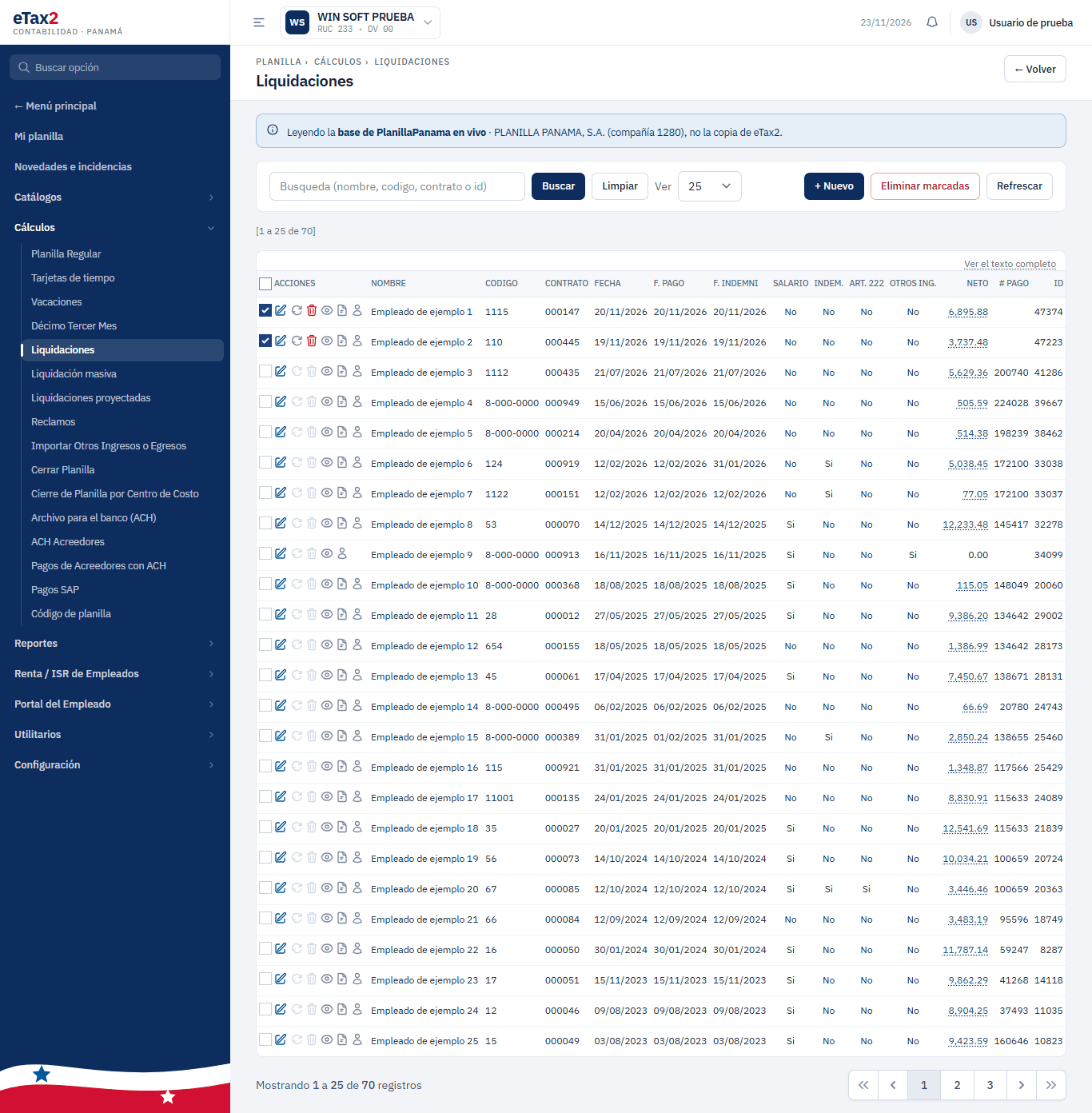
- Entre a Planilla → Cálculos → Liquidaciones. Si la compañía lee la base de PlanillaPanama, arriba verá el aviso «Leyendo la base de PlanillaPanama en vivo».
- Escriba en la búsqueda un nombre, código, contrato o número de liquidación y pulse Buscar. Para volver a ver todo, pulse Limpiar. Con Ver elige cuántas filas se muestran (10, 25, 50 o 100) y con Refrescar vuelve a leer los datos.
- La lista muestra Nombre, Codigo, Contrato, Fecha, F. Pago, F. Indemni, cuatro columnas Sí/No (Salario, Indem., Art. 222, Otros Ing.), Neto, # Pago e Id.
- El Neto es un enlace: abre, en una ventana sobre el listado, los renglones de dinero de la liquidación (los mismos de Pagos por Empleado). Con permiso de gestión puede editarlos mientras la planilla siga abierta y el renglón no tenga pago; si no, solo verlos. Pulse Cerrar para volver: si algo se guardó, el listado se recarga y el Neto muestra la cifra nueva. Si la liquidación todavía no tiene renglones de dinero, el neto sale sin enlace.
- El # Pago es un enlace al asiento contable donde eTax2 registró ese pago; si el pago tuvo complementos, cada uno sale al lado como «compl.». Si el pago no está registrado en la contabilidad de eTax2 (por ejemplo, se pagó en PlanillaPanama) o usted no tiene permiso para ver asientos, el número sale sin enlace.
- En Acciones pulse el ícono del ojo para ver el detalle, o el de persona para abrir la ficha del empleado. El ícono de comprobante abre en otra pestaña el Comprobante de pago de la liquidación, el que se imprime y se firma; solo aparece cuando la liquidación ya tiene renglones de dinero en su planilla.
- En el detalle (Liquidación de …, con la marca Preliminar o Definitiva arriba) revise:
- Las fechas: Fecha de salida, Día de pago e Indemnización al.
- Años laborados, Motivo de salida e Indemnización B/.
- Las marcas Despido justificado, Artículo 222, Incluye salario pendiente e Incluye otros ingresos (en azul con ✓ las que aplican, en gris las que no).
- Promedios que usó el motor: Acumulado 6 meses, Promedio 6 meses, Acumulado 30 días y Promedio 30 días.
- Lo que se pagó: cada Concepto, su Registro (distingue lo que calculó el sistema de lo que alguien añadió a mano) y su Monto B/., con el Total al final.
- Salarios que formaron la base: Fecha, Concepto y Monto B/., con el Acumulado.
- Arriba, el botón Comprobante de pago abre ese mismo comprobante (si la liquidación ya tiene renglones de dinero). Para regresar, pulse ← Volver.
Con la casilla Insertar también verá + Nuevo (liquidar a un trabajador) en la lista. Con Actualizar, el lápiz Editar y el ícono Recalcular en cada fila; en el detalle, los botones Editar y Recalcular. Si la liquidación ya se pagó o su período está cerrado, Recalcular sale apagado; al pasar el ratón encima se lee el motivo. Vea «Corregir o recalcular una liquidación» más abajo.
Con Borrar, cada fila trae una casilla y una papelera, y arriba sale el botón Eliminar marcadas. Vea «Eliminar una o varias liquidaciones».
Liquidar a un trabajador
- En Planilla → Cálculos → Liquidaciones pulse + Nuevo. Se abre Nueva liquidación y arriba verá el aviso «Registrar la liquidación da de baja al empleado: cierra su contrato, lo pone inactivo y calcula lo que se le paga. Revise las fechas antes de guardar.».
- En Empleado elija al trabajador (puede escribir su código o su nombre para buscarlo). Solo salen los que tienen un contrato abierto.
- En Contrato aparecen los contratos del empleado («número · desde dd/mm/aaaa · abierto» o «cerrado»); mientras se cargan verá «Buscando contratos…». Se propone el contrato abierto más reciente. La liquidación es por contrato.
- Llene Fecha de corte (salida), Fecha de pago (planilla) (decide en qué planilla entra el pago) y Fecha de indemnización. Las tres vienen con la fecha de hoy.
- Elija el Motivo de salida. Si lo deja en «— Sin indicar (el motor pone el primero del catálogo) —», el motor pone el primero del catálogo.
- En Qué incluye marque lo que aplique:
- Salario pendiente: el salario del período que aún no se le pagó.
- Indemnización: paga indemnización (despido injustificado).
- Art. 222: solo aplica a contratos permanentes; en los demás el motor lo ignora.
- Otros ingresos: suma los otros ingresos del empleado a la base.
- Incluye PDP en la indemnización (solo si su nómina lo maneja): incluye la prima de producción en la base de la indemnización.
- Pulse Registrar y calcular y confirme «¿Registrar la liquidación? El empleado queda dado de baja y su contrato cerrado.». Cancelar vuelve a la lista sin guardar.
- Verá el detalle de la liquidación con el mensaje «Liquidación registrada y calculada. Neto: B/. …».
Corregir o recalcular una liquidación
Solo se puede mientras la liquidación no se haya pagado y la planilla en la que se paga siga abierta. Una liquidación ya pagada (con cheque o ACH) no se corrige ni se recalcula, aunque su planilla siga abierta.
- Corregir: pulse el lápiz Editar de la lista o el botón Editar del detalle. Se abre Editar liquidación con el aviso «Guardar los cambios vuelve a calcular la liquidación con el motor de siempre.». El empleado no se cambia; puede cambiar el contrato, las tres fechas, el Motivo de salida y Qué incluye. Pulse Guardar y recalcular: verá «Liquidación corregida y recalculada. Neto: B/. …».
- Recalcular: pulse Recalcular en el detalle (confirme «¿Rehacer el cálculo de esta liquidación?») o el ícono de la lista (confirme «¿Rehacer el cálculo de esta liquidación? Se vuelve a generar lo que se paga.»). eTax2 vuelve a correr el cálculo con los datos de hoy y muestra «Liquidación recalculada. Neto: B/. …».
Si la liquidación ya se pagó, Editar liquidación muestra en rojo «Esta liquidación ya se pagó (…): no se puede recalcular ni corregir.», con el cheque o el pago y su fecha entre paréntesis. Si lo que pasó es que la planilla ya se cerró, muestra «El período … está cerrado: esta liquidación ya se pagó y no se puede recalcular ni corregir.». En los dos casos no ofrece el botón de guardar y Recalcular sale apagado. Al pasar el ratón sobre Recalcular se lee el motivo: en la lista, «Ya se pagó: no se puede recalcular.» o «Su período está cerrado: no se puede recalcular.»; en el detalle, el mismo mensaje en rojo de Editar liquidación.
Eliminar una o varias liquidaciones
Sirve para deshacer una liquidación que no debió registrarse. Igual que al corregir, solo se puede mientras no se haya pagado y la planilla en la que se paga siga abierta.
- Una: pulse la papelera de su fila.
- Varias: marque la casilla de cada una y pulse Eliminar marcadas, arriba. La casilla del título Acciones marca todas las de la página que se pueden eliminar. Para trabajar con más filas a la vez, suba Ver hasta 100.
En los dos casos eTax2 le muestra a quién va a eliminar («¿Eliminar estas 2 liquidaciones?», con el nombre, el código y la fecha de cada una) y qué pasa al hacerlo. Acepte solo si la lista es la correcta: no se puede deshacer. Verá «Se eliminaron 2 liquidaciones: sus contratos quedaron abiertos otra vez y los empleados, activos.».
Las que no se pueden eliminar salen con la casilla y la papelera apagadas; al pasar el ratón encima se lee el motivo:
| Motivo | Qué hacer |
|---|---|
| ya se pagó (pago #…); para eliminarla hay que anular antes ese pago. | La planilla sigue abierta, pero ya salió el cheque o el ACH. Anule primero ese pago; después la papelera se enciende. |
| ya se pagó (pago #…) y su período está cerrado. / su período está cerrado. | La liquidación ya es parte de una planilla cerrada. No se elimina. |
| no tiene período de planilla abierto. | La liquidación no está en ninguna planilla abierta. No se elimina. |
| el empleado tiene otro contrato posterior (n.º …, desde …) y eliminarla reabriría el anterior. | El trabajador fue contratado otra vez. Si se eliminara, quedaría con dos contratos abiertos. |
| tiene … línea(s) de dinero de otro contrato o de otra planilla, y se borrarían con ella. | Hay renglones ajenos enlazados a esta liquidación. Consulte con Win Soft antes de tocarla. |
| su tarjeta de tiempo tiene … en las marcaciones, y se borrarían con ella. | La tarjeta del salario pendiente tiene vacaciones o certificados médicos. Elimínelos primero desde su pantalla. |
Si marcó varias y una dejó de poder eliminarse mientras tanto (por ejemplo, la acaban de pagar), esa se queda, eTax2 le dice por qué y las demás sí se eliminan.
Liquidación masiva
- Entre a Planilla → Cálculos → Liquidación masiva. Arriba verá el aviso «Liquidar da de baja al empleado: …».
- Elija el Motivo de salida * del lote y ponga sus tres fechas (por defecto, hoy):
- Motivo de salida *: se aplica a todos los contratos que liquide en esa tanda. Viene marcado el primero del catálogo (normalmente Mutuo Consentimiento). Si los trabajadores salen por motivos distintos, liquídelos en lotes separados, uno por motivo.
- Fecha de corte (salida).
- Fecha de pago (planilla).
- Fecha de indemnización.
- Marque Sí o No en las cuatro opciones: Salario pendiente, Indemnización, Art. 222 y Otros ingresos. Todas empiezan en No y se aplican a todos los contratos del lote.
- Si quiere acotar la lista, use los filtros Empleado, Cargo, Centro de costo, Departamento y Fecha de inicio. En cada uno puede marcar varias opciones. Limpiar filtros los quita.
- En la tabla Contratos abiertos (Contrato, Empleado, Cargo, Centro de costo, Departamento, Inicio, Salario B/.) marque los contratos que va a liquidar. La casilla del título marca todos los que están a la vista. Puede ordenar cualquier columna haciendo clic en su título.
- Pulse Liquidar N contrato(s) y confirme el mensaje «¿Liquidar N contrato(s) con motivo «…»? Cada empleado queda dado de baja y su contrato cerrado.», que le repite el motivo elegido.
- Verá la barra «Procesados X de N». Al terminar aparece el resumen «N liquidados · N rechazados · neto total B/. …» y una línea por contrato:
- Si se liquidó: «Liquidado · neto B/. …». Al pulsarla se abre el detalle de esa liquidación.
- Si el motor lo rechazó: el motivo en rojo.
- Los contratos liquidados desaparecen de la lista. Para ver todas las liquidaciones, pulse Liquidaciones →.
Liquidaciones proyectadas
- Entre a Planilla → Cálculos → Liquidaciones proyectadas. Arriba verá: «Simulación con el motor real de liquidación: proyectar y recalcular no tocan empleados, contratos ni planillas. Solo «Pasar a planilla» (desde el detalle) crea la liquidación real. Las mismas proyecciones se ven en PlanillaPanama.»
- Para crear una, abra Nueva proyección:
- En Empleado elija al trabajador (puede escribir su código o su nombre para buscarlo). Al elegirlo, eTax2 busca sus contratos; Buscar contratos los vuelve a buscar. Marque el contrato o los contratos (si tiene uno solo, ya viene marcado).
- Llene Fecha de salida (obligatoria), Fecha de pago, Fecha de indemnización, Meses de licencia y, si quiere, un nombre en Escenario (por ejemplo «Proyección al 31/12/2026»).
- Marque las casillas que apliquen: Salario pendiente, Indemnización y Preaviso (marcadas por defecto), Artículo 222, Otros ingresos, PDP en indemnización y Período de prueba.
- Pulse Proyectar. Puede tardar varios segundos por empleado. Verá «N proyección(es) calculada(s).».
- En la lista puede buscar por Buscar (empleado, cédula, código o contrato), Estado (Proyectadas, Transferidas, Con error) y Centro de costo, y pulsar Filtrar o Limpiar. Las columnas son Empleado, Código, Contrato, Fecha, Indem., Art. 222, Neto proyectado B/., Estado y Acciones. Si alguien cambió líneas a mano, el estado dice «· ajustada a mano».
- Pulse Detalle para ver Conceptos de la liquidación, Salarios de los períodos proyectados, Desglose interno del cálculo y Acumulados utilizados en el cálculo. Pulse Comprobante para abrir el comprobante imprimible.
- Mientras la proyección esté en estado Proyectadas, puede:
- Recalcular (en la lista o en el detalle): vuelve a correr el motor con los mismos parámetros. Conserva lo ajustado a mano. La proyección cambia de número.
- Editar parámetros (en el detalle): cambie fechas o casillas y pulse Guardar parámetros y recalcular.
- Editar líneas a mano (en el detalle): cambie montos, use Agregar línea y pulse Guardar líneas y recalcular. El Concepto de cada línea se busca por su código o su descripción. El monto escrito a mano manda: vacaciones, XIII, prima, indemnización, Seguro Social, Seguro Educativo y acumulados se recalculan a partir de él (el ISR no). Los cambios se mantienen en los recálculos siguientes.
- Eliminar (en la lista o en el detalle): confirme el aviso; borra la proyección con sus líneas y acumulados.
- Para convertirla en una liquidación real, abra Pasar a planilla (liquidación REAL):
- Lea el aviso «Esto NO es una simulación…».
- Marque «Entiendo que se cierra el contrato y se inactiva al empleado.».
- Escriba PASAR A PLANILLA y el Código del empleado.
- Pulse Pasar a planilla y confirme el último aviso.
- Verá «Pasada a planilla: liquidación N. Neto grabado B/. …». Si los descuentos de acreedores cambian el neto, el mensaje indica la diferencia contra lo proyectado.
¿Qué ocurre después?
- Consultar no cambia nada. Si la compañía lee la base de PlanillaPanama, ve siempre el dato más reciente.
- Liquidar (uno por uno o en la masiva): el motor de nómina guarda la liquidación, cierra el contrato, pone inactivo al empleado y calcula lo que se le paga en la planilla de la Fecha de pago. Si el cálculo falla, no queda nada a medias: ni la liquidación, ni la baja del empleado, ni el cierre del contrato. En la masiva cada contrato se procesa por separado: si el motor rechaza uno, se deshace solo ese y los demás siguen.
- Corregir o Recalcular: el motor vuelve a calcular lo que se paga en la planilla abierta y reemplaza el cálculo anterior. El contrato sigue cerrado y el empleado inactivo.
- Eliminar: se deshace la baja. El contrato queda abierto otra vez, el empleado vuelve a estar activo y desaparece de la planilla abierta todo lo calculado para pagar esa liquidación. Si incluía Salario pendiente, también se borra su tarjeta de tiempo de ese período, con sus marcaciones. Lo que ya se le pagó en otras planillas no se toca. Queda anotado en la bitácora quién la eliminó y los renglones que tenía.
- Proyectar: el motor calcula en una simulación que luego se deshace. Solo queda guardada la proyección. Cada acción que escribe (proyectar, recalcular, editar, eliminar, pasar a planilla) y cada apertura del comprobante quedan registradas en la bitácora.
- Pasar a planilla: se crea la liquidación real con los montos proyectados, en la planilla abierta que contiene la fecha de pago. La proyección pasa a estado Transferidas. Esto no se deshace desde esta pantalla.
¿Por qué eTax2 lo hace de esta manera?
- Una liquidación pagada no se vuelve a calcular: mientras no se haya pagado y la planilla en la que cae esté abierta, todavía se puede corregir o recalcular. En cuanto se paga (aunque la planilla siga abierta) o esa planilla se cierra, eTax2 lo impide, porque recalcular reescribiría dinero que ya se pagó.
- Una liquidación pagada tampoco se elimina: borrarla quitaría los renglones que sustentan un cheque o un ACH que ya salió. Mientras no se haya pagado, es solo un cálculo dentro de una planilla abierta y sí se puede deshacer.
- La proyección es una estimación: los períodos que aún no se han procesado se estiman con el salario del contrato, sin comisiones, sobretiempo ni bonificaciones. Por eso puede diferir de la liquidación real.
- Un contrato a la vez en la masiva: cada liquidación es un cálculo pesado. Procesarlos uno por uno evita que un lote largo se corte a la mitad y le deja ver cuáles se hicieron y cuáles no.
- El motivo manda: el motivo de salida decide si hay indemnización. Una renuncia y un despido injustificado se liquidan distinto.
- Preliminar vs. Definitiva: una liquidación Preliminar es un borrador: el motor la calculó, pero todavía no es la definitiva.
Ejemplo práctico
Datos ficticios. El trabajador E-0105, Luis Gómez, de Comercial Las Palmas, S.A., renunció. En Lo que se pagó aparece:
| Concepto | Monto B/. |
|---|---|
| Salario pendiente | 400.00 |
| Vacaciones proporcionales | 250.00 |
| Décimo tercer mes proporcional | 150.00 |
| Prima de antigüedad | 200.00 |
| Descuentos de ley (negativo) | -95.00 |
| Total | 905.00 |
Compruebe siempre que el Total sea la suma de los renglones: 400.00 + 250.00 + 150.00 + 200.00 − 95.00 = 905.00. Los montos en negativo se muestran en rojo.
Antes de aceptar la renuncia, la gerencia había hecho una proyección al 30/09/2026 con un neto proyectado de B/.905.00. Al pasarla a planilla, el motor descontó una cuota de acreedor de B/.50.00, y el mensaje dijo «Neto grabado B/. 855.00 (diferencia de B/. -50.00 contra lo proyectado: descuentos de acreedor).».
En pantalla cada concepto aparece con su código corto; los códigos y nombres reales dependen de cómo esté configurada la nómina de su compañía. Estas pantallas no generan asiento contable.
Errores comunes
| Mensaje | Qué hacer |
|---|---|
| La compañía activa no está enlazada con una compañía de nómina. / La compañía activa no está enlazada a una compañía de planilla. | Cambie a la compañía correcta desde el chip del encabezado o pida que la enlacen. |
| No hay liquidaciones que coincidan con la búsqueda. | Pulse Limpiar o cambie lo que buscó. |
| Esta liquidación todavía no tiene cálculo. | La liquidación existe pero el motor aún no la calculó. Use Recalcular si no se ha pagado y la planilla sigue abierta. |
| Sin salarios acumulados registrados. | No hay salarios guardados como base; revise la nómina del trabajador. |
| Liquidación no encontrada en esta compañía. / Esa liquidación no existe en la compañía activa. | La liquidación es de otra compañía: cambie la compañía activa. |
| Ese contrato no es de este empleado en la compañía activa. | Al liquidar o corregir, elija en Contrato uno del empleado elegido. |
| El usuario no está habilitado en la nómina. | Su usuario no puede recalcular en esa nómina. Pida al administrador que lo habilite. |
| Esta liquidación ya se pagó (…): no se puede recalcular ni corregir. | La liquidación ya tiene un pago (cheque o ACH), aunque su planilla siga abierta. No se recalcula ni se corrige. |
| El período … está cerrado: esta liquidación ya se pagó y no se puede recalcular ni corregir. | La planilla en la que se pagó ya se cerró. No se recalcula ni se corrige. |
| Marque al menos una liquidación. | Pulsó Eliminar marcadas sin marcar ninguna casilla. |
| … ya se pagó (pago #…); para eliminarla hay que anular antes ese pago. / … su período está cerrado. | Esa liquidación no se puede eliminar. Vea la tabla de «Eliminar una o varias liquidaciones». |
| Ponga las tres fechas: corte, pago e indemnización. | En la masiva, llene las tres fechas. |
| Seleccione al menos un contrato. | Marque uno o más contratos en la tabla. |
| Elija el motivo de salida. | En la masiva, elija el Motivo de salida * del lote. |
| El motivo de salida elegido no existe en la nómina. | Elija otro motivo de la lista; si falta, pida al super administrador que agregue la causal en Configuración Global → Causales de terminación (solo él ve esa opción). |
| Ese contrato ya está cerrado: no se puede liquidar otra vez. | Al liquidar a un trabajador, elija un contrato abierto. |
| Contrato no abierto o de otra compañía. | El contrato ya se cerró, es de otra compañía o pertenece a un centro de costo que usted no tiene asignado. |
| Datos inválidos: revise las fechas. | Revise que las tres fechas sean válidas. |
| Sin respuesta del servidor. / Error … del servidor. | Ese contrato no se procesó. Revise la lista y vuelva a intentarlo con los que quedaron. |
| La base de nómina de esta compañía («…») no tiene instaladas las liquidaciones proyectadas. Si las necesita, consulte a Win Soft. | La nómina de la compañía vive en una base de PlanillaPanama donde el simulador no está instalado. Pida a Win Soft que lo instale. |
| Las liquidaciones proyectadas trabajan sobre la nómina de PlanillaPanama en vivo, y la nómina de esta compañía se lleva dentro de eTax2. | Las proyecciones solo existen para nóminas enlazadas en vivo con PlanillaPanama. |
| Para pasar a planilla escriba exactamente «PASAR A PLANILLA» y el código del empleado (…). | Escriba la frase tal cual y el código correcto. |
| Marque la casilla que confirma que entiende que el pase cierra el contrato e inactiva al empleado. | Marque la casilla antes de pulsar Pasar a planilla. |
| No se puede pasar a planilla: no hay un periodo ABIERTO que contenga la fecha de pago … (planilla tipo …). … | No hay una planilla abierta para la Fecha de pago de la proyección. Abra ese período, o cambie la fecha en Editar parámetros, y vuelva a intentarlo. |
| No se puede pasar a planilla: el empleado esta de vacaciones. Inactive las vacaciones antes de liquidarlo. … | El empleado está de vacaciones. Ponga Inactiva su vacación (vea Vacaciones) y vuelva a intentarlo. Proyectarlo sí se puede. |
| La proyección no existe en la compañía activa. | Cambie a la compañía correcta. |
Preguntas frecuentes
¿Qué significa el aviso «Leyendo la base de PlanillaPanama en vivo»? Que la liquidación se lee directamente de la base de PlanillaPanama, no de la copia que guarda eTax2. En la Liquidación masiva aparece como la marca «PlanillaPanama en vivo». Si el aviso no aparece, la pantalla muestra la copia local.
¿Se puede recalcular una liquidación? Solo mientras no se haya pagado y la planilla en que se paga siga abierta. Una vez pagada (aunque la planilla siga abierta) o cerrada esa planilla, eTax2 no permite recalcularla ni editarla.
¿Puedo corregir una liquidación real? Con Editar, mientras no se haya pagado y la planilla siga abierta: puede cambiar las fechas, el contrato, el motivo y lo que incluye; los montos los vuelve a calcular el motor al guardar y verá «Liquidación corregida y recalculada. Neto: B/. …». Si ya se pagó o la planilla está cerrada, no.
¿Puedo cambiar a mano un monto de la liquidación? Sí, con permiso de gestión, mientras la planilla siga abierta y el renglón no se haya pagado: en la lista, pulse el Neto de la liquidación y edite el renglón en la ventana que se abre. Si lo que cambió son las fechas, el motivo o lo que incluye, es mejor Editar, para que el motor vuelva a calcular.
¿Puedo eliminar una liquidación? Sí, una o varias a la vez, mientras no se haya pagado y la planilla en que se paga siga abierta: con la papelera de su fila, o marcándolas y pulsando Eliminar marcadas. El contrato queda abierto otra vez y el empleado, activo. Si ya se pagó o la planilla está cerrada, no: un pago entregado no se borra. Si lo que está mal es solo una fecha, el motivo o lo que incluye, no hace falta eliminarla: use Editar.
¿Por qué todas las papeleras salen apagadas? Porque ninguna de las liquidaciones de la lista se puede eliminar: lo normal es que ya estén pagadas o en planillas cerradas. Arriba de la lista sale el aviso «Ninguna de estas liquidaciones se puede eliminar.» y el motivo de cada una se lee al pasar el ratón por su papelera.
¿Por qué no me salen «+ Nuevo», el lápiz o «Recalcular»? Porque a su rol le falta la casilla de Liquidaciones que corresponde: Insertar para + Nuevo y Actualizar para el lápiz y Recalcular. Tener permisos en otras pantallas de Planilla o de Asistencia no alcanza. Pida a su administrador que le revise el permiso.
¿Por qué no me sale la papelera? Porque su rol no tiene la casilla Borrar de Liquidaciones, porque entra como supervisor de proyectos o porque la nómina de la compañía está enlazada solo para consultar. Pida a su administrador que le revise el permiso.
¿La proyección se mantiene si el salario del trabajador cambia? No se actualiza sola. Pulse Recalcular para tomar los datos actuales; la proyección cambiará de número.
¿Por qué el neto real difiere del proyectado? Porque los descuentos de acreedores se calculan al pasar a planilla, y porque los períodos futuros se estiman solo con el salario del contrato.
¿Por qué no veo a algunos trabajadores? Si usted es supervisor de proyectos, solo ve los trabajadores de los proyectos o centros de costo que tiene asignados. Si no tiene ninguno, verá el aviso «No tiene centros de costo asignados.».
Lo que todavía no hace
- La Liquidación masiva no permite elegir la opción de prima de producción en la indemnización; para eso liquide al trabajador por separado.
- Las Liquidaciones proyectadas funcionan en cualquier compañía cuya nómina esté enlazada en vivo con una base de PlanillaPanama que tenga el simulador instalado; en las demás la pantalla muestra un aviso y no deja proyectar.
Sustento normativo
- Lo que exige la norma: los derechos que se pagan al terminar la relación de trabajo (salario pendiente, vacaciones, décimo tercer mes, prima de antigüedad e indemnización cuando corresponde) los regula el Código de Trabajo de Panamá; las cuotas que se retienen, la Caja de Seguro Social, y el impuesto sobre la renta, la DGI.
- Lo que decide eTax2: no recalcular ni eliminar una liquidación ya pagada o cuya planilla ya se cerró, procesar la masiva contrato por contrato y tratar la proyección como una simulación que no toca la nómina hasta el pase a planilla.
Vea también: Calcular la planilla regular, Cerrar la planilla y archivo ACH y Estadísticas y reportes de RRHH.
¿Esta información le resultó útil?
👎 No
Las cuentas contables de los ejemplos dependen de la configuración de cada compañía. Las referencias a normas de la DGI son informativas y pueden cambiar: verifique su vigencia en las fuentes oficiales.