Manual › Planilla
Comprobantes de pago
¿Para qué sirve?
Para entregarle a cada empleado el detalle de lo que se le pagó en una planilla: sus ingresos, sus deducciones y el neto a pagar. Desde esta pantalla usted puede:
- ver en pantalla los comprobantes completos de las planillas que elija, tal como se imprimen;
- imprimirlos o descargarlos en un solo PDF, en el modelo que prefiera;
- descargarlos a Excel;
- enviarlos por correo a cada empleado.
¿Cuándo debo usarlo?
Después de calcular la planilla y revisarla, cuando va a entregar los pagos. Es el paso final de «calcular → revisar → entregar».
Antes de comenzar
- La planilla ya debe estar calculada. Vea Calcular la planilla regular.
- Para ver e imprimir basta el permiso de consulta de planilla. Para Enviar correos necesita el permiso de gestionar planilla, porque es entregar el pago.
- Si su usuario tiene el rol de supervisor, solo verá los comprobantes de los empleados de sus centros de costo, y lo mismo vale para Imprimir, Descargar PDF, Excel y Enviar correos. Si todavía no tiene centros de costo asignados, la pantalla sale vacía con un aviso.
- Para que un empleado reciba su comprobante por correo, su ficha debe tener correo electrónico. Los que no lo tienen aparecen en el resumen del envío como sin correo en la ficha.
- Si quiere que cada comprobante enviado lleve copia a otra dirección (por ejemplo, la de recursos humanos), regístrela en la ficha de la compañía: Compañías → Directorio, pulse el lápiz Editar de su compañía y llene CC para comprobantes de pago. Puede poner varias direcciones separadas por «;». El campo solo aparece si la compañía tiene su planilla enlazada; si la planilla vive en PlanillaPanama sin permiso de escritura desde eTax2, el campo sale bloqueado y se cambia allá (es la Copia E Mail de la compañía en PlanillaPanama).
Cómo llegar a esta opción
Planilla → Reportes → Comprobantes de pago (después de Detalle de pagos).
Paso a paso
Ver los comprobantes
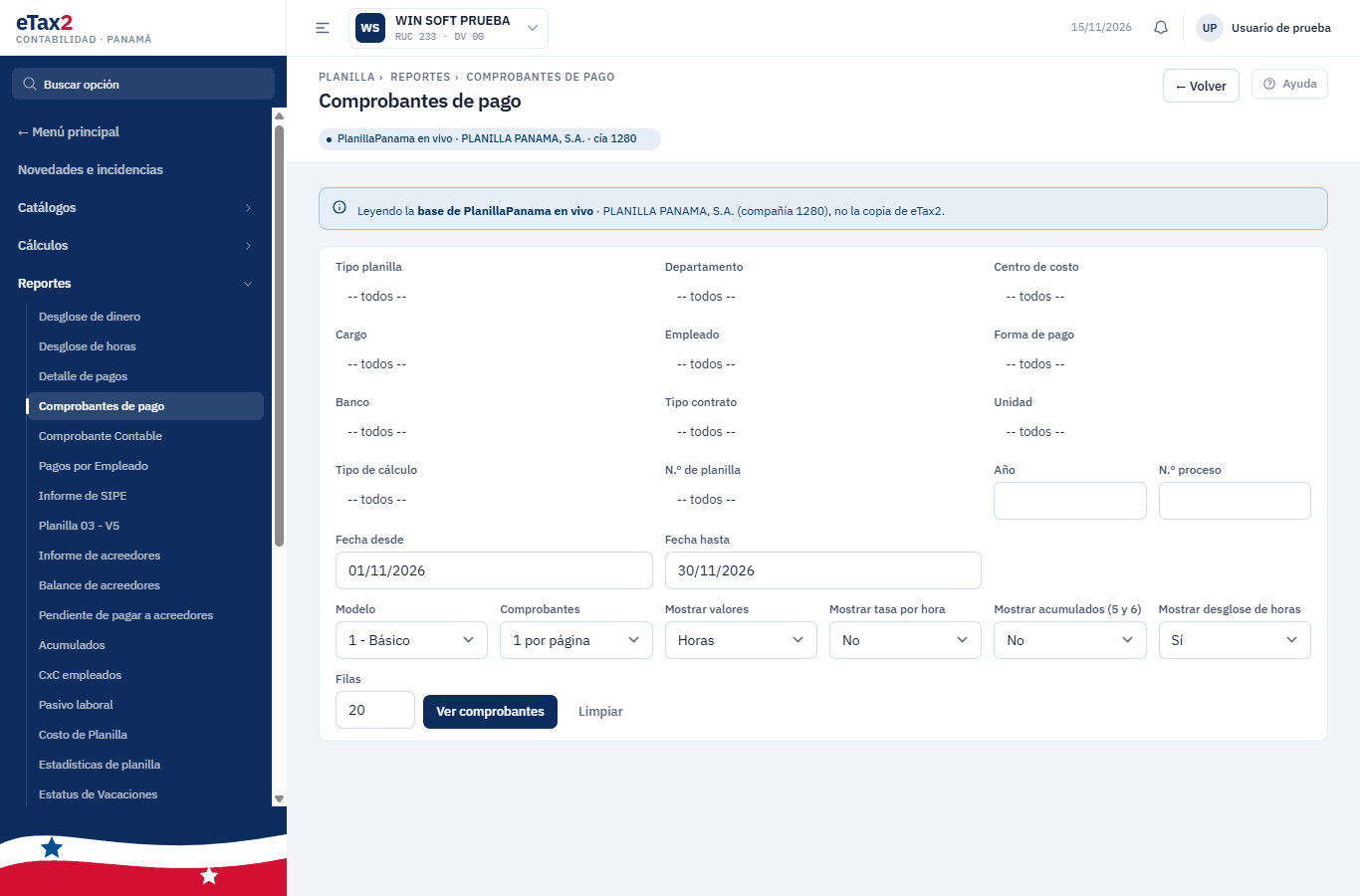
La opción tiene dos pantallas: en la primera elige los filtros y las opciones de impresión; en la segunda ve los comprobantes, con todo el espacio de la pantalla.
La pantalla de filtros recuerda lo último que usó. Cuando entra desde el menú, la pantalla de filtros abre con los valores con que usted pidió los comprobantes la última vez en esa compañía: fechas, N.º de planilla, los demás filtros, Filas, el Modelo y las opciones de impresión. Junto a Limpiar verá «Son los últimos filtros que usó.». Se recuerdan aunque cierre la sesión (por ejemplo, para la quincena siguiente) y son de cada usuario en cada compañía: lo que usted dejó en una compañía no aparece en otra, ni a otra persona. Se guardan cada vez que pulsa Ver comprobantes. Limpiar los olvida y vuelve a los filtros de inicio: el mes en curso. Los comprobantes que se abren desde un enlace de otra pantalla (por ejemplo, el de una vacación) no se recuerdan ni cambian lo recordado.
-
En Fecha desde y Fecha hasta ponga el rango de fechas de pago que quiere ver. La primera vez (o después de Limpiar) viene el mes en curso; después, las fechas que usó la última vez. Si deja las fechas en blanco, eTax2 vuelve a usar el mes en curso. Para una planilla de otro mes, ponga fechas que incluyan su fecha de pago.
-
Si quiere una o varias planillas en particular, elíjalas en N.º de planilla. Cada planilla se muestra como «Tipo - año - número», por ejemplo «Quincenal - 2026 - 18»; escriba el tipo, el año o el número para encontrarla. La lista trae solo las planillas que ya tienen algo calculado, de los tipos de planilla que la compañía usa (los de sus empleados (activos o no) y los que ya tienen pagos). Si elige planillas, ellas mandan: el rango de fechas y el Año no se aplican, y los campos de fecha quedan en blanco.
-
Si lo necesita, acote con los demás filtros: Tipo planilla, Departamento, Centro de costo, Cargo, Empleado, Forma de pago, Banco, Tipo contrato, Unidad, Tipo de cálculo y N.º proceso. En Empleado aparecen todos los empleados que tienen algún cálculo en la compañía: escriba el código o el nombre y elija uno o varios. Para quitar uno, pulse la × junto a su nombre.
Los filtros acotan todo: lo que se ve en pantalla, Imprimir, Descargar PDF, Excel y Enviar correos.
-
Pulse Ver comprobantes. Se abre la pantalla de los comprobantes. Arriba, bajo el nombre de la compañía y COMPROBANTE DE PAGO, verá el rango elegido, por ejemplo «Desde: 01/10/2026 Hasta: 31/10/2026», y los demás filtros que puso, por ejemplo «Departamento: VENTAS (01)». Si eligió planillas en N.º de planilla, en lugar del rango verá cuáles son, por ejemplo «Planilla: Quincenal - 2026 - 18».
-
Debajo aparecen los comprobantes completos, tal como se imprimen, con el aviso «N comprobante(s) | Mostrando a - b». Se muestran de 20 en 20; la cantidad se cambia en Filas, en la pantalla de filtros.
-
Para cambiar algo, pulse Cambiar filtros (arriba, junto al título): vuelve a la pantalla de filtros con lo que había elegido. Allí, Limpiar olvida los últimos filtros y vuelve a los de inicio (el mes en curso).
Si el rango incluye varias planillas, o un empleado tiene más de un tipo de cálculo (por ejemplo, regular y vacaciones), verá un comprobante por cada uno; salen primero las planillas más recientes.
Un empleado que quedó en la planilla sin ningún monto (sin ingresos ni deducciones) no tiene comprobante: no sale en pantalla, ni en Imprimir, el PDF, el Excel o el correo.
Opciones de impresión
En la pantalla de filtros puede elegir cómo sale el papel. Estas opciones se aplican a lo que ve en pantalla, a Imprimir, a Descargar PDF y al PDF que va adjunto en el correo (el Excel no cambia):
- Modelo: 1 - Básico, 2 - Detallado, 3 - Detalla solo Ausencias, 4 - Tipos de Horas Resumido, 5 - Desglose de Horas por Fecha, 6 - Desglose de Horas Excepciones, 7 - XIII Mes / Vacaciones, 8 - Básico 2 y 9 - Detallado con logo.
- Comprobantes: 1 por página o 2 por página (con copia).
- Mostrar valores: Horas o Dinero.
- Mostrar tasa por hora: No o Sí.
- Mostrar acumulados (5 y 6): No o Sí.
- Mostrar desglose de horas: Sí (lo normal) o No. Con No, el comprobante sale sin la tabla de horas por fecha de la tarjeta de tiempo, también en el PDF y en el correo.
Imprimir o descargar
Los botones están en la pantalla de los comprobantes, arriba, junto al título.
- Imprimir: abre todos los comprobantes filtrados, listos para imprimir. Ahí tiene Volver, Descargar PDF e Imprimir.
- Descargar PDF: los mismos comprobantes en un PDF, uno por página (o dos, si eligió 2 por página (con copia)).
- Excel: un comprobante por fila y una hoja con las líneas.
Imprimir, el PDF, el Excel y el correo toman todos los comprobantes filtrados, no solo la página que está viendo. Para sacar el comprobante de un solo empleado, elíjalo en Empleado, pulse Ver comprobantes y luego Imprimir o Descargar PDF.
El comprobante de un solo cálculo también se abre desde otras pantallas: Pagos por Empleado, Reclamos, Tarjetas de tiempo, Vacaciones y Liquidaciones. Ahí Volver regresa a la pantalla desde la que lo abrió y, además de Descargar PDF e Imprimir, hay un botón Enviar por email: manda ese comprobante, con el PDF adjunto, al correo de la ficha del empleado. Ese botón pide el permiso de gestionar planilla y sale apagado si el empleado no tiene correo en su ficha.
Enviar por correo
- Antes de mandarlo a todos, pulse Enviarme una prueba: le llega a usted, a su propio correo, el primer comprobante filtrado, tal como lo recibirá el empleado. Verá «Correo de prueba enviado a …». La prueba no lleva la copia de la compañía; el mensaje le avisa si el envío real sí la llevará.
- Pulse ✉ Enviar correos. eTax2 le pide confirmar el envío e indica cuántos comprobantes saldrán y, si la hay, a qué dirección irá la copia. El botón queda apagado si ninguno de los empleados filtrados tiene correo en su ficha.
- Cada empleado con correo en su ficha recibe su comprobante (en el cuerpo del correo y en PDF adjunto, en el modelo que usted eligió). Si la compañía tiene direcciones en CC para comprobantes de pago (vea «Antes de comenzar»), cada correo sale con copia a ellas.
- Al terminar, eTax2 le muestra un resumen, por ejemplo: «Comprobantes por correo (25): 23 enviados · 2 sin correo en la ficha · cada uno con copia a [email protected].» Si una de las direcciones de copia no es un correo válido, el resumen lo avisa y el envío sale sin ella.
eTax2 deja constancia de cada comprobante del envío —también de la prueba y de los que no salieron por falta de correo—: a quién se mandó, con qué copia, el asunto y si salió bien o con error. Si un empleado dice que no le llegó, esa constancia permite rastrear el correo sin volver a mandarlo; pídasela a soporte.
¿Qué contiene el comprobante?
Con el Modelo 1 - Básico en 1 por página, el comprobante tiene el mismo diseño que el de PlanillaPanama: el encabezado con el logo de la empresa (el mismo de sus facturas; si no tiene, el de su planilla en PlanillaPanama; si no hay ninguno, sale sin logo), una barra azul por sección y el Neto a pagar en un recuadro. Los demás modelos salen con el formato de PlanillaPanama.
- Encabezado: nombre, RUC, dirección y teléfono de la empresa; título «Comprobante de pago» con el tipo de cálculo; número de comprobante, período, fecha de pago y tipo de planilla. Si su compañía tiene configurado mostrar también el corte, debajo del período sale la Fecha de corte.
- Datos del empleado: nombre, código, cédula, departamento (el que tenía cuando se calculó la planilla), cargo, fecha de ingreso, forma de pago, banco y cuenta.
- Información de la planilla: horas regulares (si el empleado tiene horas semanales), salario base, tarifa por hora, horas semanales, moneda y tipo de planilla.
- Desglose de horas por fecha (cuando el cálculo tiene horas en la tarjeta de tiempo y Mostrar desglose de horas está en Sí): una fila por fecha con la Entrada y la Salida del día trabajado —o el estado del día, por ejemplo una ausencia o un día libre—, una columna por tipo de hora y, al pie, TOTAL HORAS. Una ausencia o una salida en horas laborables salen restando. Si la salida fue al día siguiente, lleva la marca «+1».
- Devengados / Ingresos y Deducciones, concepto por concepto, con TOTAL INGRESOS, TOTAL DEDUCCIONES y Neto a pagar. Las deducciones se imprimen en negativo y en rojo (lo que se le descuenta); una devolución —un descuento que se le reintegra al empleado— sale en positivo. Los conceptos en 0.00 no se imprimen. En los descuentos que la empresa le cobra al propio empleado (préstamos, adelantos), al lado sale el saldo pendiente a la fecha de pago.
- Los acumulados con que se calculó el pago, cuando los hay. En un comprobante de vacaciones, Acumulados para vacaciones y Cálculo de vacaciones: los salarios acumulados y cómo sale lo que se paga. En una liquidación o en un pago de décimo tercer mes, Acumulados utilizados en el cálculo: un bloque por concepto con sus acumulados por fecha, el TOTAL ACUMULADO, el CÁLCULO y el MONTO PAGADO.
- Espacio para Firma del colaborador y Firma autorizada, con la frase «Recibí conforme el pago correspondiente al período indicado.»
¿Qué ocurre después?
Nada cambia en la planilla: esta pantalla solo lee lo que se calculó. No crea asientos ni pagos. El pago, el archivo del banco y el asiento se hacen en Cerrar la planilla y archivo ACH; vea también Comprobante contable y mapeo de cuentas.
¿Por qué eTax2 lo hace de esta manera?
- El comprobante sale de los mismos cálculos de la planilla; así lo que ve el empleado es lo que se le paga.
- eTax2 compara el neto del comprobante con el neto oficial de la planilla. Si no coinciden, lo avisa en rojo, para que usted lo revise antes de entregarlo.
- La prueba por correo y la confirmación antes de enviar existen para no mandar a toda la empresa un correo con un error.
Ejemplo práctico
Empleada ficticia Ana Pérez, quincena del 01/09/2026 al 15/09/2026:
| Concepto | Ingresos | Deducciones |
|---|---|---|
| Salario regular | B/.600.00 | |
| Seguro social (9.75 %) | B/.58.50 | |
| Seguro educativo (1.25 %) | B/.7.50 | |
| Totales | B/.600.00 | B/.66.00 |
| Neto a pagar | B/.534.00 |
Comprobación: 58.50 / 9.75 % = 600.00 y 7.50 / 1.25 % = 600.00, la misma base del salario. Las tasas del ejemplo son ilustrativas: eTax2 usa las configuradas en su planilla.
Este proceso no genera asiento contable; el asiento de la planilla lo graba el cierre de la planilla.
Errores comunes
| Mensaje | Qué hacer |
|---|---|
| No hay comprobantes con esos filtros. | Pulse Cambiar filtros y revise las fechas o las planillas elegidas en N.º de planilla, y quite filtros. Recuerde que la pantalla abre con los últimos filtros que usó: si eran de otro mes, cámbielos o pulse Limpiar para volver al mes en curso. Si la planilla no se ha calculado, calcúlela primero. |
| Atención: N comprobante(s) no cuadran con el neto oficial de la planilla. | Abra el comprobante marcado y compárelo con Pagos por Empleado. No lo entregue hasta aclarar la diferencia. |
| No hay comprobantes que enviar con esos filtros. | Los filtros no dejaron ningún empleado. Amplíelos antes de pulsar Enviar correos. |
| En el resumen de envío: sin correo en la ficha | Agregue el correo en la ficha del empleado y vuelva a enviar (puede filtrar por su código o nombre en Empleado). |
| En el resumen de envío: con error | El correo no salió para esos empleados. El mensaje trae el motivo; corríjalo y reenvíe solo a ellos. |
| Al guardar la ficha de la compañía: No es un correo válido: …. / Demasiadas direcciones (máximo 255 caracteres). | Revise CC para comprobantes de pago: cada dirección debe ser un correo completo, separadas por «;», y en total no más de 255 caracteres. |
Preguntas frecuentes
¿Puedo enviar el comprobante a un solo empleado, o a unos pocos? Sí: en Empleado elija a esa persona (o a varias), pulse Ver comprobantes y luego Enviar correos. El envío llega a todos los comprobantes filtrados, aunque estén en otra página de la pantalla.
¿Por qué no veo la planilla que busco? Revise las fechas: la pantalla abre con los últimos filtros que usó (o con el mes en curso, si es la primera vez o pulsó Limpiar). Pulse Cambiar filtros, cambie Fecha desde y Fecha hasta para que incluyan la fecha de pago de esa planilla y pulse Ver comprobantes.
¿Por qué la pantalla abre con filtros de la vez pasada? Porque recuerda los últimos filtros con que usted pidió los comprobantes en esa compañía, para que no tenga que elegirlos otra vez cada quincena. Junto a Limpiar lo indica: «Son los últimos filtros que usó.». Si quiere empezar de cero, pulse Limpiar: los olvida y vuelve al mes en curso.
¿Puedo sacar el comprobante sin la tabla de horas? Sí: en la pantalla de filtros ponga Mostrar desglose de horas en No. Vale para lo que ve, Imprimir, el PDF y el correo.
¿Qué significa «PlanillaPanama en vivo»? Que la compañía lee su planilla directamente de la base de PlanillaPanama y no de la copia de eTax2.
¿Cómo hago para que recursos humanos reciba copia de cada comprobante? Registre su correo en CC para comprobantes de pago, en la ficha de la compañía (Compañías → Directorio → Editar). La prueba con Enviarme una prueba no lleva esa copia; el envío real sí.
Un empleado no aparece en los comprobantes, pero está en la planilla. Si no tiene ningún monto calculado en ese período (ni ingresos ni deducciones), no tiene comprobante. Revíselo en Pagos por Empleado.
¿Esta información le resultó útil?
👎 No
Las cuentas contables de los ejemplos dependen de la configuración de cada compañía. Las referencias a normas de la DGI son informativas y pueden cambiar: verifique su vigencia en las fuentes oficiales.