Manual › Planilla
Tiempo compensatorio
¿Para qué sirve?
Para saber cuántas horas de tiempo compensatorio tiene a favor cada empleado. Hay dos reportes:
- Tiempo compensatorio: el detalle día por día dentro de un rango: el saldo con que el empleado empezó, lo que ganó y lo que usó cada día, y el saldo que va quedando.
- Tiempo compensatorio disponible: una línea por empleado activo, en vacaciones o en licencia, con las horas ganadas, utilizadas y disponibles a una fecha de corte.
Ambos son solo de consulta: no cambian nada en la planilla.
¿Cuándo debo usarlo?
- Cuando un empleado pide tomarse horas libres a cambio de tiempo trabajado de más y usted quiere confirmar su saldo.
- Al cierre de mes, para revisar los saldos de todos.
- Cuando un empleado pregunta de dónde sale su saldo (use el detalle por día).
Antes de comenzar
- Necesita el permiso de consulta de planilla.
- La compañía activa debe estar enlazada con su nómina; si no, verá el aviso «La compañía activa no está enlazada a una compañía de planilla.».
- Las horas salen de las marcaciones del empleado. Si las marcaciones no están cargadas, el detalle por día no mostrará a nadie y el reporte de disponible mostrará a los empleados con 0.00 (salvo que marque Solo empleados con saldo).
Cómo llegar a esta opción
- Control de Asistencia → Ausencias → Tiempo compensatorio
- Control de Asistencia → Ausencias → Tiempo compensatorio disponible
Paso a paso
Ver el detalle por día
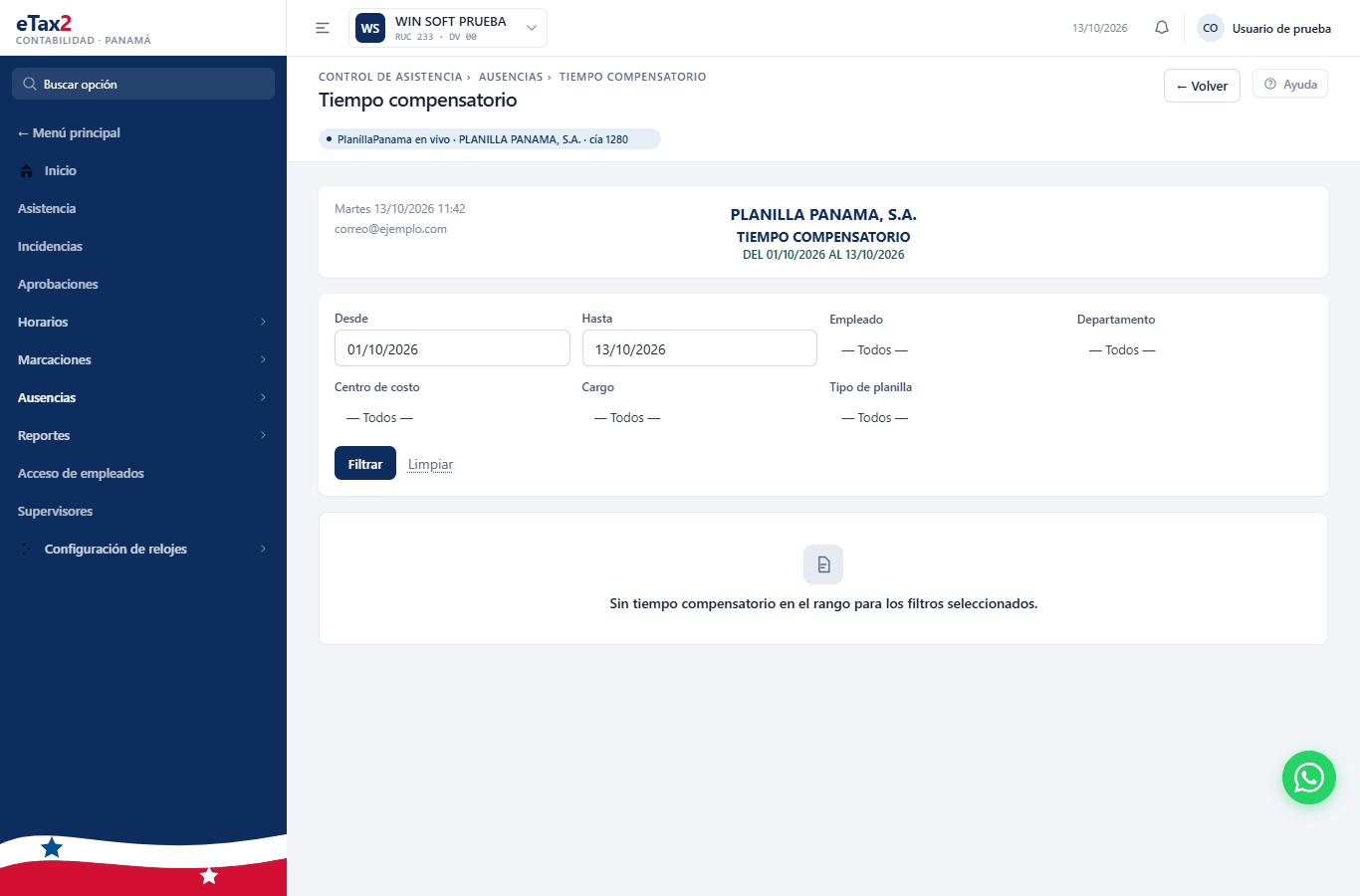
- Entre a Tiempo compensatorio. Si no ha filtrado antes, eTax2 muestra del día 1 del mes en curso hasta hoy (por ejemplo, del 01/10/2026 al 12/10/2026).
- Ajuste Desde y Hasta (ambas obligatorias). Hasta no puede ser anterior a Desde.
- Si quiere, acote por Empleado, Departamento, Centro de costo, Cargo o Tipo de planilla. En cada lista puede elegir varios; vacío significa — Todos —. En Tipo de planilla solo salen los tipos que la compañía usa: los de sus empleados (activos o no) y los que ya tienen pagos. Aquí la lista de empleados incluye también a los que ya salieron de la empresa.
- Pulse Filtrar. eTax2 recuerda sus filtros, por compañía, mientras su sesión siga abierta; al salir o al cerrarse la sesión vuelven a los valores de inicio. Limpiar los olvida.
- Con resultados puede pulsar Excel o Imprimir (sale en horizontal).
Cómo leer el reporte: hay un bloque por empleado, con su nombre, código y departamento.
| Renglón / columna | Qué significa |
|---|---|
| Saldo anterior | Horas a favor que el empleado traía antes de la fecha Desde. |
| Fecha | Día en que ganó o usó tiempo compensatorio. |
| Horas ganadas | Horas que ganó ese día. |
| Horas utilizadas | Horas que tomó libres ese día. |
| Saldo | Saldo que va quedando después de ese día. En rojo si es negativo. |
| Total (empleado) | Suma del rango y saldo final del empleado. |
| TOTAL | Suma de todos los empleados. |
Arriba de la tabla verá cuántos empleados salieron y el Saldo final total en horas. La nota de la pantalla explica que las horas ganadas corresponden al sobretiempo de 30 a 180 minutos tras la salida del turno.
Ver el saldo disponible a una fecha
Este reporte tiene dos pantallas: en la primera elige los criterios y en la segunda ve el reporte a todo lo ancho.
- Entre a Tiempo compensatorio disponible. Se abre la pantalla de criterios; el reporte todavía no se calcula.
- Indique la Fecha de corte (obligatoria). La primera vez viene puesta en hoy.
- Si quiere, elija Agrupar por (Sin agrupar, Departamento, Centro de costo o Cargo) y acote con las listas de Empleado, Departamento, Centro de costo, Cargo y Tipo de planilla (solo los tipos que la compañía usa). Si agrupa, verá un subtotal por grupo.
- Marque Solo empleados con saldo para ocultar a quienes tienen 0.00 horas disponibles.
- Pulse Ver reporte. Se abre el reporte, sin el formulario. Junto al título están Cambiar filtros (vuelve a los criterios con los de este reporte ya puestos) y, si hay empleados, Excel e Imprimir.
La pantalla de criterios recuerda lo último que usó, aparte de los filtros del detalle por día. Al entrar desde el menú, el formulario trae los criterios con que usted pidió este reporte la última vez en esa compañía, incluida la fecha de corte: revísela antes de pulsar Ver reporte. Junto a Limpiar verá «Son los últimos filtros que usó.». Se recuerdan aunque cierre la sesión y son de cada usuario en cada compañía. Limpiar los olvida y vuelve a los de inicio: la fecha de hoy y sin filtros.
Solo salen los empleados activos, en vacaciones o en licencia. Quien ya salió de la empresa no aparece aquí, aunque sí en el detalle por día.
| Columna | Qué significa |
|---|---|
| Empleado | Nombre y código; al lado aparece V si está de vacaciones o L si está de licencia. |
| Departamento / Cargo | Dónde trabaja. |
| Inicio | Fecha de inicio del empleado. |
| Horas ganadas | Total ganado hasta el corte. |
| Horas utilizadas | Total usado hasta el corte. |
| Horas disponibles | Ganadas − utilizadas. En rojo si es negativo. |
Al final va la fila «TOTAL · N empleados»; si agrupa, cada grupo termina con su fila «Subtotal … · N empleados».
Columnas. El botón Columnas, sobre la tabla, permite quitar cualquiera de estas columnas menos Empleado, y poner otras (Cédula, Centro de costo, Status, Id y Tipo de planilla) y, si usted puede editar empleados en Planilla → Catálogos → Empleados, los datos de la ficha (datos de hoy, no de la fecha de corte). Pulse Aplicar; las que ponga van al final. Lo que elija se recuerda para usted en esta compañía; Las de siempre vuelve a las columnas de fábrica. Quitar una columna no cambia las Horas disponibles.
Ordenar. Pulse el título de una columna para ordenar de menor a mayor y otra vez para ordenar de mayor a menor. Sin elegir nada, sale por Inicio, de la fecha más reciente a la más antigua; si agrupa, dentro de cada grupo.
El Excel trae las columnas que está viendo, en el mismo orden, con el empleado y su código (Cód.) en columnas separadas.
¿Qué ocurre después?
Nada cambia en la planilla ni en la contabilidad: son reportes. El tiempo compensatorio no genera asiento contable, porque se compensa con tiempo libre y no con dinero.
¿Por qué eTax2 lo hace de esta manera?
- Dos reportes con la misma fuente: el saldo a la fecha sirve para responder rápido «¿cuánto le queda?», y el detalle por día sirve para explicar ese número. Los dos leen las mismas marcaciones, así que deben coincidir para los empleados activos, en vacaciones o en licencia (los únicos que salen en el reporte de disponible).
- El saldo anterior evita que usted tenga que pedir el reporte desde el primer día de trabajo del empleado para conocer su saldo.
- Los filtros se recuerdan por compañía, para que no tenga que volver a escribirlos cada vez: los del detalle por día, mientras su sesión siga abierta; los del saldo disponible, aunque cierre la sesión.
Ejemplo práctico
Empleado ficticio Juan Ríos (EMP-022), rango del 01/09/2026 al 30/09/2026:
| Fecha | Horas ganadas | Horas utilizadas | Saldo |
|---|---|---|---|
| Saldo anterior | 3.00 | ||
| 04/09/2026 | 1.50 | 0.00 | 4.50 |
| 11/09/2026 | 2.00 | 0.00 | 6.50 |
| 18/09/2026 | 0.00 | 4.00 | 2.50 |
| Total Juan Ríos | 3.50 | 4.00 | 2.50 |
Comprobación: 3.00 + 3.50 − 4.00 = 2.50. Si Juan está activo, en vacaciones o en licencia y pide Tiempo compensatorio disponible con corte 30/09/2026, en Horas disponibles debería ver también 2.50.
Errores comunes
| Mensaje | Qué hacer |
|---|---|
| Sin tiempo compensatorio en el rango para los filtros seleccionados. | Amplíe el rango o quite filtros. |
| El campo hasta debe ser una fecha posterior o igual a desde. | En el detalle por día, ponga en Hasta una fecha igual o posterior a Desde. |
| Indique la fecha de corte. | En el reporte de disponible, escriba la fecha de corte. |
| Sin empleados para los filtros seleccionados. | Quite filtros o desmarque Solo empleados con saldo. |
| La compañía activa no está enlazada a una compañía de planilla. | Cambie a la compañía correcta desde el encabezado o pida que enlacen su nómina. |
Preguntas frecuentes
¿Por qué el saldo sale negativo? Porque el empleado usó más horas de las que había ganado hasta esa fecha. Revise el detalle por día.
¿Puedo registrar aquí las horas usadas? No. Estos reportes solo consultan; las horas salen de las marcaciones.
Sustento normativo
- Lo que dice la norma: la compensación del trabajo extraordinario con tiempo libre está sujeta a lo que disponga el Código de Trabajo de Panamá y el reglamento interno o convención colectiva de la empresa, según la normativa vigente.
- Lo que decide eTax2: el cálculo de horas ganadas (a partir del sobretiempo registrado en las marcaciones) y utilizadas lo hace el motor de planilla con la configuración de su compañía.
Advertencia: las normas cambian. Confirme con la norma vigente o con su asesor laboral antes de aplicar tiempo compensatorio.
Vea también: Importar horas e ingresos · Licencias, certificados médicos e incapacidad disponible
¿Esta información le resultó útil?
👎 No
Las cuentas contables de los ejemplos dependen de la configuración de cada compañía. Las referencias a normas de la DGI son informativas y pueden cambiar: verifique su vigencia en las fuentes oficiales.