Manual › Planilla
Informes de acreedores, cuota sindical y CxC de empleados
¿Para qué sirve?
Son cuatro reportes de consulta sobre lo que se descuenta en la planilla:
| Reporte | Responde a la pregunta |
|---|---|
| Informe de acreedores | ¿Cuánto se le descontó a cada empleado para cada acreedor en un rango de fechas de pago, y ya se le pagó al acreedor? |
| Balance de acreedores | ¿Cuál es el saldo de cada descuento (préstamo, pensión…) al inicio y al final de un rango, y cuadra con el Mayor? |
| Resumen de planilla / Informe cuota sindical | ¿Cuánto ganó y cuánto se le dedujo a cada empleado, en columnas? La versión sindical muestra solo a los sindicalizados y la cuota sindical. Desde el 02/11/2026 el Resumen de planilla es un formato del Desglose de dinero. |
| CxC empleados | ¿Cuánto le deben los empleados a la empresa (préstamos o adelantos que la empresa cobra por planilla) a una fecha? |
Ninguno modifica datos. Para crear descuentos o pagarle al acreedor vea Acreedores y descuentos a empleados.
¿Cuándo debo usarlo?
- Después de cerrar la planilla, para saber cuánto entregarle a cada financiera, juzgado o sindicato.
- Cuando un acreedor pide un estado de cuenta de un empleado.
- Al final del mes, para enviar al sindicato el detalle de la cuota sindical.
- Para conciliar la cuenta contable de préstamos a empleados contra el saldo de CxC empleados.
- Para comprobar que lo retenido en la planilla está en la contabilidad: Cuadre con el Mayor del Balance de acreedores.
Antes de comenzar
- Necesita el permiso de consulta de planilla.
- La compañía activa debe estar enlazada con su nómina; si no, verá «La compañía activa no está enlazada a una compañía de planilla.».
- En Informe de acreedores, Balance de acreedores y CxC empleados, los filtros se recuerdan mientras dure su sesión, por compañía. El enlace Limpiar los borra. El Informe cuota sindical no recuerda los filtros; el Resumen de planilla, como formato del Desglose de dinero, recuerda los de esa pantalla.
Cómo llegar a esta opción
- Planilla → Reportes → Informe de acreedores
- Planilla → Reportes → Balance de acreedores
- Planilla → Reportes → Desglose de dinero, campo Formato: «Resumen de planilla (ingresos y deducciones en columnas)». La opción «Resumen de planilla» salió del menú el 02/11/2026; un enlace viejo lleva a ese formato.
- Planilla → Reportes → Informe cuota sindical
- Planilla → Reportes → CxC empleados
Paso a paso
Informe de acreedores
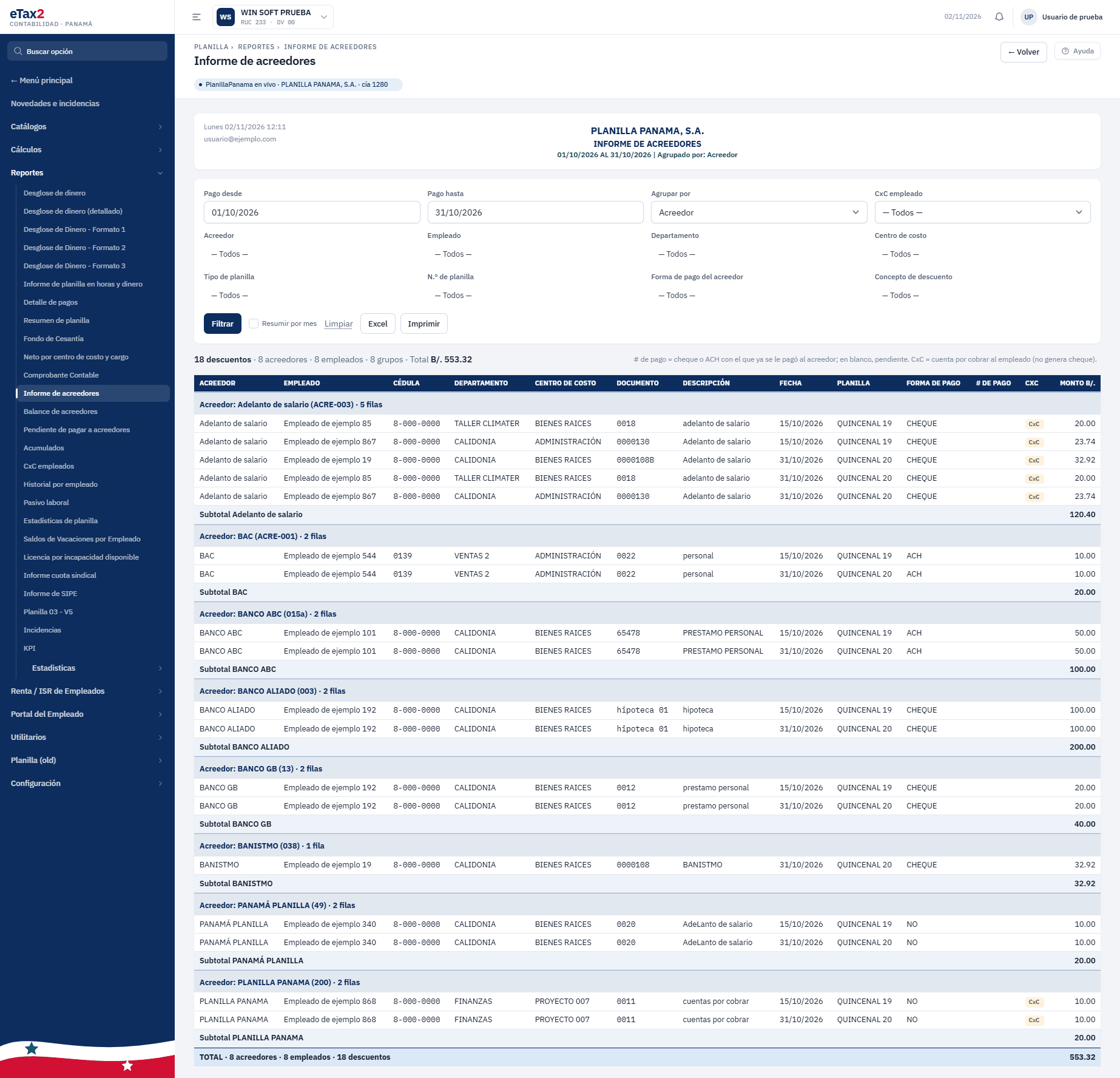
Los criterios y el reporte están en pantallas separadas: al entrar por el menú solo ve los criterios.
- Escriba o elija el Año-Mes (aaaa-mm, por ejemplo «2026-10»): llena Pago desde y Pago hasta con el mes completo. Si necesita otro período, cambie Pago desde y Pago hasta a mano (son obligatorios; por defecto, el mes en curso).
- En CxC empleado elija Sí (solo lo que la empresa cobra al empleado), No (solo lo que se paga a acreedores externos) o — Todos —.
- Elija Agrupar por: Acreedor, Empleado o Centro de costo.
- Elija el Detalle. Por ejemplo, un mes con dos quincenas:
- Una línea por planilla (cada quincena): sale una línea por cada quincena, con su fecha de pago y su planilla.
- Total del mes: sale una sola línea por empleado, acreedor y documento con lo descontado en el mes; Líneas dice cuántos descuentos suma.
- Si quiere, acote por Acreedor, Empleado, Departamento, Centro de costo, Tipo de planilla, N.º de planilla, Forma de pago del acreedor o Concepto de descuento. En Tipo de planilla y N.º de planilla solo aparecen los tipos de planilla que la compañía usa: los de sus empleados (activos o no) y los que ya tienen pagos. En N.º de planilla cada planilla se muestra como «Tipo - año - número», por ejemplo «Quincenal - 2026 - 05», y puede elegir varias. La planilla elegida se suma al rango de fechas: si su fecha de pago queda fuera del rango, no sale.
- Pulse Ver reporte. El reporte se abre en su propia pantalla, con Cambiar filtros (vuelve a los criterios con los mismos datos), Resumen, PDF, Excel e Imprimir junto al título.
Agrupar por y Detalle juntos dan los cinco reportes de PlanillaPanama, con sus mismas columnas y en su mismo orden. Dentro del reporte, la lista Reporte cambia de uno a otro sin volver a los criterios:
| Reporte | Agrupar por / Detalle | Columnas |
|---|---|---|
| Descuentos acreedores detallado por planilla | Acreedor / Una línea por planilla | Empleado, Código empleado, Año, Número planilla, Descripción descuento, Número documento, Monto, # de pago |
| Descuentos acreedores agrupados por mes | Acreedor / Total del mes | Código acreedor, Número documento, Código empleado, Empleado, Año, Mes, Tipo planilla, Monto, # de pago |
| Descuentos por empleados detallado por planilla | Empleado / Una línea por planilla | Código empleado, Acreedor, Año, Número planilla, Descripción descuento, Número documento, Monto |
| Descuentos por empleados agrupados por mes | Empleado / Total del mes | Acreedor, Número documento, Año, Mes, Tipo planilla, Monto |
| Descuentos por empleados agrupados por centro de costo y mes | Centro de costo / Total del mes | Empleado, Acreedor, Número documento, Año, Mes, Tipo planilla, Monto |
| Descuentos por empleados agrupados por centro de costo, detallado por planilla (no existía en PlanillaPanama) | Centro de costo / Una línea por planilla | Empleado, Acreedor, Año, Número planilla, Descripción descuento, Número documento, Monto |
Cada grupo («Acreedor > …», «Empleado > …») lleva su nombre, los títulos de sus columnas, sus descuentos y, debajo del Monto, su Sub-total descuentos. Por Centro de costo hay dos niveles: el centro de costo y, dentro, cada acreedor; los dos con su sub-total. Al pie queda siempre a la vista el Total descuentos. El botón − junto al nombre recoge un grupo y deja solo su sub-total; + lo vuelve a abrir.
Encima de la tabla tiene además:
- Búsqueda rápida: escriba parte del nombre, la cédula, el acreedor, el documento, la descripción o un monto y pulse Buscar. Los sub-totales, el total, el PDF y el Excel quedan solo con lo que se halló. La búsqueda no se recuerda.
- Columnas: quita columnas o pone otras (Cédula, Departamento, Centro de costo, Fecha, Forma de pago, CxC empleado, Líneas…). Cada reporte recuerda las suyas para su usuario en cada compañía, y Las de siempre vuelve a las de la tabla de arriba. El Monto no se quita. Quitar una columna no cambia ninguna cifra.
- Resumen (junto al título): un renglón por grupo con la cantidad de descuentos y el total; Detalle regresa.
La pantalla, el PDF, el Excel y la impresión llevan las mismas columnas y las mismas cifras. Todas las columnas de siempre caben en el ancho de la pantalla: los nombres largos bajan de renglón. El PDF sale hasta 3,000 descuentos; con más, use el Excel o acote el rango.
| Columna | Qué significa |
|---|---|
| Empleado / Código empleado / Cédula | A quién se le descontó. |
| Acreedor / Código acreedor | Para quién se descontó. |
| Departamento / Centro de costo | Dónde trabaja el empleado. |
| Número documento | Número del préstamo, oficio o referencia del descuento. |
| Descripción descuento / Fecha | Qué se descontó y en qué día de pago. |
| Año / Número planilla / Mes / Tipo planilla | En qué planilla se descontó. Con Total del mes, el tipo sale «varios» si el mes junta tipos distintos (por ejemplo, quincenal y vacaciones). |
| Líneas | Solo con Total del mes: cuántos descuentos suma la línea. |
| Forma de pago | Cómo se le paga al acreedor. |
| # de pago | Con qué pago ya se le pagó al acreedor: el número del cheque o ACH de PlanillaPanama, o el pago hecho con Pagar en Pendiente de pagar a acreedores («Cheque 1001» si fue con cheque; si no, «Bancos» y la fecha del pago). En blanco = pendiente (también si ese pago se anuló en Bancos). «varios» = se pagó en más de un pago. |
| CxC empleado | Marca los descuentos que son cuenta por cobrar al empleado (no generan cheque). |
| Monto B/. | Monto descontado. |
Balance de acreedores
- Para ver un solo mes, escriba o elija el Año-Mes (aaaa-mm, por ejemplo «2026-10»): llena Desde y Hasta con el mes completo. El Balance inicial es entonces el saldo al cierre del mes anterior. Para otro rango, cambie Desde y Hasta a mano. Son obligatorios y, por defecto, van del 1 de enero del año en curso al último día del mes en curso.
- En CxC empleados elija Sí, No o — Todos —.
- En Agrupar por elija Acreedor (la de siempre) o Empleado.
- Acote si quiere por Acreedor, Empleado o Centro de costo y pulse Ver reporte (Limpiar olvida los filtros y vuelve al año en curso).
- El reporte se abre en su propia pantalla, sin los criterios encima. Arriba, junto al título: Excel descarga el mismo resultado, Imprimir lo imprime y Cambiar filtros vuelve a los criterios con los de este reporte ya puestos.
El reporte trae una línea por descuento activo (retención), agrupada por acreedor o por empleado, con su subtotal. Las columnas de siempre caben en una hoja de ancho:
| Columna | Qué significa |
|---|---|
| Empleado | De quién es el descuento, con su código. |
| Documento / Descripción | Referencia del descuento. |
| Balance inicial B/. | Debe − haber de todo lo anterior a Desde. |
| Debe B/. / Haber B/. | Débitos y créditos del rango. |
| Debe − Haber B/. | El movimiento del rango. |
| Saldo B/. | Balance inicial + debe − haber, al cierre de Hasta. |
Con el botón Columnas puede quitar columnas o poner otras: Acreedor, Cédula, Centro de costo, Inicio del descuento, CxC empleados, Deuda original e Id de la retención. Empleado no se quita. La elección se recuerda para su usuario en cada compañía, y el Excel lleva las mismas columnas que la pantalla. Las de siempre vuelve a las ocho de arriba. Quitar una columna no cambia ninguna cifra.
Cómo leer el signo, según la nota de la pantalla: en un acreedor externo, la deuda original va al haber y cada descuento la abona (saldo negativo = pendiente de retener). En una CxC, la empresa le prestó al empleado: la deuda va al debe y los descuentos la abonan.
Cuadre con el Mayor
Debajo de la tabla, el reporte trae la sección Cuadre con el Mayor: compara lo que dice la planilla con la contabilidad de eTax2. Solo la ve quien puede abrir Contabilidad → Reportes → Libro Mayor, porque muestra saldos de cuentas contables. Sale también al imprimir, y el Excel la lleva en una segunda hoja llamada Cuadre con el Mayor.
- Compara siempre toda la nómina del Desde al Hasta, sin los filtros del reporte. Si usted filtró, junto al título dice «toda la nómina, sin los filtros del reporte».
- La cuenta de cada acreedor es la cuenta de eTax2 donde la planilla registró sus descuentos, según el Mapeo de Cuentas (Planilla). Cada cuenta sale en su propio bloque («código · nombre») y se compara renglón por renglón: por Empleado o por Acreedor, según el auxiliar que la cuenta lleve en la planilla (si no lleva, un solo renglón: «Toda la cuenta»).
- Adelantos de la empresa (CxC empleados), «Saldo contra saldo»: Reporte B/. es el saldo del reporte al Hasta; Mayor B/., el saldo de ese contacto en la cuenta (débito − crédito) a la misma fecha; Diferencia B/. = Mayor − Reporte.
- Acreedores externos, «Retenido contra acreditado»: Retenido B/. es lo que la planilla descontó en el rango (sin la deuda original ni los ajustes de la deuda, que no pasan por el Mayor); Acreditado B/., lo que la cuenta recibió a ese contacto en el rango (los reversos y devoluciones de la planilla lo rebajan); Diferencia B/. = Acreditado − Retenido. Como información trae además Pagado B/. (los débitos de otros módulos, por ejemplo el pago al acreedor desde Bancos) y Por pagar B/. (el saldo acreedor de ese contacto en la cuenta al Hasta).
- Salen también los contactos y las partidas Sin contacto que el Mayor tiene en esa cuenta y la planilla no. Un nombre con la marca «sin enlace en eTax2» es un empleado o acreedor que no está enlazado a un contacto de eTax2: su parte del Mayor no se puede identificar y queda como diferencia.
- Cuentan los asientos contabilizados y los anulados con su reverso, como en el Libro Mayor; los borradores no.
- Cada bloque termina con su fila «Total …» y dice Cuadra o No cuadra. Arriba, la sección dice Cuadra solo si cada renglón de cada cuenta tiene diferencia cero y no hay avisos: no basta con que el total coincida.
Si algo no se puede comparar (una cuenta sin mapeo, descuentos sin cuenta contable), la sección lo dice en un aviso amarillo y queda en No cuadra. Vea los avisos en Errores comunes.
Resumen de planilla e Informe cuota sindical
Son el mismo reparto en columnas con dos versiones:
- Resumen de planilla: todos los empleados, con columnas Sueldo base, Sobretiempo, Aus./tardanza, Certificados, Gastos repr., Otros ingresos, Total ingr., ISR, Seguro social, Seguro educativo, Adelanto 1, Adelanto 2, Otras deducc., Total deduc. y Neto B/.
- Informe cuota sindical: solo empleados sindicalizados, con las columnas Ingresos regular, Horas extras, Aus./tardanza, Comisiones, Vacaciones, Bonificaciones, … y Cuota sindical en lugar de «Otras deducc.». Tiene dos modelos, como el «Reporte Sindicato» de PlanillaPanama: Detallado (con todas las deducciones y el neto) y Resumido (una línea por empleado, para enviarle al sindicato).
Pasos del Resumen de planilla (en el Desglose de dinero):
- Abra Desglose de dinero y en Formato elija «Resumen de planilla (ingresos y deducciones en columnas)».
- Ponga Pago desde y Pago hasta, y si quiere acote con los demás filtros de la pantalla (N.º de planilla, tipo de planilla, tipo de cálculo, departamento, centro de costo, empleado, forma de pago…). El departamento y el centro de costo del filtro son los de cada línea de la planilla, como en los demás formatos.
- En Agrupar por elija Empleado, Departamento o Centro de costo (estos dos, los de la ficha del empleado).
- Pulse Ver reporte. El resumen se abre en su propia pantalla; arriba, Excel descarga el mismo resultado, Imprimir lo imprime y Cambiar filtros vuelve a los criterios.
Pasos del Informe cuota sindical (Planilla → Reportes → Informe cuota sindical):
- Elija el Modelo: Detallado (el de siempre) o Resumido (una línea por empleado).
- Elija un Período (cada uno dice «Tipo - año - número» y el día de pago, por ejemplo «Quincenal - 2026 - 16 · pago 31/08/2026») o, en su lugar, un rango con Desde (día de pago) y Hasta (si pone rango, manda el rango). Si la compañía tiene planillas de más de un año, aparece además Año: al cambiarlo se abre el último período de ese año. Si no elige nada, se muestra el último período calculado.
- Solo en el Detallado, elija Agrupado por: Empleado, Departamento o Centro de costo. El Resumido siempre da una línea por empleado, y el campo no aparece.
- Si quiere, acote por Tipo de cálculo, Departamento, Centro de costo, Forma de pago (Transferencia, Cheque, Efectivo) o Empleado (código o nombre).
- Pulse Ver resumen (Limpiar quita los filtros). Exportar a Excel descarga el mismo resultado, en el modelo elegido.
En el Detallado, arriba verá cuántos empleados (o departamentos o centros de costo) hay, los ingresos, las deducciones y el Neto a pagar. Al pie de la tabla están los totales.
En el Resumido, arriba verá cuántos empleados hay, el Total ingresos y la Cuota sindical. La tabla trae una línea por empleado sindicalizado:
| Columna | Qué significa |
|---|---|
| Código / Empleado | Quién es. |
| Cédula / Fecha de inicio / Cargo | Los datos de su ficha (la fecha en dd/mm/aaaa). |
| Ingresos regular / Horas extras / Aus./tardanza / Vacaciones / Bonificaciones / Comisiones | Lo que ganó en el período o rango, según el listado 6. Las ausencias y tardanzas restan. |
| Total ingr. | La suma de esas seis columnas. |
| Cuota sindical | Lo que se le descontó para el sindicato. |
No lleva ISR, seguro social ni las demás deducciones: para verlas use el Detallado. Al pie están los totales, y el Excel trae las mismas columnas. A diferencia de PlanillaPanama, la columna Aus./tardanza sí se muestra: allá no se veía, pero se sumaba en el total de ingresos, y la línea no cuadraba a la vista.
En qué columna cae cada concepto lo decide Estructura de informes (listado 3 para el resumen; listado 6 para el sindical), que mantiene el super administrador. Al pie del resumen, el super administrador ve el enlace a Estructura de informes; los demás usuarios ven el nombre con la nota «la mantiene el administrador del sistema». En el resumen, lo que no esté mapeado cae en «Otros ingresos» u «Otras deducciones»; en el informe sindical, un concepto sin fila en el listado 6 no entra.
CxC empleados
- Indique la Fecha de corte (por defecto, hoy).
- Elija Agrupar por: Empleado o Acreedor.
- Acote si quiere por Empleado, Acreedor, Departamento o Centro de costo.
- Solo iniciados al corte viene marcada: muestra solo los descuentos que empezaron en o antes del corte; desmárquela para ver también los que empiezan después. Marque Con detalle de pagos para ver, debajo de cada descuento, cada pago aplicado en planilla (fecha, planilla y tipo de cálculo).
- Pulse Filtrar. Luego Excel o Imprimir.
| Columna | Qué significa |
|---|---|
| Empleado / Cédula / Departamento | Quién debe. |
| Acreedor / Descripción / Documento / Fecha inicio | Qué se le prestó o adelantó y desde cuándo se descuenta. |
| Deuda original B/. | Monto prestado. |
| Pagos B/. | Lo descontado en planilla hasta el corte. |
| Saldo B/. | Deuda original − pagos. |
| descuento | Enlace que abre Descuentos Empleados buscando por el código del empleado, con todos sus descuentos. |
Como aclara la pantalla, el saldo solo resta lo descontado en planilla; los ajustes directos no entran.
¿Qué ocurre después?
Nada cambia: son reportes. Con ellos usted decide qué pagarle al acreedor desde Pendiente de pagar a acreedores. Estos reportes no generan asientos. Como referencia, al cerrar la planilla la retención se registra en el comprobante contable de la planilla, y al pagarle al acreedor se cancela ese pasivo contra el banco:
| Cuenta (ejemplo; depende de su configuración) | Débito | Crédito |
|---|---|---|
| Retenciones por pagar – Financiera Ejemplo | B/.150.00 | |
| Banco – cuenta de nómina | B/.150.00 | |
| Totales | B/.150.00 | B/.150.00 |
¿Por qué eTax2 lo hace de esta manera?
- Separar externos y CxC: lo que se le entrega a un tercero es un pasivo; lo que la empresa cobra al empleado es un activo. Mezclarlos daría saldos engañosos.
- Mostrar el # de pago permite saber de un vistazo qué descuentos ya se le entregaron al acreedor.
- El resumen se cuadra contra el neto de sus mismas líneas: si las columnas no suman lo mismo, eTax2 lo avisa en lugar de mostrar cifras dudosas. El informe sindical no se cuadra porque es solo una parte de la planilla.
- El resumen vive en el Desglose de dinero (02/11/2026): así usa los mismos filtros que los demás formatos y el mismo filtro da el mismo neto en todos.
Ejemplo práctico
La empleada ficticia Ana Gómez (EMP-044) tiene un préstamo con Financiera Ejemplo, S.A. de B/.1,200.00 con cuota quincenal de B/.75.00. En septiembre de 2026 hubo dos quincenas:
- Informe de acreedores (01/09/2026 al 30/09/2026): dos líneas de B/.75.00; sub-total B/.150.00. Si ya se le pagó a la financiera, la columna # de pago muestra el cheque o ACH (por ejemplo, «Bancos 05/10/2026» si se le pagó por transferencia desde Pendiente de pagar a acreedores).
- Balance de acreedores (01/01/2026 al 30/09/2026): si el préstamo empezó en julio, con 6 cuotas descontadas (6 × 75.00 = 450.00), el saldo pendiente de retener es B/.750.00 (1,200.00 − 450.00), mostrado en negativo por ser acreedor externo.
Errores comunes
| Mensaje | Qué hacer |
|---|---|
| Indique el rango de fechas de pago. | En el Informe de acreedores, complete Pago desde y Pago hasta. |
| Sin descuentos a acreedores para los filtros seleccionados. | Amplíe el rango o quite filtros. |
| Ningún descuento coincide con la búsqueda. | Borre o cambie la Búsqueda rápida y pulse Buscar. |
| Indique el rango de fechas. | En el Balance de acreedores, complete Desde y Hasta. |
| Sin retenciones activas con movimiento para los filtros seleccionados. | Revise el rango o el filtro CxC empleados. |
| La cuenta … de la planilla (…) no está en el Mapeo de cuentas: lo que acredita no se puede cuadrar. | En el Cuadre con el Mayor: mapee esa cuenta en Planilla → Configuración → Mapeo de Cuentas (Planilla). |
| Los descuentos de … no traen cuenta contable (ni desglose ni cuenta en la línea): no se pueden cuadrar. | Revise que el concepto de descuento de ese acreedor tenga su cuenta contable en la planilla. |
| Los descuentos de … se acreditaron en varias cuentas; se comparan contra la que más usa. | Revise en el comprobante contable de la planilla por qué ese acreedor usa más de una cuenta. Mientras salga el aviso, la sección no dice Cuadra. |
| La cuenta … recibe acreedores CxC y externos a la vez: no se puede cuadrar. | Los adelantos de la empresa y los acreedores externos deben ir a cuentas distintas: revise sus conceptos o el mapeo. |
| Ningún acreedor tiene cuenta contable en eTax2: no hay con qué cuadrar. | Complete el Mapeo de Cuentas (Planilla). |
| No se pudo consultar el Mayor. Avise a soporte. | Avise a soporte. Las cifras del reporte de arriba siguen siendo válidas. |
| No hay movimientos de planilla con esos filtros. | En el informe sindical, elija otro período o rango. |
| El neto de este resumen no coincide con el neto de la planilla (B/. …). | Puede que un concepto esté asignado dos veces en «Estructura de informes». No use esas cifras todavía. Si usted es el super administrador, revise Estructura de informes (listado 3); si no, pida al administrador del sistema que la revise. |
| Esta compañía todavía no tiene ninguna planilla calculada. | Corra primero la planilla. |
| Indique la fecha de corte. | En CxC empleados, escriba la fecha de corte. |
| Sin cuentas por cobrar con saldo para los filtros seleccionados. | Quite filtros o desmarque Solo iniciados al corte. |
Preguntas frecuentes
¿Por qué un empleado no sale en el Informe cuota sindical? Porque no está marcado como sindicalizado, o porque sus conceptos no están en el listado 6 de «Estructura de informes» (lo revisa el super administrador). En el Resumido tampoco sale el empleado al que el listado 6 no le reparte nada (ingresos y deducciones en cero), igual que en PlanillaPanama.
¿Dónde está el «Reporte de Sindicato Resumido» de PlanillaPanama? En Planilla → Reportes → Informe cuota sindical, con Modelo: Resumido. El «Reporte de Sindicato Detallado» es el modelo Detallado.
¿El saldo de CxC incluye abonos que el empleado hizo en efectivo? No; solo resta lo descontado en planilla.
¿Por qué el Cuadre con el Mayor dice «No cuadra» si el total coincide? Porque se exige diferencia cero en cada renglón. Por ejemplo, un descuento que se contabilizó sin contacto deja una diferencia en el empleado y otra igual, con signo contrario, en «Sin contacto»: el total da cero, pero el auxiliar no cuadra.
¿Por qué en un acreedor externo no se compara el saldo del reporte con el del Mayor? Porque el saldo del reporte es lo que falta por retenerle al empleado, no lo que se le debe al acreedor: el reporte no resta lo que ya se le pagó. Por eso se compara lo retenido con lo acreditado, y lo pagado y lo por pagar se muestran aparte.
Sustento normativo
- Lo que dice la norma: los descuentos al salario (préstamos, pensiones alimenticias, cuotas sindicales) solo pueden hacerse en los casos y con los límites que establezca el Código de Trabajo de Panamá, según la normativa vigente.
- Lo que decide eTax2: cómo se agrupan y presentan los descuentos, el reparto de columnas según «Estructura de informes» y el cálculo de saldos.
Advertencia: las normas cambian. Confirme con la norma vigente o con su asesor antes de aplicar un descuento.
Vea también: Acreedores y descuentos a empleados · Comprobante contable y mapeo de cuentas
¿Esta información le resultó útil?
👎 No
Las cuentas contables de los ejemplos dependen de la configuración de cada compañía. Las referencias a normas de la DGI son informativas y pueden cambiar: verifique su vigencia en las fuentes oficiales.