Manual › Planilla
Horarios y turnos de los empleados
¿Para qué sirve?
Estas opciones le dicen a la planilla qué turno trabaja cada empleado cada día. Con ese turno, la planilla sabe a qué hora debía entrar y salir, y calcula las horas regulares, las tardanzas y las horas extras de la tarjeta de tiempo.
| Opción | Qué hace |
|---|---|
| Horarios (v2) | Calendario visual: un renglón por empleado y una columna por día (hasta 20 días). Se asigna el turno con un clic. |
| Crear Horarios (horizontal) | Grilla por rango de fechas: un renglón por empleado y una lista de turnos por día. |
| Crear Horarios (vertical) | Lista de días (un renglón por empleado y fecha), con botones para poner días libres, vacaciones o crear las fechas que falten. |
| Turnos Rotativos | Registra para cada empleado qué turno trabaja entre dos fechas y qué días libra. |
| Importar Turnos por Omisión | Carga desde Excel el turno de cada día de la semana de muchos empleados. |
Todas trabajan sobre la nómina de la compañía activa y las tres primeras hacen lo mismo de fondo (guardan el turno del día y recalculan la tarjeta): elija la que le resulte más cómoda.
¿Cuándo debo usarlo?
- Al inicio de cada período, para dejar el horario de todos los empleados.
- Cuando un empleado cambia de turno, toma un día libre o sale de vacaciones.
- Cuando su empresa trabaja con turnos que rotan por semanas.
Antes de comenzar
- La compañía activa debe estar enlazada con su compañía de nómina. Si no, verá «La compañía activa no está enlazada a una compañía de planilla.»
- Para ver basta el permiso de consulta de planilla. Para guardar, cambiar, crear o importar necesita permiso de gestión de planilla. Sin él, las pantallas se abren en solo consulta (por ejemplo: «Solo consulta: sin permiso para grabar en esta nómina (no se crean ni se cambian horarios).»).
- Importar Turnos por Omisión solo aparece si tiene permiso de gestión.
- Horarios (v2) usa unas funciones de su base de nómina en PlanillaPanama para crear y cambiar los horarios. Si su base no las tiene, la pantalla abre en solo consulta con el aviso «Horarios (v2) está en solo consulta para esta compañía»: puede ver los horarios que ya existen, pero no se crea ni se cambia nada. Para habilitarla, pida a Win Soft que instale esas funciones en su base de nómina.
- Los turnos (con su hora de entrada, descanso y salida) deben existir en el catálogo de turnos de la compañía: Control de Asistencia → Configuración → Turnos. Vea Marcaciones, horarios y turnos.
- El período de planilla debe estar abierto. Un día que ya tiene pago no se puede cambiar.
Cómo llegar a esta opción
- Control de Asistencia → Horarios → Horarios (v2), Turnos Rotativos, Crear Horarios (horizontal), Crear Horarios (vertical) o Importar Turnos por Omisión (en ese orden en el menú).
No las confunda con la primera opción de ese grupo, Horarios Base: es otra pantalla, que guarda el turno de cada empleado para cada día de la semana y se explica en Marcaciones, horarios y turnos. Horarios (v2) está justo debajo de ella, y su pantalla lleva ese mismo título, «Horarios (v2)».
Marcaciones - Formato 4 (turnos de una planilla completa) se retiró el 02/11/2026 con los demás formatos de marcaciones: use Horarios (v2) o Crear Horarios (horizontal) con el rango de fechas del período. Vea dónde quedó cada formato en Consultar y verificar tarjetas.
Paso a paso
Horarios (v2): el calendario

-
Abra Horarios (v2). Se abre en la semana actual, de lunes a domingo.
-
Elija los días que quiere ver:
- S. Anterior, Esta Semana y S. Siguiente muestran una semana completa, de lunes a domingo. El botón de la semana que está viendo queda marcado en azul.
- En Del … al … escriba otro rango, de hasta 20 días. Al cambiar una fecha, la grilla se actualiza sola. Si el rango pasa de 20 días, eTax2 muestra solo los primeros 20 y avisa «Máx. 20 días». Si la fecha «al» queda antes que la fecha «Del», eTax2 las intercambia.
- Las flechas ‹ y › mueven el rango completo hacia atrás o hacia adelante: si está viendo una semana, saltan una semana; si está viendo 15 días, saltan 15 días.
Encima de la grilla verá el rango y cuántos días tiene, por ejemplo «02 – 08 de Noviembre 2026 (7 días)» o, si toma dos meses, «26 Octubre – 01 Noviembre 2026 (7 días)».
-
Filtre con Todos los empleados, Tipo planilla, Departamento, Centro de Costo y Cargo. Puede elegir varios en cada uno y escribir en «Buscar…» para encontrarlos. Al marcar o quitar una opción, la grilla se actualiza sola. Cada opción elegida queda como una etiqueta con su × para quitarla, y la × del final quita todas las de ese filtro.
-
Revise la grilla: vea «Cómo leer la grilla», más abajo.
-
Haga clic en el día de un empleado. Se abre Asignar turno:
- Escriba en «Escriba turno, nombre u horario...» para buscar y elija el turno.
- O elija un Status y presione ✓ Aplicar solo status.
- Sin turno (quitar asignación) deja el día sin turno (eTax2 le pide confirmar).

- eTax2 guarda al momento y recalcula la planilla del empleado.
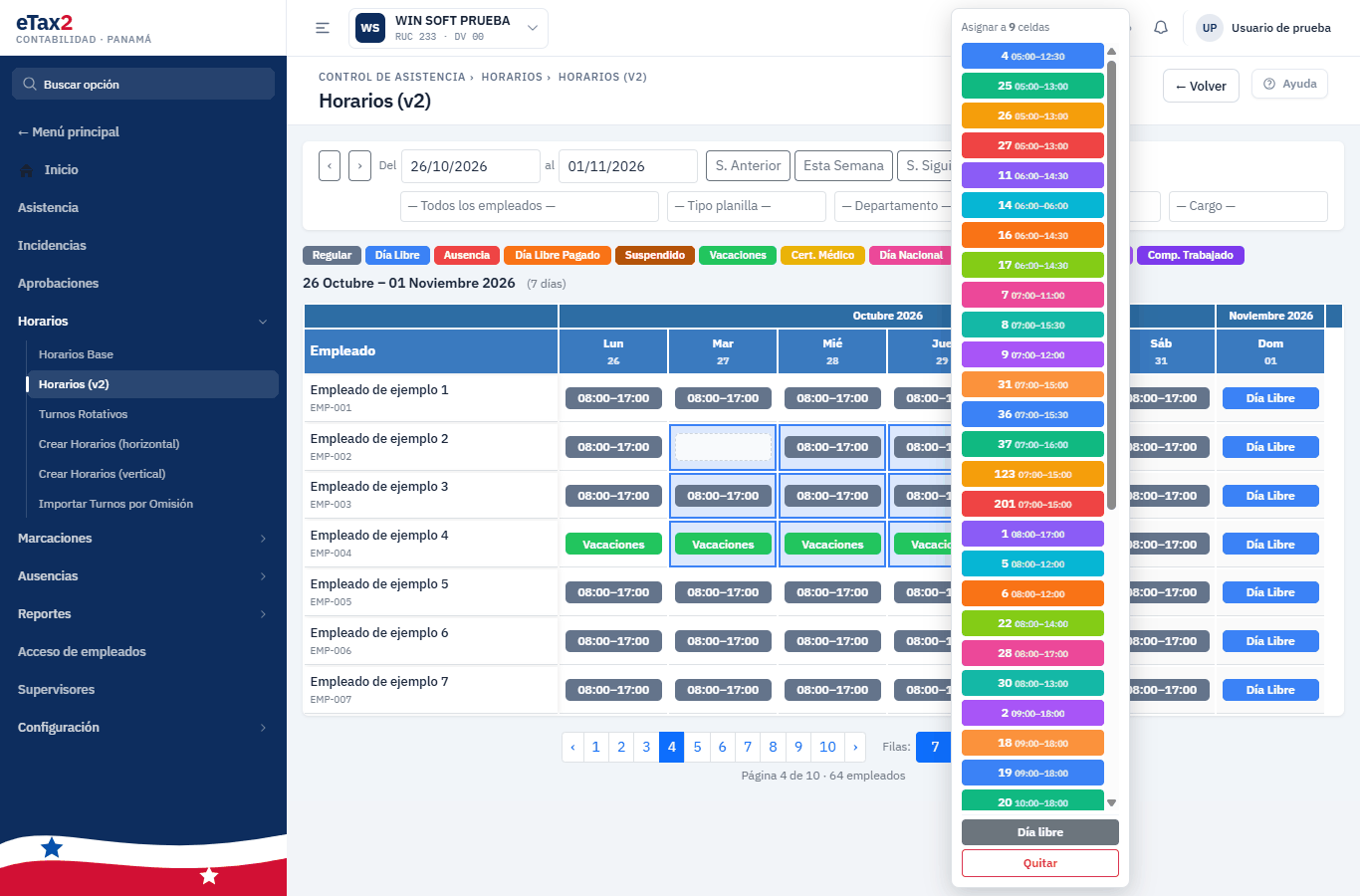
- Para varios días a la vez, arrastre el ratón sobre ellos (puede abarcar varios empleados). Los días marcados se ven con un borde azul.
- Si empieza en un día vacío, al soltar el ratón verá un panel con «Asignar a N celdas», los turnos de la compañía, Día libre y Quitar. Nada se guarda hasta que elige una opción. Si la compañía tiene muchos turnos, la lista se desplaza dentro del panel con la rueda del ratón, y Día libre y Quitar quedan siempre a la vista, al pie.
- Si empieza en un día que ya tiene algo (un turno o un status como Día Libre), eso mismo se copia a todos los días marcados y se guarda al soltar el ratón, sin preguntar. Revise bien el rango antes de soltar.
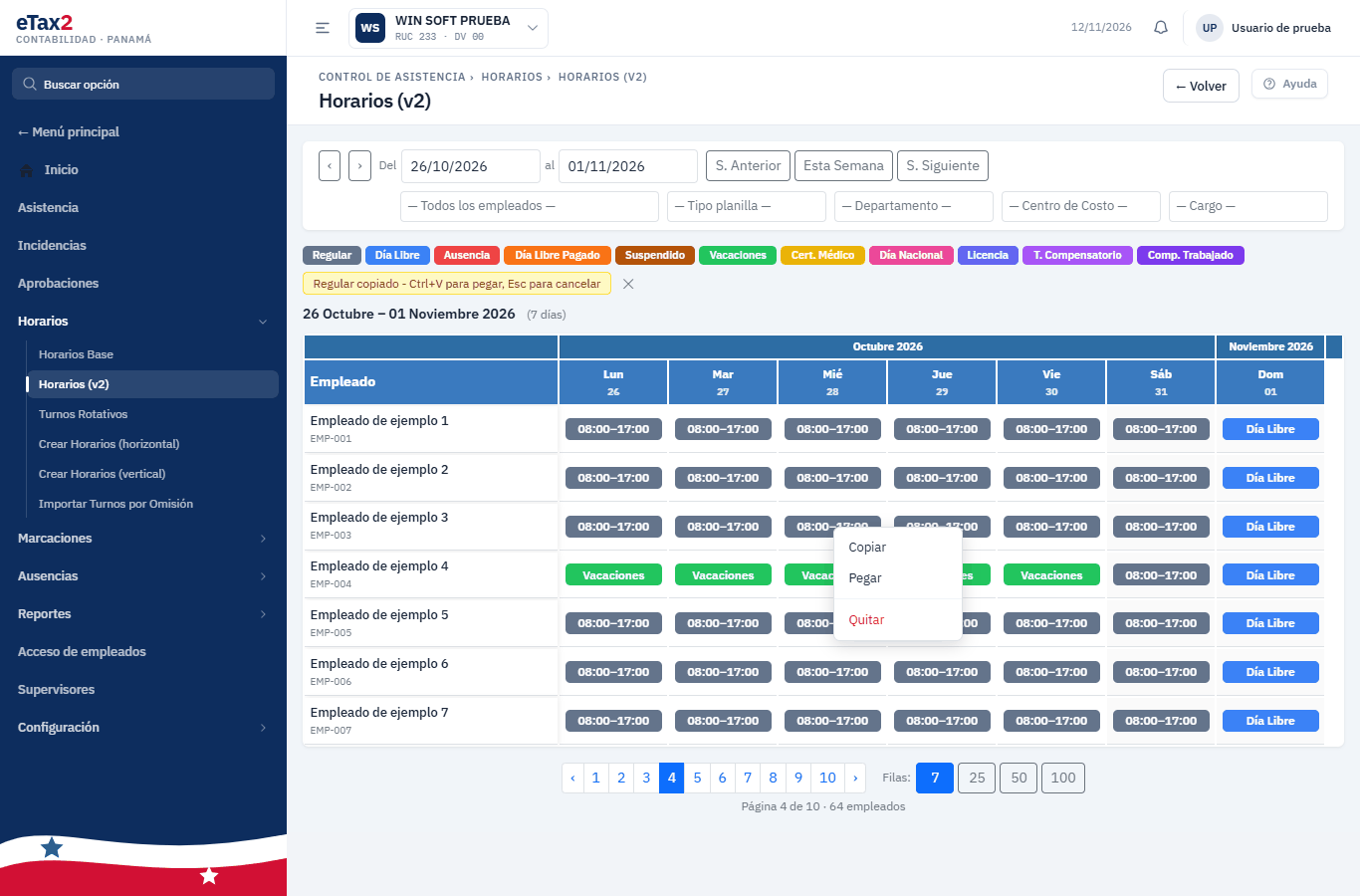
- Con el clic derecho sobre un día tiene Copiar, Pegar y Quitar. Copiar guarda en memoria el turno y el status de ese día, y arriba de la grilla verá, por ejemplo, «Regular copiado - Ctrl+V para pegar, Esc para cancelar». Después, con el clic derecho sobre otro día, Pegar se lo pone. Quitar pide confirmación. En un día vacío solo aparece Pegar, y solo si antes copió algo.
- También puede usar el teclado sobre un día: Enter abre Asignar turno; Espacio marca el inicio de un rango y Mayús + Enter en otro día abre el panel para todo el rango; Ctrl + C y Ctrl + V copian y pegan; Esc cancela.
Al guardar varios días, arriba de la grilla verá cuántos se guardaron («N celdas guardadas.») o cuáles no se completaron y por qué.
Al abrir el calendario con permiso de gestión, eTax2 crea los días que falten de los empleados filtrados con el turno que les toca. Sin permiso de gestión no se crea nada.
Cómo leer la grilla
- Hay un renglón por empleado: arriba su nombre («Nombre, Apellido») y debajo su código. Solo salen los empleados activos, ordenados por nombre.
- Hay una columna por día, con el día de la semana y el número del día. Si el rango toma días de dos meses, encima de los días sale el nombre de cada mes, por ejemplo «Octubre 2026» y «Noviembre 2026». La columna de hoy se ve en azul claro y la de los sábados y domingos, en gris claro.
- Cada día muestra una de estas cosas:
| Lo que ve en el día | Qué quiere decir |
|---|---|
| Un horario en gris, por ejemplo 06:00–14:00 | Día Regular con ese turno: hora de entrada y hora de salida. |
| Sin Turno, en gris | Día Regular que no tiene turno asignado. |
| El nombre de un status en su color, por ejemplo Día Libre o Día Nacional | Ese día tiene ese status. Los colores son los de la leyenda de arriba: Regular, Día Libre, Ausencia, Día Libre Pagado, Suspendido, Vacaciones, Cert. Médico, Día Nacional, Licencia, T. Compensatorio y Comp. Trabajado. |
| Nada | Ese día todavía no existe en la nómina del empleado. Haga clic en él para asignarle turno. |
- Si deja el ratón quieto sobre un día, verá su status y el número del turno.
- Debajo de la grilla:
- Filas: 7 · 25 · 50 · 100 decide cuántos empleados ve por página. Al abrir son 7.
- Si hay más de una página, las flechas ‹ y › y los números le llevan de una página a otra.
- El pie dice en qué página está, cuántas hay y cuántos empleados entran en el filtro, por ejemplo «Página 1 de 10 · 64 empleados».
Crear Horarios (horizontal)
- Indique Desde y Hasta (obligatorios) y, si quiere, Empleado, Cargo, Departamento, Centro de Costo y Tipo de planilla. En Tipo de planilla solo salen los tipos que la compañía usa: los de sus empleados (activos o no) y los que ya tienen pagos.
- Presione Aceptar. Se abre la grilla con un renglón por empleado y una lista de turnos por día (hasta 18 días a la vez). Muestra 10 empleados por página; para pasar de una a otra use Inicio, Anterior, Siguiente y Final. Los días de un período cerrado no aparecen.
- Cambie los turnos. Al cambiar un turno la fila queda marcada. Cada empleado solo admite los turnos de su centro de costo.
- Presione Guardar seleccionado (o Guardar en la fila). Verá «N registro(s) actualizado(s).». Cada empleado se recalcula con su propio período. Guardar seleccionado guarda las filas marcadas de la página que está viendo: guarde antes de pasar a otra página. Si cambia de página con cambios pendientes, eTax2 pregunta «¿Tiene cambios sin guardar, desea continuar?».
- Cancelar en la fila deshace los cambios de ese empleado que todavía no se han guardado. Imprimir imprime la grilla y Salir vuelve a los filtros.
Las listas de Empleado y Centro de Costo solo traen los centros de costo asignados a su usuario en la nómina.
Crear Horarios (vertical)
- Llene la Búsqueda: Fecha desde, Fecha hasta, Empleado, Centro de Costo, Departamento, Turno, Status, Cargo, Cedula. Presione Búsqueda (o Limpiar).
- Verá un renglón por empleado y día, 10 por página, solo de los empleados de los centros de costo asignados a su usuario. Marque los renglones y use:
- Libre: pone el día como día libre (pide confirmar con la cantidad de renglones marcados).
- Vacaciones: pone el día como vacaciones (también pide confirmar).
- Eliminar: borra los renglones marcados (pide confirmación).
- Crear Fechas: crea los días que falten en el rango de la búsqueda («¿Esta Seguro de Crear la Fechas Pendientes?»). Verá «Se crearon N fecha(s) pendiente(s) del dd/mm/aaaa al dd/mm/aaaa.»
- Editar en un renglón abre el formulario con Status, Turno, Desde y Hasta. Con Desde y Hasta, el Status y el Turno se copian a las demás fechas del empleado en ese rango. Presione Guardar.
- Para cambiar solo el turno o solo el status de un día, haga clic sobre el turno o el status del renglón.
En Empleado puede escribir el código o el nombre para encontrarlo.
Turnos Rotativos
- En Nuevo llene las líneas: Codigo Empleado, Turno, Desde, Hasta, Sabados Libre y Domingos Libre (Sí / No), y Dia 1 Libre, Dia 2 Libre y Dia 3 Libre (fechas puntuales de descanso). Codigo Empleado, Desde y Hasta son obligatorios, y Desde no puede ser posterior a Hasta.
- Presione Incluir para agregar, Actualizar para guardar los cambios de las líneas existentes o Eliminar para borrar las marcadas (pide confirmar con la cantidad de registros marcados).
Importar Turnos por Omisión
- Presione Descargar plantilla y llénela: desde la fila 10, columna A = código del empleado y columnas C a I = el turno de cada día, de domingo a sábado, con el texto «Nombre del turno (CÓDIGO)». Vacío o 0 = sin turno ese día. La lectura se detiene en la primera fila sin código.
- Suba el Archivo Excel (.xlsx) (también acepta .xls, hasta 5 MB) y presione Revisar. Nada se guarda todavía: verá por empleado los turnos nuevos de cada día, cuántos turnos tiene hoy (Actuales) y el resultado de cada fila, con sus errores.
- Si está bien, presione Reemplazar turnos de N empleados y confirme («Se reemplazarán los turnos de N empleado(s). ¿Continuar?»). O Descartar.
- Historial de cargas guarda cada archivo cargado.
Solo se reemplazan los turnos de los empleados que vienen en el archivo. Un empleado sin ningún turno en el archivo queda sin horario. Si un empleado viene repetido, solo se carga su primera fila. Máximo 5,000 empleados por carga.
¿Qué ocurre después?
- Todo cambio de turno o status se pasa a la tarjeta de tiempo del empleado y eTax2 recalcula su planilla del período. En Horarios (v2) y Crear Horarios (horizontal) el turno queda guardado aunque el recálculo falle: verá el motivo, corríjalo y vuelva a guardar.
- Los cambios hechos en Horarios (v2), Crear Horarios (horizontal), Crear Horarios (vertical), Turnos Rotativos e Importar Turnos por Omisión quedan en la bitácora de actividad. En Horarios (v2) y Crear Horarios (horizontal) queda un registro por cada día que de verdad cambió, con quién lo hizo, cuándo, la compañía, el empleado, el día, el turno anterior y el turno nuevo. Los días que se guardan sin cambios no dejan registro.
Ejemplo práctico
La empleada ficticia Ana Pérez (código 0099) trabaja de lunes a viernes de 7:00 a 16:00. El jueves 10/09/2026 pidió el día libre.
- Abra Horarios (v2), vaya a la semana del 07/09/2026 y haga clic en el jueves de Ana.
- Elija el status Día Libre y presione ✓ Aplicar solo status.
- eTax2 recalcula su planilla: ese día ya no cuenta como ausencia ni le descuenta horas.
Errores comunes
| Mensaje | Qué hacer |
|---|---|
| «Línea nueva 1: el empleado 0001 ya tiene el turno rotativo 2 del 01/06/2026 al 05/06/2026, que se cruza con estas fechas. …» | En Turnos Rotativos dos rangos del mismo empleado no pueden compartir días (tampoco el día del borde). Ajuste uno de los dos. |
| «La compañía activa no está enlazada a una compañía de planilla.» | Cambie a la compañía correcta o pida que la enlacen con su nómina. |
| «Faltan Campos: …» | Llene los campos obligatorios que se indican: Desde y Hasta en Crear Horarios (horizontal). |
| «No hay ningún ítem seleccionado, favor seleccionar alguno» | Marque al menos una fila antes de guardar o de usar un botón de lote. |
| «Error al cargar el horario de este colaborador. Si tiene pago asociado no puede modificar el horario.» | En Crear Horarios (horizontal), revise que Hasta no sea anterior a Desde y que haya empleados con días en ese rango. Si el día ya se pagó o el período está cerrado, no se puede cambiar. |
| «Turno N no esta habilitado para el centro de costo de este empleado.» | En Crear Horarios (horizontal), elija un turno del centro de costo del empleado. |
| «Desde no puede ser mayor que Hasta.» | En Turnos Rotativos, corrija el rango de la línea. |
| «El empleado ya viene en la fila N: se carga solo esa.» | En la plantilla de turnos, deje una sola fila por empleado. |
| «…: el turno … no existe en esta compañía» | En la plantilla de turnos, el mensaje empieza con el día de la semana (por ejemplo, «Lunes: el turno 5 no existe en esta compañía.»). Ese día trae un turno que no está en el catálogo de la compañía: elija uno del catálogo. |
| «…: Turno no válido.» | En Turnos Rotativos, elija el turno de la lista. |
| «…: Codigo Empleado es obligatorio.» / «…: Desde es obligatorio.» / «…: Hasta es obligatorio.» | En Turnos Rotativos, complete ese campo en la línea que indica el mensaje («Línea nueva N» o «Registro N»). |
| «Marque al menos un registro.» | En Crear Horarios (vertical) (Libre y Vacaciones) y en Turnos Rotativos (Eliminar), marque alguna fila antes de pulsar el botón. |
| «Valor no valido en: …» | En Crear Horarios (horizontal), uno de los filtros trae un valor que ya no está en su lista. Vuelva a abrir la pantalla y elíjalo de nuevo. |
| «Solo consulta: sin permiso para generar horarios en esta nómina.» | En Crear Horarios (horizontal) no aparece Aceptar: le falta el permiso de gestión de planilla, o la nómina de la compañía está enlazada solo para lectura. |
| «No se pudo leer el archivo: El archivo trae más de 5000 empleados; el máximo por carga es 5000.» | En Importar Turnos por Omisión, divida el archivo en varios de hasta 5,000 empleados. |
| «Para Crear Fechas indique la Fecha desde y hasta en la búsqueda.» | En Crear Horarios (vertical), llene el rango de fechas antes de Crear Fechas. |
| «La Fecha hasta no puede ser anterior a la Fecha desde.» | Corrija el rango. |
| «No Existe Codigo de Empleado …» / «Empleado Esta Inactivo..Verifique» | Revise el código del empleado o su estado en la ficha. |
| «…: «…» no trae el código del turno entre paréntesis» | En la plantilla de turnos, escriba el turno como «Nombre del turno (CÓDIGO)» o solo el número. |
| «El archivo no trae empleados: van desde la fila 10 (código en la columna A), como en la plantilla.» | Use la plantilla descargada sin mover las filas. |
| «Acceso denegado» / «El usuario … no tiene acceso a esta compañía.» en Horarios (v2) | Su usuario no está asignado a esa compañía en la nómina: pida que lo asignen. |
| «La base no creó el horario de algunos empleados:» en Horarios (v2) | Al abrir, eTax2 no pudo crear los días que faltaban de esos empleados. Cada renglón dice el código del empleado y el motivo que dio la nómina. Corrija lo que indica y vuelva a abrir la pantalla. Los demás empleados sí se crearon. |
| «No hay empleados activos.» en Horarios (v2) | Ningún empleado activo cumple los filtros elegidos. Quite algún filtro. |
| «Horarios (v2) está en solo consulta para esta compañía» | Su base de nómina en PlanillaPanama no tiene las funciones que crean y cambian estos horarios (el aviso dice cuáles). Puede ver los horarios, pero no cambiarlos. Pida a Win Soft que instale esas funciones en su base de nómina. Si lo ve al guardar un cambio, la pantalla ya estaba abierta desde antes: vuelva a abrirla. |
Preguntas frecuentes
¿Cuál de las pantallas de horarios debo usar? Cualquiera: guardan lo mismo. Horarios (v2) es la más cómoda para una semana, y arrastrando el ratón cambia varios empleados a la vez; Crear Horarios (horizontal) sirve para revisar el período completo.
¿Dónde veo las horas que resultaron? En Tarjetas de tiempo y desglose de horas.
Vea también: Reloj y marcaciones
¿Esta información le resultó útil?
👎 No
Las cuentas contables de los ejemplos dependen de la configuración de cada compañía. Las referencias a normas de la DGI son informativas y pueden cambiar: verifique su vigencia en las fuentes oficiales.