Manual › Planilla
Licencias, certificados médicos e incapacidad disponible
¿Para qué sirve?
Este artículo cubre tres pantallas relacionadas con las ausencias justificadas del empleado:
- Licencias: el período en que el empleado no trabaja por maternidad, por un riesgo profesional (accidente de trabajo) o por permiso sin sueldo, con el monto que se le paga por ese período. Se registran, se editan y se eliminan en Planilla. En Control de Asistencia hay una consulta de las mismas licencias sin el monto: quién está de licencia y de qué fecha a qué fecha.
- Certificados médicos: la lista de certificados que justifican una marcación del empleado (por ejemplo, una ausencia por cita médica). Es solo de consulta.
- Estatus de Licencia por Incapacidad: cuántas horas de incapacidad ha ganado, utilizado y tiene disponibles cada empleado a una fecha de corte.
¿Cuándo debo usarlo?
- Cuando una empleada entrega su licencia de maternidad o un empleado sufre un accidente de trabajo.
- Cuando la empresa le concede a un empleado un permiso sin sueldo.
- Antes de correr la planilla, para que el período de licencia se calcule bien.
- Cuando un empleado presenta un certificado médico y usted quiere saber cuántas horas de incapacidad le quedan.
Antes de comenzar
- Para ver las pantallas necesita el permiso de consulta de planilla; para registrar, editar o eliminar licencias, el de gestionar planilla.
- La compañía activa debe estar enlazada con su nómina. Si no lo está, verá el aviso «La compañía activa no está enlazada a una compañía de planilla.» (en Certificados médicos dice «La compañía activa no está enlazada con una compañía de nómina.»).
- Si la nómina de su compañía se lee en vivo desde PlanillaPanama, la pantalla lo avisa: «Las licencias de esta compañía se capturan en PlanillaPanama; aquí solo se consultan y se exportan.». En ese caso no verá el botón + Nueva licencia.
- El empleado debe existir en la nómina de la compañía.
Cómo llegar a esta opción
- Planilla → Catálogos → Licencias (registrar, editar o eliminar, con el monto)
- Control de Asistencia → Ausencias → Licencias (solo consulta, sin el monto)
- Control de Asistencia → Ausencias → Certificados médicos
- Planilla → Reportes → Estatus de Licencia por Incapacidad
- Recursos Humanos → Análisis → Estatus de Licencia por Incapacidad (la misma pantalla)
Paso a paso
Registrar una licencia
-
Entre a Planilla → Catálogos → Licencias y pulse + Nueva licencia. Se abre el formulario en la misma página.
-
En Empleado elija al trabajador de la lista (código y nombre).
-
En Tipo de licencia elija una opción. Debajo, eTax2 le dice en ese momento si el tipo acumula vacaciones o no acumula vacaciones:
Tipo de licencia ¿Acumula vacaciones? Licencia Maternidad Sí Riesgos Profesionales (salario) Sí Licencia Pagada por Riesgos Profesionales No Licencia Sin Sueldo No — Sin tipo — No -
Escriba Primer día y Último día de la licencia. eTax2 muestra cuántos días suma (por ejemplo, «98 día(s) de licencia.»).
-
En Día de pago indique el día de pago de la planilla en que entra el monto. Este día también decide a qué contrato del empleado se asocia la licencia.
-
En Monto B/. escriba lo que se le paga por el período. Si es una licencia sin sueldo, deje 0.00.
-
Si quiere, anote una Observación (por ejemplo, el número del certificado de la Caja de Seguro Social).
-
Pulse Guardar (o Cancelar para cerrar el formulario sin grabar). Arriba aparece un mensaje como: «Licencia de EMP-015 registrada (01/10/2026 a 06/01/2027). Este tipo ACUMULA vacaciones (concepto …).».
Editar o eliminar una licencia
- En la tabla, pulse el ícono de lápiz (Editar) en la fila. El formulario se llena con los datos de esa licencia y muestra «Editando: …».
- Cambie lo necesario y pulse Actualizar. Si quiere volver a una licencia nueva, pulse (cambiar a alta nueva).
- Para borrar, pulse el ícono de papelera (Eliminar). eTax2 pregunta: «¿Eliminar esta licencia? Si ya entró en una planilla corrida, el cálculo de ese período cambiará al recalcularlo.».
Buscar licencias
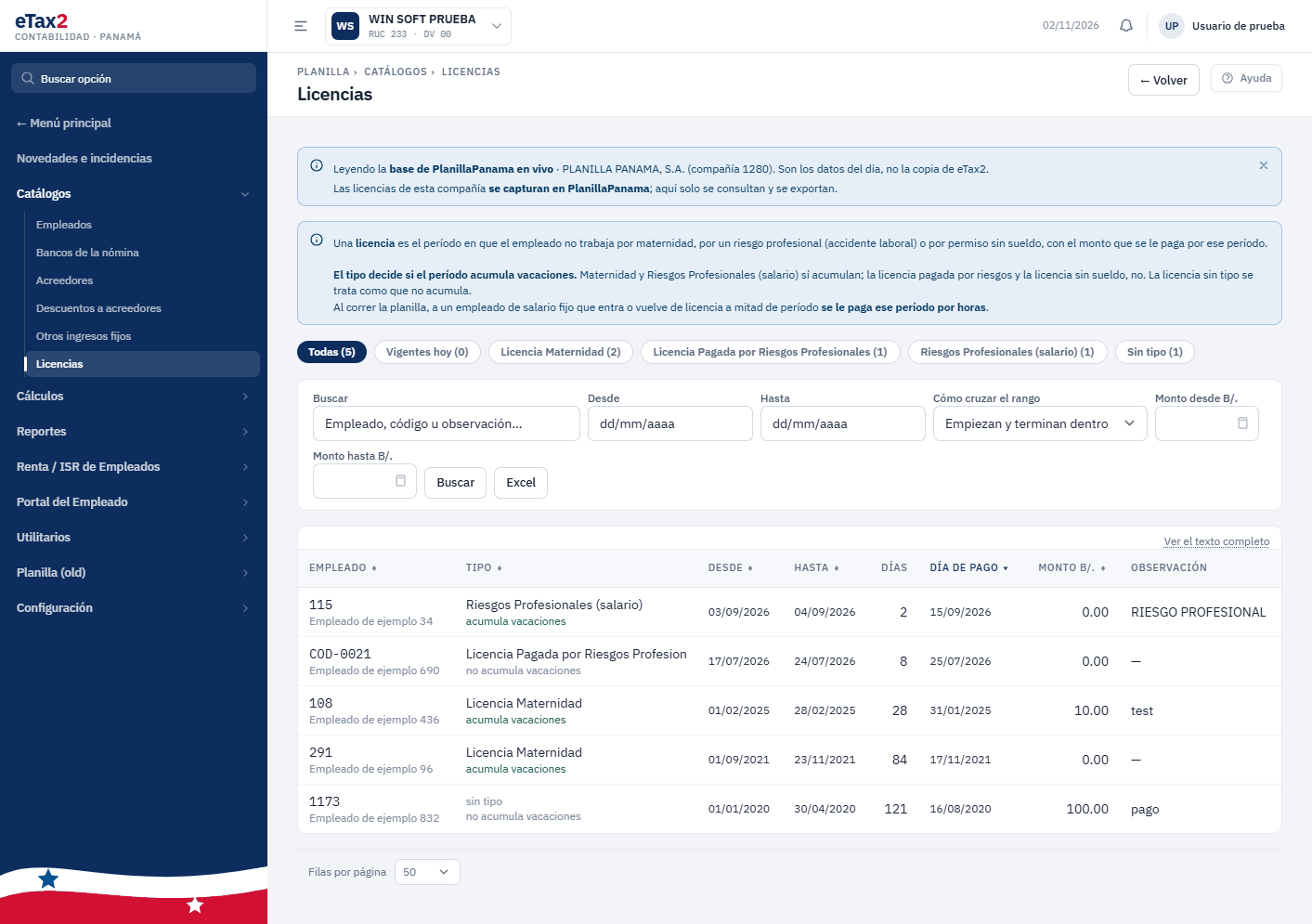
- Los botones de arriba filtran rápido: Todas, Vigentes hoy y uno por cada tipo de licencia que tenga registros (con la cantidad entre paréntesis). Sin tipo reúne las licencias antiguas que se capturaron sin tipo.
- En Buscar escriba empleado, código u observación. Use Desde y Hasta y elija en Cómo cruzar el rango:
- Empiezan y terminan dentro: solo las licencias completas dentro de esas fechas.
- Vigentes en el rango: cualquier licencia que toque, aunque sea un día, el rango.
- Monto desde B/. y Monto hasta B/. acotan por monto. Pulse Buscar; Limpiar quita los filtros; Excel descarga lo que está viendo. En el Excel las fechas son fechas de verdad (se ven dd/mm/aaaa y se pueden ordenar).
Cómo leer la tabla de licencias:
| Columna | Qué significa |
|---|---|
| Empleado | Código y nombre. |
| Tipo | Tipo de licencia y, debajo, si acumula vacaciones o no acumula vacaciones. |
| Desde / Hasta | Primer y último día. La etiqueta hoy indica que la licencia está vigente hoy. |
| Días | Días de licencia contando ambos extremos. Si dice revisar, el último día es anterior al primero: corríjalo al editar. |
| Día de pago | Planilla en que entra el monto. |
| Monto B/. | Lo que se le paga por el período. |
| Observación | Nota libre. |
Consultar las licencias desde Control de Asistencia
Control de Asistencia → Ausencias → Licencias muestra las mismas licencias, pero sin dinero: no aparecen ni el Monto ni el Día de pago, y no se pueden registrar ni editar. Sirve para saber quién está de licencia y en qué fechas, por ejemplo al revisar las ausencias de la semana.
- Tiene los mismos botones (Todas, Vigentes hoy, uno por tipo y Sin tipo) y los mismos filtros (Buscar, Desde, Hasta y Cómo cruzar el rango), menos los de monto. Aquí Cómo cruzar el rango viene en Vigentes en el rango: la pregunta suele ser quién estuvo de licencia en esas fechas.
- Columnas: Empleado, Tipo (con acumula vacaciones o no acumula vacaciones debajo), Desde, Hasta, Días y Observación.
- No trae enlace a la captura: las licencias se registran y corrigen en Planilla → Catálogos → Licencias, que es donde se ve el dinero.
- Un supervisor solo ve las licencias de los empleados de los centros de costo que supervisa.
Consultar certificados médicos
- Entre a Certificados médicos.
- Filtre por Año, Empleado (elíjalo de la lista; puede buscarlo por código o por nombre, y solo salen los que tienen certificados), Desde y Hasta, y pulse Filtrar. Limpiar quita los filtros.
- Columnas: Fecha del certificado, Empleado, Desde y Hasta (fecha y hora de la ausencia), Minutos justificados, Pagado (sí / no), Observación y Documento.
Uno por uno, los certificados se capturan en PlanillaPanama; esta pantalla solo los consulta. Para cargar en bloque los certificados ya pagados desde una hoja de Excel use Control de Asistencia → Ausencias → Importar Certificados Médicos Pagados (vea Importar otros ingresos, aumentos, certificados, planillas previas y vacaciones).
Ver la incapacidad disponible
El reporte tiene dos pantallas: en la primera elige los criterios y en la segunda ve el reporte a todo lo ancho.
- Entre a Estatus de Licencia por Incapacidad. Se abre la pantalla de criterios; el reporte todavía no se calcula.
- Indique la Fecha de corte (obligatoria). La primera vez viene puesta en hoy. Si pide el reporte sin ella, la pantalla dice «Indique la fecha de corte.».
- Si quiere, elija Agrupar por (Sin agrupar, Departamento, Centro de costo o Cargo) y acote por Empleado, Departamento, Centro de costo, Cargo o Tipo de planilla (puede elegir varios en cada lista). En Tipo de planilla solo salen los tipos que la compañía usa: los de sus empleados (activos o no) y los que ya tienen pagos.
- Marque Solo empleados con saldo si solo quiere ver a quienes les quedan horas.
- Pulse Ver reporte. Se abre el reporte, sin el formulario. Junto al título están Cambiar filtros (vuelve a los criterios con los de este reporte ya puestos) y, si hay empleados, Excel e Imprimir (sale en horizontal).
La pantalla de criterios recuerda lo último que usó. Al entrar desde el menú, el formulario trae los criterios con que usted pidió el reporte la última vez en esa compañía, incluida la fecha de corte: revísela antes de pulsar Ver reporte. Junto a Limpiar verá «Son los últimos filtros que usó.». Se recuerdan aunque cierre la sesión y son de cada usuario en cada compañía. Se guardan cada vez que pulsa Ver reporte. Limpiar los olvida y vuelve a los de inicio: la fecha de hoy y sin filtros.
Arriba, el reporte muestra el nombre de la empresa, el título, la fecha de corte («AL dd/mm/aaaa») y los filtros que usó; a la izquierda, el día, la fecha y la hora en que se generó, con su usuario. Sobre la tabla verá cuántos empleados salieron y el total de Horas disponibles.
Solo salen los empleados activos, en vacaciones o en licencia.
| Columna | Qué significa |
|---|---|
| Empleado | Nombre y código. Si el empleado no está activo, aparece su estado al lado (V vacaciones, L licencia). |
| Departamento / Cargo | Dónde trabaja. |
| Inicio | Fecha de inicio del empleado. |
| Horas semanales | Las horas de la jornada semanal del empleado. |
| Horas ganadas | Horas de incapacidad acumuladas hasta el corte en el fondo de incapacidad de su contrato, sin las partidas que ya vencieron al corte. Pulse el número para ver de dónde salen. |
| Horas utilizadas | Horas ya usadas con certificados médicos. Pulse el número para ver cada certificado. |
| Horas disponibles | Ganadas − utilizadas. En rojo si es negativo (usó más de lo que tenía). |
| Fondo | El ícono del libro abre el detalle del fondo de incapacidad del empleado. |
Al final va la fila «TOTAL · N empleados»; si agrupa, cada grupo empieza con su título y termina con su fila «Subtotal … · N empleados».
Quitar y poner columnas
El botón Columnas, sobre la tabla, abre un panel con una casilla por columna:
- Del reporte y Horas: las columnas de la tabla de arriba, que salen siempre. Puede quitar cualquiera menos Empleado.
- Más datos: Cédula, Centro de costo, Status (por ejemplo «Activo (A)»), Id (número interno del empleado en la planilla) y Tipo de planilla. No salen hasta que las ponga.
- Los datos de la ficha (Datos personales, Contrato y salario, Pago e impuestos y Organización) solo se ofrecen a quien puede editar empleados en Planilla → Catálogos → Empleados. Son los datos de la ficha de hoy, no los de la fecha de corte.
Pulse Aplicar. Las columnas que ponga van al final. Lo que elija se recuerda para usted en esta compañía, también en el Excel y al imprimir. Las de siempre vuelve a las columnas de fábrica. Quitar una columna no cambia las Horas disponibles: siguen siendo ganadas menos utilizadas.
Ordenar
Pulse el título de cualquier columna (menos Fondo) para ordenar de menor a mayor; púlselo otra vez para ordenar de mayor a menor. Una flecha marca la columna del orden. Sin elegir nada, el reporte sale por Inicio, de la fecha más reciente a la más antigua. Si agrupa, se ordena dentro de cada grupo. Los empleados sin el dato van al final.
Excel
El Excel trae las columnas que está viendo, en el mismo orden y con los mismos subtotales y total. El empleado y su código van en columnas separadas (Empleado y Cód.) y el ícono del Fondo no va. Arriba lleva el nombre de la empresa, el título, la fecha de corte con los filtros, y la fecha y hora en que se generó con su usuario.
Ver el detalle del fondo de incapacidad de un empleado
Desde Estatus de Licencia por Incapacidad, pulse las Horas ganadas, las Horas utilizadas o el ícono del libro (Fondo) del empleado. Se abre la pantalla Fondo de incapacidad, a la misma fecha de corte, con los datos del empleado, su contrato, sus horas semanales y sus horas ganadas, utilizadas y disponibles. Tiene tres pestañas:
- Fondo de incapacidad: cada partida del fondo (Desde, Hasta y Vence) con lo ganado, lo utilizado y lo disponible hasta el corte. La partida que ya venció al corte aparece como Vencida y no cuenta en las horas disponibles; el pie Total vigente al corte suma solo las vigentes.
- Horas ganadas: cada línea que suma o resta horas ganadas, de la más reciente a la más antigua: las Ganada (horas que el empleado acumula) y los Descuento (ausencias, vacaciones o días de incapacidad, que restan).
- Horas utilizadas: cada certificado médico pagado con el fondo.
El detalle mira el mismo contrato que el cálculo de las horas (el vigente a la fecha de corte), así que sus totales son siempre los de la pantalla anterior. Las horas de certificados no pagados no salen, porque no se descuentan del fondo. Las listas largas se muestran por páginas; el total del pie es el de todas las páginas.
¿Qué ocurre después?
- Al guardar una licencia, eTax2 le asigna automáticamente el concepto (acumula o no acumula vacaciones) según el tipo, y el contrato del empleado según el día de pago. Usted no los escoge.
- Al correr la planilla, a un empleado de salario fijo que entra o vuelve de licencia a mitad de período se le paga ese período por horas.
- Cada alta, cambio o borrado queda registrado en la bitácora con el usuario.
- Si borra o cambia una licencia de una planilla ya corrida, el resultado de ese período cambiará cuando la vuelva a calcular.
- Registrar una licencia no genera asiento contable por sí sola: el monto se refleja cuando se calcula la planilla y se genera su comprobante contable.
¿Por qué eTax2 lo hace de esta manera?
- El tipo decide si acumula vacaciones para que la regla sea la misma para todos y no dependa de que alguien se acuerde de marcarlo.
- El concepto y el contrato los pone eTax2, porque la base de datos los calcula de todos modos; pedírselos a usted sería ofrecerle una decisión que luego se sobrescribe.
- Sobre la nómina en vivo solo se consulta, para que no haya dos lugares capturando la misma licencia.
Ejemplo práctico
La empleada ficticia María Pérez (EMP-015) entrega su licencia de maternidad:
| Campo | Valor |
|---|---|
| Tipo de licencia | Licencia Maternidad |
| Primer día | 01/10/2026 |
| Último día | 06/01/2027 |
| Día de pago | 15/10/2026 |
| Monto B/. | 0.00 |
eTax2 muestra «98 día(s) de licencia.» y avisa que el tipo acumula vacaciones. En la tabla aparecerá con la etiqueta hoy mientras esté vigente.
Errores comunes
| Mensaje | Qué hacer |
|---|---|
| Elija el empleado que está de licencia. | Seleccione el empleado. |
| Indique el primer día de la licencia. / Indique el último día de la licencia. | Complete las fechas. |
| Indique en qué día de pago entra esta licencia. | Complete Día de pago. |
| Indique el monto a pagar (0.00 si es sin sueldo). | Escriba el monto; 0.00 si no se paga. |
| El último día de la licencia no puede ser anterior al primero. | Revise las fechas. |
| El empleado no existe en esta compañía. | Verifique que está en la compañía correcta. |
| Ese tipo de licencia no está en el catálogo. | Elija un tipo de la lista. |
| No hay licencias registradas con estos filtros. | Afloje los filtros o pulse Limpiar. |
| Indique la fecha de corte. | En incapacidad disponible, escriba la fecha de corte. |
| Sin empleados para los filtros seleccionados. | Quite filtros o desmarque Solo empleados con saldo. |
Preguntas frecuentes
¿Por qué no veo el botón + Nueva licencia? Porque no tiene el permiso de gestionar planilla, o porque la nómina de su compañía se captura en PlanillaPanama (la pantalla lo avisa).
¿La licencia sin tipo acumula vacaciones? No. eTax2 la trata como que no acumula.
¿Puedo registrar certificados médicos en eTax2? Uno por uno, no: se capturan en PlanillaPanama. En bloque, sí: los certificados ya pagados se cargan desde Excel con Control de Asistencia → Ausencias → Importar Certificados Médicos Pagados.
Sustento normativo
- Lo que dice la norma: la licencia por maternidad, los riesgos profesionales y la licencia por enfermedad están regulados por el Código de Trabajo de Panamá y por la Ley Orgánica de la Caja de Seguro Social, según la normativa vigente.
- Lo que decide eTax2: qué tipos de licencia acumulan vacaciones, el pago por horas del período en que el empleado entra o sale de licencia y el cálculo de las horas de incapacidad ganadas y utilizadas los aplica el motor de planilla con la configuración de su compañía.
Advertencia: las normas cambian. Antes de decidir un caso, confirme con la norma vigente o con su asesor laboral.
Vea también: Calcular la planilla regular · Vacaciones
¿Esta información le resultó útil?
👎 No
Las cuentas contables de los ejemplos dependen de la configuración de cada compañía. Las referencias a normas de la DGI son informativas y pueden cambiar: verifique su vigencia en las fuentes oficiales.