Manual › Bancos
Conciliación bancaria
¿Para qué sirve?
Para comprobar que el saldo del banco en sus libros coincide con el saldo del estado de cuenta del banco a una fecha de corte. Usted marca las partidas que el banco ya registró; lo que queda sin marcar son las partidas en circulación (por ejemplo, cheques que aún no se cobran), y eTax2 le muestra si cuadra.
La misma opción sirve para conciliar otras cuentas: tarjetas de crédito, préstamos, CSS/SIPE, anticipos o cuentas puente.
¿Cuándo debo usarlo?
- Cada mes, al recibir el estado de cuenta del banco.
- Antes de cerrar el período contable.
Antes de comenzar
- La cuenta contable del banco debe estar activa, permitir movimiento y estar marcada «Conciliable» en el plan de cuentas.
- Tenga a mano el estado de cuenta y su saldo final a la fecha de corte.
- Registre y postee los cheques, depósitos y notas del mes. Vea Cheques, depósitos y notas bancarias.
- Para crear, marcar y cerrar necesita el permiso de gestionar Contabilidad.
Cómo llegar a esta opción
Contabilidad → Conciliación de cuentas. Para empezar una nueva, presione + Nueva conciliación.
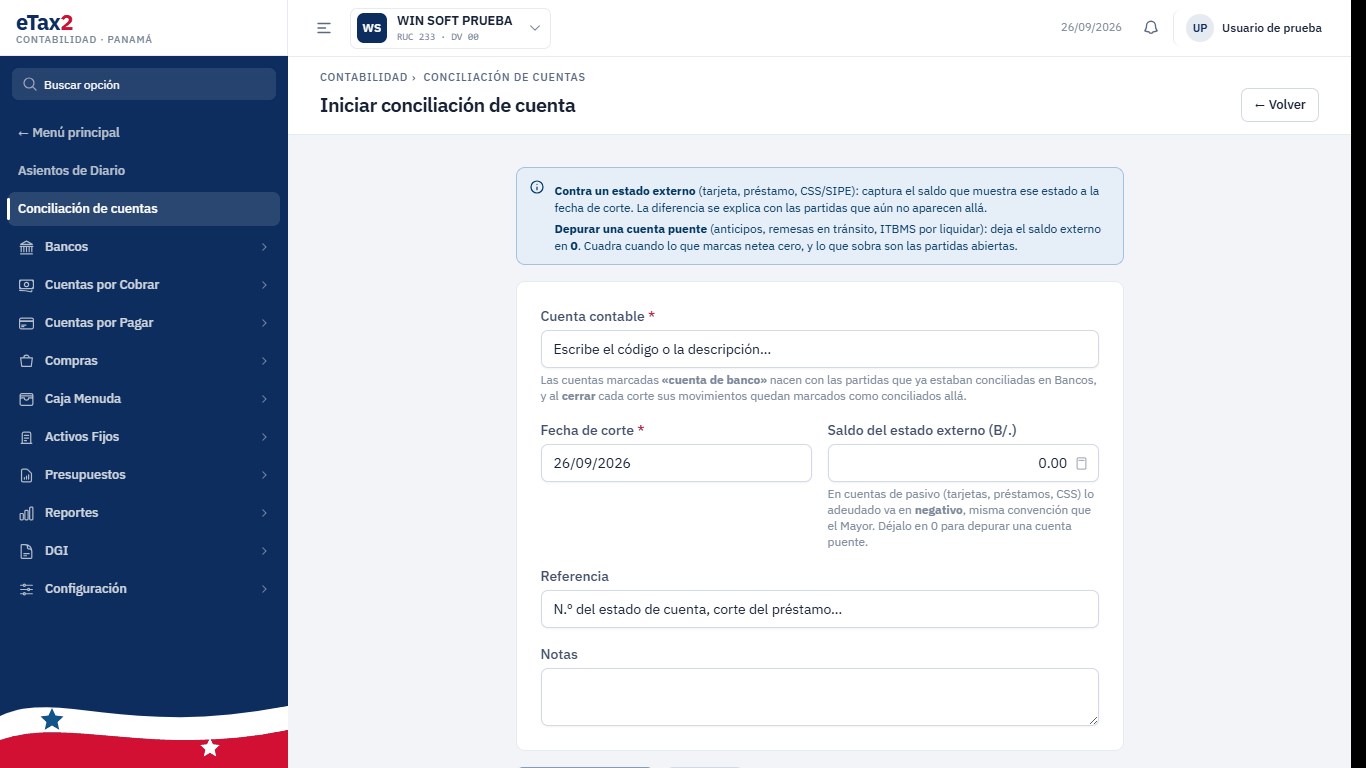
Paso a paso
1. Iniciar la conciliación
- En Cuenta contable *, escriba el código o la descripción de la cuenta del banco. Las cuentas del banco salen con la marca (cuenta de banco).
- En Fecha de corte *, ponga la fecha del estado de cuenta (normalmente el último día del mes).
- En Saldo del estado externo (B/.), escriba el saldo final que muestra el banco.
- Si quiere, escriba una Referencia (n.º del estado de cuenta) y Notas.
- Presione Iniciar conciliación.
2. Marcar las partidas
Arriba verá tres cifras: Saldo del estado externo, Saldo conciliado y Diferencia (saldo externo − saldo conciliado).
- Use los filtros Todas, Pendientes o Conciliadas.
- Marque cada partida de sus libros que sí aparece en el estado de cuenta.
- Presione Guardar marcas. Las marcas también se guardan al cambiar de página.
- Si todo lo pendiente ya salió en el banco, use Marcar todo lo pendiente. Para empezar de nuevo, Desmarcar todo (no borra ningún asiento).
- Si se equivocó en el saldo del banco, corríjalo con Corregir al lado del importe.
- Si una partida no debió registrarse, use Anular en su fila. La columna Anular aparece solo con la conciliación abierta y en las partidas que usted tiene permiso de anular en su módulo. Se abre Anular en su módulo de origen, que advierte: «Se anula el documento completo, no solo esta partida: si tiene otras líneas o aplicaciones, todas se revierten.» Si el cuadro pide la Fecha del reverso, trae la del documento; puede elegir otra hasta hoy, en un período abierto. Presione Anular. eTax2 lo devuelve a la conciliación, en la misma página, salvo que haya marcado «Crear además una copia en borrador…»: entonces lo lleva a esa copia. Las casillas que marcó en la página y no guardó se pierden al anular.
Anular un pago de planilla desde la conciliación. Un pago de planilla registrado en eTax2 también ofrece Anular, siempre que usted tenga permiso para gestionar la nómina y para gestionar Bancos. El cuadro lo identifica como «Pago de planilla … — se anula también en la nómina» y, debajo del aviso general, advierte: «Es un pago de planilla: se anula el pago completo, con todas las personas que cubre, y el cheque/ACH queda ANULADO en la nómina; sus líneas vuelven a quedar por pagar. También se anula el asiento de nómina de ese día de pago, con reverso en su misma fecha, y el período de pago, si estaba cerrado, se vuelve a abrir. Al cerrar otra vez, la planilla graba el asiento nuevo.». Las demás partidas no muestran ese aviso. Ver el documento antes de anular → abre qué pagó ese cheque o ACH. No ofrece copia en borrador: el pago se rehace en Planilla. Al anularlo, eTax2 reversa en la fecha elegida los pagos de ese cheque o ACH, lo anula en la nómina y sus líneas quedan otra vez por pagar; verá «… pago(s) anulado(s) con reverso del dd/mm/aaaa; el cheque/ACH … quedó anulado en la nómina y sus líneas otra vez por pagar.», y a continuación lo que además se soltó en la planilla (asiento de nómina, período de pago), si correspondía. Si el pago ya estaba anulado, en lugar del botón la fila dice «Pago de planilla anulado: su reverso ya está en libros.», y la del reverso, «Es el reverso de un pago de planilla anulado.». Vea Contabilidad de la planilla en eTax2.
3. (Opcional) Conciliación asistida
En lugar de marcar a mano, puede subir el estado de cuenta:
- Abra ✨ Conciliación asistida — subir el estado de cuenta.
- Elija el archivo: Excel, CSV, PDF o foto. El Excel y el CSV se leen sin IA y sin costo; el PDF y la foto los lee la IA.
- Presione ✨ Analizar y espere a que termine la lectura.
- Revise los grupos que propone eTax2:
- Coincidencias: partidas que están en el banco y en sus libros.
- Faltan en libros: están en el banco pero no en eTax2 (comisiones, ACH recibidos…). Elija la Contrapartida y, si es un cobro o un pago, el Tercero y la factura o compra que liquida.
- En libros, no en el estado: partidas En circulación.
- Posibles duplicados / En libros dos veces — revisar.
- Presione Aplicar conciliación. eTax2 marca las coincidencias y registra lo que usted aprobó de Faltan en libros.
Las Reglas de categorización le sugieren la contrapartida de las líneas que faltan en libros.
Aviso: el archivo del banco no empalma con el corte anterior
Si el Excel o el CSV del banco trae la columna del saldo después de cada movimiento (por ejemplo, Saldo Total, Saldo o Saldo final), eTax2 revisa que el archivo esté completo: el Saldo del estado externo del corte anterior tiene que aparecer entre los saldos del archivo (normalmente es el saldo con que arranca), y el saldo de esta conciliación también. Si algo no encaja, en la revisión del asistente aparece un aviso antes de Aplicar conciliación. Solo avisa: no marca, no registra ni bloquea nada.
| Aviso | Qué significa | Qué hacer |
|---|---|---|
| «El archivo del banco no empalma con el corte anterior.» «El corte del dd/mm/aaaa dejó el banco en B/. …, pero este archivo arranca el dd/mm/aaaa con B/. …. Al archivo le faltan movimientos por B/. …, y esa cifra queda en la diferencia aunque todo esté marcado. … Baje del banco los movimientos por rango de fechas desde el dd/mm/aaaa y súbalos aquí.» | Al archivo le falta un tramo entre el corte anterior y su primer movimiento. Esos movimientos no pueden salir en Faltan en libros porque no vienen en el archivo, y su suma queda como Diferencia. Si el archivo se llama «Últimos movimientos», el aviso agrega: «El archivo «Últimos movimientos» del banco trae solo los movimientos más recientes.». | Baje del banco los movimientos por rango de fechas, desde la fecha del corte anterior, y súbalos otra vez en la conciliación asistida. |
| «El saldo del corte anterior no aparece en el archivo del banco.» «El corte del … dejó el banco en B/. …, y ningún saldo del archivo (del … al …) coincide con esa cifra. Revise el saldo externo del corte anterior y que el archivo sea de esta cuenta.» | El archivo empieza antes del corte anterior, pero ninguno de sus saldos es el que usted dejó en ese corte. | Revise el Saldo del estado externo de la conciliación anterior y que el archivo sea de esta cuenta bancaria. |
| «El saldo del estado externo no aparece en el archivo del banco.» «Esta conciliación tiene B/. …, pero el archivo termina el … con B/. … y ningún saldo del archivo coincide con esa cifra. Revise el saldo que tecleó.» | El saldo que escribió al iniciar la conciliación no sale en el archivo. | Revise el Saldo del estado externo (B/.) y corríjalo con Corregir si hace falta. |
El mismo aviso se ve en la pantalla de la conciliación, debajo de la cabecera, mientras haya Diferencia. Se basa en el último archivo que subió: cuando suba el archivo completo, el aviso desaparece solo.
No hay aviso cuando eTax2 no puede comprobarlo: un PDF o una foto, un archivo sin columna de saldo, con un solo movimiento, o cuyos saldos no siguen el orden de los movimientos.
Una sola línea del banco para varios pagos de planilla
Si la planilla se pagó con varios pagos por transferencia y el banco los cobró en una sola línea, eTax2 revisa si esa salida es la suma exacta (con un centavo de margen) de todos los pagos de planilla de una misma fecha o de un mismo concepto, con hasta 5 días de diferencia entre la fecha del banco y la de los pagos. El lote entra completo o no entra; nunca se toma una parte.
- Todos los pagos están en la cuenta que concilia: la línea sale en Coincidencias, con una casilla por pago. La primera fila dice «Esta línea del banco es un lote de N pagos de planilla que suman B/. …: se concilian los N, no se registra nada.» y las demás, «misma línea del banco». Al aplicar se marcan esos pagos; no se crea ningún asiento.
- Alguno está registrado en otra cuenta bancaria: la línea se queda en Faltan en libros con el aviso «⚠ Posible lote de planilla: …», que da el asiento, el monto y la cuenta de cada pago, y dice «Esos pagos ya están en libros: no registre este cargo otra vez.». La fila no llega marcada y su casilla para registrarla queda bloqueada, porque registrarla pondría la planilla dos veces. Si el banco lo cobró todo de esta cuenta, el pago que quedó en la otra cuenta está registrado en la cuenta equivocada: revíselo con quien cerró la planilla antes de conciliar. Solo si la línea no es esa planilla, marque «No es esta planilla: déjeme registrarlo.» para poder registrarla.
4. Cerrar
- Cuando la Diferencia sea B/.0.00, presione Cerrar conciliación.
- Si aún hay diferencia, eTax2 pregunta: «La conciliación está descuadrada. ¿Cerrar de todas formas?». Hágalo solo si sabe por qué.
- Use Excel, PDF o Imprimir para archivar la conciliación.
Una conciliación cerrada se puede Reabrir para seguir marcando, o Anular para liberar sus partidas.
¿Qué ocurre después?
- La conciliación queda Cerrada, con las cifras de ese corte.
- En una cuenta de banco, al cerrar, sus movimientos quedan marcados como conciliados también en Bancos.
- Las partidas sin marcar pasan a la siguiente conciliación como en circulación. Si se concilian en un corte posterior, se ven como conciliado en otro corte.
- Lo que registró desde Faltan en libros genera su propio asiento contable.
¿Por qué eTax2 lo hace de esta manera?
- Se marcan partidas de sus libros, no se escriben. Así la conciliación siempre parte de la contabilidad real, y cualquier diferencia apunta a algo concreto: una partida que falta o que sobra.
- El saldo conciliado es acumulado. Incluye lo conciliado en cierres anteriores, así cada mes solo trabaja lo nuevo.
- No se cierra en silencio una conciliación descuadrada. La diferencia puede ser legítima, pero cerrarla debe ser una decisión consciente.
- Una cuenta de pasivo va en negativo. En tarjetas, préstamos o CSS, lo que se debe se escribe con signo negativo, igual que en el Mayor (débito − crédito).
Ejemplo práctico
Corte al 31/08/2026. El banco dice B/.10,000.00. En libros hay un cheque n.º 105 de B/.1,500.00 que el banco todavía no cobró, y el banco cobró una comisión de B/.10.70 que usted no había registrado.
- Marca todo menos el cheque 105 (queda en circulación).
- En Faltan en libros, registra la comisión contra Gastos bancarios:
| Cuenta | Débito | Crédito |
|---|---|---|
| Gastos bancarios | 10.70 | |
| Banco – Cuenta corriente | 10.70 |
- Con eso la Diferencia queda en B/.0.00 y puede Cerrar conciliación. El cheque 105 aparecerá pendiente el mes siguiente.
Las cuentas exactas dependen de la configuración de su compañía y de la contrapartida que usted elija.
Errores comunes
| Mensaje | Qué hacer |
|---|---|
| «La cuenta no está disponible para conciliar. Debe estar activa, permitir movimiento y estar marcada «Conciliable» en el plan de cuentas.» | Edite la cuenta en el plan de cuentas y márquela Conciliable. |
| «No hay cuentas disponibles para conciliar.» | Igual: marque la cuenta como «Conciliable» en el plan de cuentas. |
| «Ya existe una conciliación abierta para esta cuenta y fecha.» | Abra la existente desde el listado con Ver. |
| «La conciliación está descuadrada (diferencia B/. …). Confirme el cierre desde el botón para continuar.» | Revise las partidas o confirme el cierre si la diferencia es conocida. |
| «No se pudo leer el estado de cuenta.» | Pruebe con el Excel o CSV del banco, o con un PDF más legible. |
| «La contrapartida no puede ser la misma cuenta que se está conciliando.» | Elija otra cuenta de contrapartida. |
| «El cobro necesita el cliente en la columna «Tercero»: las facturas que cobra son suyas.» | Elija el cliente en Tercero. |
| «El tercero de un pago contra Cuentas por Pagar tiene que ser un PROVEEDOR…» | Elija un proveedor, o márquelo como proveedor en Contactos. |
| «La conciliación no está abierta.» | Está cerrada o anulada. Use Reabrir si necesita cambiarla. |
Preguntas frecuentes
¿Tengo que conciliar en orden, mes por mes? Es lo recomendable: cada corte parte de lo conciliado en los anteriores.
¿Anular una conciliación borra asientos? No. Anular solo deja sus partidas libres para conciliar de nuevo. Los asientos creados desde Faltan en libros se anulan en su módulo de origen.
Marqué todo y todavía queda una diferencia. ¿De dónde sale? A menudo, de un archivo del banco incompleto: lo que no viene en el archivo no aparece en Faltan en libros. Si subió un Excel o CSV con columna de saldo, busque el aviso «El archivo del banco no empalma con el corte anterior.»: le dice cuánto falta y desde qué fecha bajar los movimientos.
¿Puedo conciliar una tarjeta de crédito? Sí, si la cuenta está marcada «Conciliable». Escriba el saldo adeudado en negativo.
¿Esta información le resultó útil?
👎 No
Las cuentas contables de los ejemplos dependen de la configuración de cada compañía. Las referencias a normas de la DGI son informativas y pueden cambiar: verifique su vigencia en las fuentes oficiales.