Manual › Bancos
Solicitudes de cheque
¿Para qué sirve?
Para que un cheque pase por tres pasos antes de girarse:
- Alguien pide el cheque: a quién, cuánto y para qué.
- Otra persona lo aprueba o lo rechaza con un motivo.
- Quien maneja el banco lo emite.
La solicitud no mueve dinero: no cambia el saldo del banco, ni la conciliación, ni el saldo de ninguna factura. El dinero se mueve solo cuando se registra el cheque.
¿Cuándo debo usarlo?
- Su empresa exige que otra persona autorice los cheques.
- Un empleado necesita pedir un cheque para un gasto, un reembolso o para pagar facturas de un proveedor.
Es un camino adicional: todavía puede girar un cheque directo, sin solicitud. Vea Cheques, depósitos y notas bancarias.
Antes de comenzar
Cada paso pide un permiso distinto (su administrador los reconoce por estos nombres). Si no ve un botón, pida el permiso a su administrador. Vea Usuarios y permisos.
| Paso | Permiso |
|---|---|
| Ver las solicitudes | bancos.ver |
| Pedir, editar o anular | bancos.solicitar_cheque (o bancos.gestionar) |
| Aprobar o rechazar | bancos.aprobar_cheque |
| Emitir el cheque | bancos.gestionar |
Cómo llegar a esta opción
Contabilidad → Bancos → Solicitudes de cheque, y presione + Nueva solicitud.
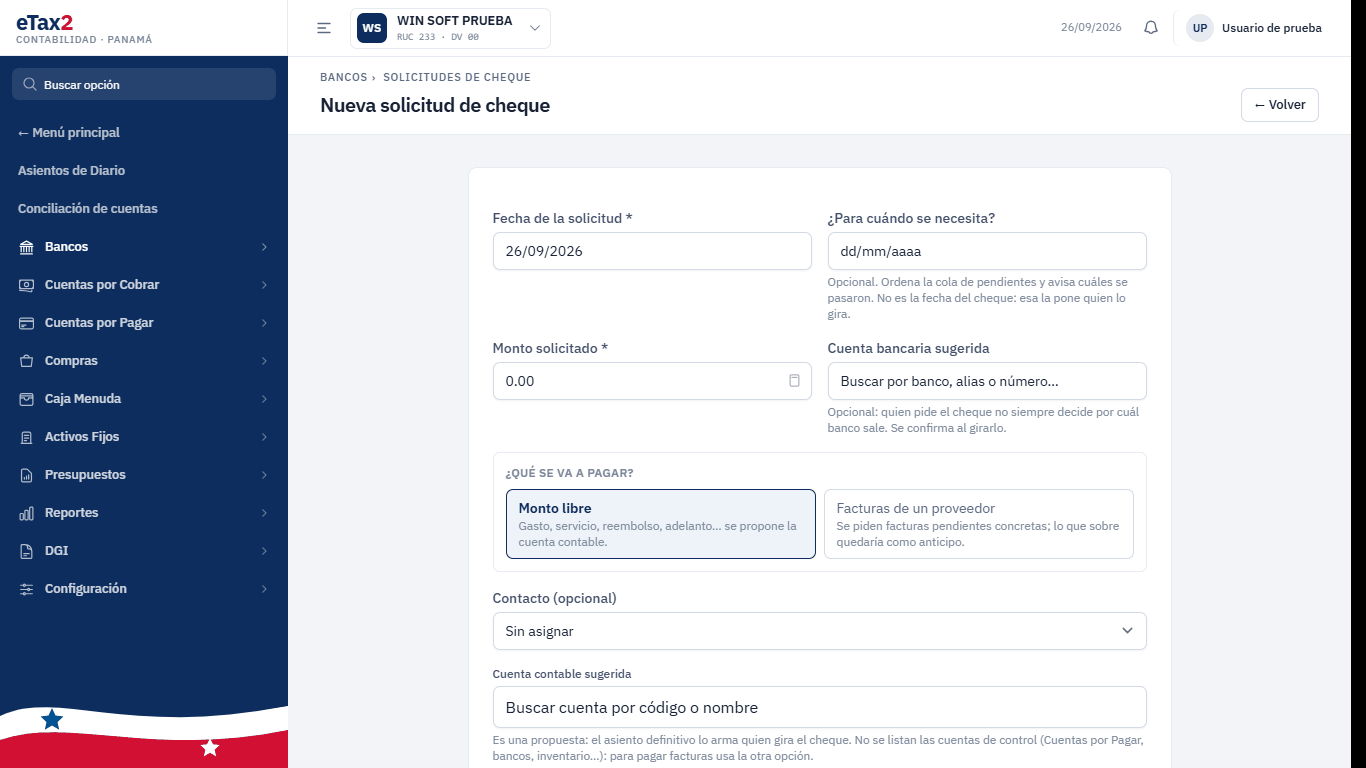
Paso a paso
1. Pedir el cheque
- En ¿Qué se va a pagar? elija una opción:
- Monto libre: gasto, servicio, reembolso o adelanto.
- Facturas de un proveedor: se piden facturas pendientes concretas.
- Indique la Fecha de la solicitud *.
- Si quiere, llene ¿Para cuándo se necesita?. No es la fecha del cheque: ordena la cola de pendientes.
- Si ya sabe de qué banco sale, elija la Cuenta bancaria sugerida. Es opcional; se confirma al girar.
- Escriba el Motivo de la solicitud *. Es lo que lee quien aprueba y luego pasa a la descripción del asiento.
- Escriba el Monto solicitado *.
- Según la opción del paso 1:
- Monto libre: elija el Contacto (opcional), revise Páguese a la orden de y, si quiere, la Cuenta contable sugerida.
- Facturas de un proveedor: elija el Proveedor * y escriba cuánto se pide pagar de cada factura en Facturas pendientes. Si sobra dinero, eTax2 le avisa que quedaría como anticipo del proveedor.
- Presione Enviar solicitud. Queda Pendiente de aprobación.
2. Aprobar o rechazar
- Abra la solicitud (Ver).
- Presione Aprobar y confirme. Aprobar no mueve dinero: solo habilita girar el cheque.
- O escriba el Motivo del rechazo * y presione Rechazar. Quien la pidió puede corregirla y volver a enviarla.
3. Emitir el cheque
- En una solicitud Aprobada, presione Emitir cheque (o Emitir en el listado).
- eTax2 abre la pantalla de operaciones del banco ya llena con lo solicitado.
- Indique el número del cheque y la cuenta bancaria, y registre la operación como cualquier cheque.
- Al registrarse, la solicitud pasa a Emitida y muestra el cheque con que se pagó.
¿Qué ocurre después?
- Los estados son Pendiente, Aprobada, Rechazada, Emitida y Anulada.
- Si edita una solicitud ya aprobada, vuelve a quedar Pendiente. Nadie gira un cheque por un monto que no se aprobó.
- Si presiona Emitir dos veces, eTax2 reabre la misma operación en curso; no crea un segundo cheque.
- Al registrar el cheque, eTax2 hace el asiento, baja el saldo del banco y, si era para un proveedor, baja el saldo de sus facturas.
- Si luego anula el cheque, eTax2 le ofrece volver a crear la solicitud. La nueva indica «Repite la solicitud #…, cuyo cheque se anuló».
¿Por qué eTax2 lo hace de esta manera?
- Separa funciones. Quien pide no es necesariamente quien autoriza ni quien gira. Es un control interno básico.
- La solicitud no contabiliza. El asiento lo hace el cheque, con las mismas reglas de siempre. Así no hay dos caminos que hagan asientos distintos.
- Una edición exige nueva aprobación. La aprobación vale por el monto y el beneficiario que se autorizaron.
Ejemplo práctico
Una auxiliar pide un cheque de B/.1,070.00 para pagar la factura F-2045 del proveedor Ferretería Ejemplo, S.A. El contador la aprueba. El tesorero la emite con el cheque N.º 001235.
La solicitud no hace asiento. El cheque, al registrarse, hace este asiento:
| Cuenta | Débito | Crédito |
|---|---|---|
| Cuentas por pagar – Proveedor | 1,070.00 | |
| Banco | 1,070.00 | |
| Totales | 1,070.00 | 1,070.00 |
En una solicitud de Monto libre, el débito va a la cuenta de gasto que se elija al girar el cheque.
Las cuentas exactas dependen de la configuración de su compañía y de lo que se capture al girar el cheque.
Errores comunes
| Mensaje | Qué hacer |
|---|---|
| «Solo se puede aprobar una solicitud pendiente o rechazada; esta está …» | Esa solicitud ya se aprobó, se emitió o se anuló. |
| «Solo se puede rechazar una solicitud pendiente o aprobada; esta está …» | Ya no se puede rechazar. |
| «Solo se puede emitir una solicitud APROBADA; esta está …» | Pida primero la aprobación. |
| «Esta solicitud ya se pagó con el cheque …. Para deshacerla, anula ese cheque desde su ficha.» | Anule el cheque en Contabilidad → Bancos → Cheques. |
| «La solicitud ya está anulada.» | No hace falta anularla otra vez. |
| «Lo pedido excede el monto de la solicitud. Baja los montos o sube el monto solicitado.» | Ajuste los montos de las facturas o el Monto solicitado. |
Preguntas frecuentes
¿Puedo anular una solicitud? Sí, con Anular solicitud, mientras no se haya emitido. Se conserva el registro, pero sale de la cola.
¿Dónde veo el cheque que se giró? En la solicitud emitida aparece el número del cheque. También en Contabilidad → Bancos → Cheques.
¿Esta información le resultó útil?
👎 No
Las cuentas contables de los ejemplos dependen de la configuración de cada compañía. Las referencias a normas de la DGI son informativas y pueden cambiar: verifique su vigencia en las fuentes oficiales.