Manual › Bancos
Cheques, depósitos y notas bancarias
¿Para qué sirve?
Para registrar en eTax2 el dinero que sale de una cuenta bancaria (cheques), el que entra (depósitos) y los cargos o abonos que hace el propio banco (notas de débito y de crédito: comisiones, ITBMS bancario, intereses, cheques devueltos).
Todo se captura primero como borrador y luego se postea. Al postear, eTax2 mueve el saldo del banco y hace el asiento contable.
¿Cuándo debo usarlo?
- Giró un cheque (a un proveedor, a un empleado o para un gasto).
- Depositó dinero en el banco.
- El estado de cuenta muestra una comisión, un interés u otro cargo o abono del banco.
Antes de comenzar
- La cuenta bancaria debe estar creada en Contabilidad → Bancos → Cuentas bancarias y enlazada a su cuenta contable.
- La fecha debe caer en un período contable abierto.
- Para capturar necesita el permiso de gestionar Bancos.
Cómo llegar a esta opción
- Contabilidad → Bancos → Cheques
- Contabilidad → Bancos → Depósitos
- Contabilidad → Bancos → Notas de débito/crédito
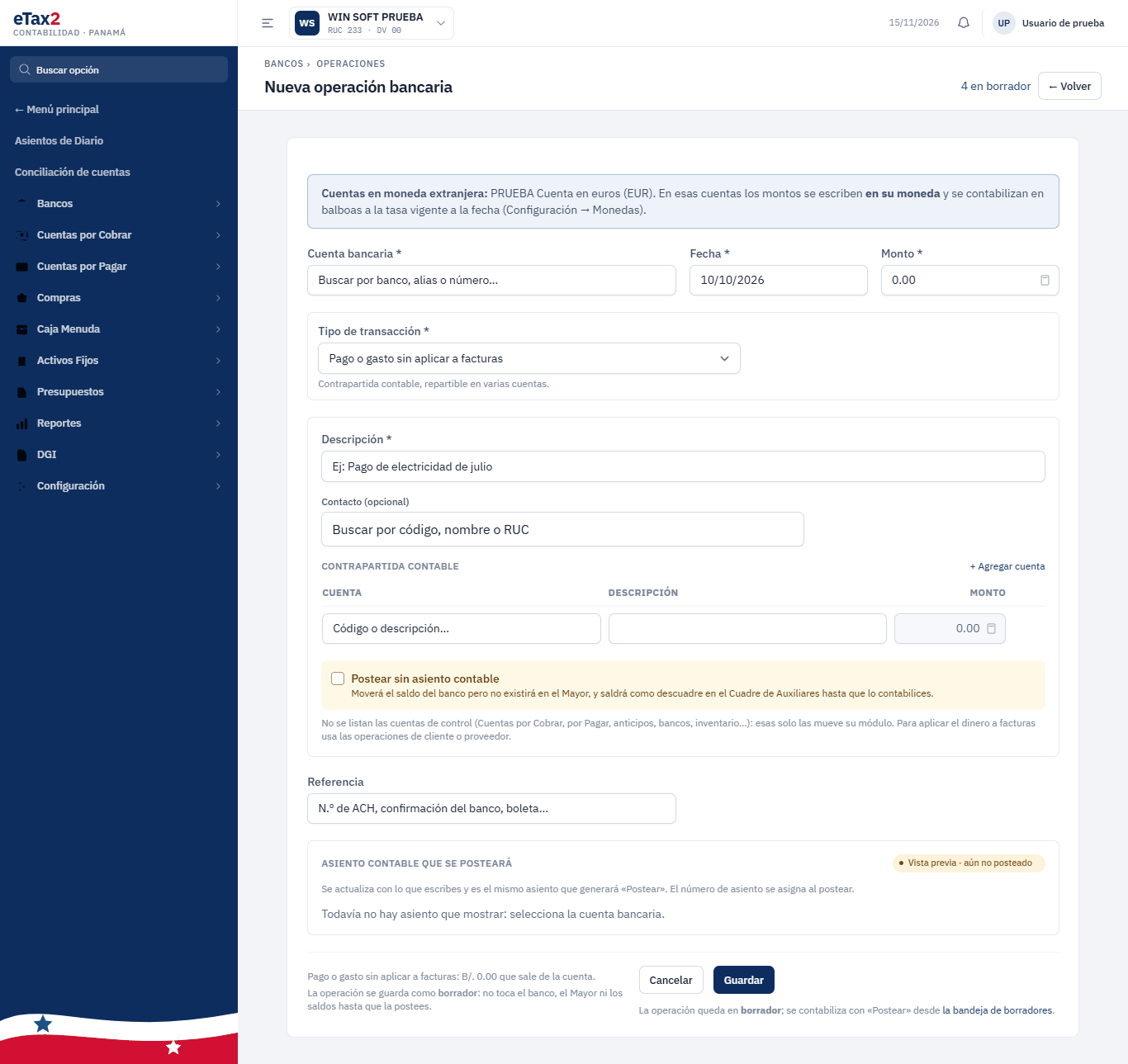
En Cheques y Depósitos, el botón + Nuevo abre la pantalla única Nueva operación bancaria, ya en el tipo que corresponde.
Paso a paso
1. Registrar un cheque
- En Cheques, presione + Nuevo. Se abre Nueva operación bancaria con Tipo de transacción en Cheque emitido.
- Elija la Cuenta bancaria *, la Fecha * y el Monto *.
- Escriba el N.º de cheque *. Solo el cheque consume un número del talonario.
- En Páguese a la orden de, escriba el nombre tal como se gira, y en En concepto de el motivo.
- En Contrapartida contable, elija la cuenta contra la que va el cheque (gasto, anticipo, etc.). Con + Agregar cuenta puede repartirlo entre varias cuentas. Más abajo, Asiento contable que se posteará le muestra el asiento mientras escribe. Si la contrapartida no sirve (por ejemplo, es la cuenta contable del mismo banco), en lugar del asiento le dice por qué, con el mismo mensaje que daría Postear.
- Presione Guardar. El cheque queda en borrador y aparece en Borradores de cheque, arriba del listado.
- Revise y presione Postear. eTax2 le confirma: «Bajará el saldo del banco con fecha …».
Si el cheque es para pagar facturas de un proveedor, en Tipo de transacción elija Pago a proveedor (se aplica a sus facturas), en ¿Cómo se paga? * elija Cheque y marque las facturas que paga. Así el pago baja el saldo del proveedor.
2. Registrar un depósito
- En Depósitos, presione + Nuevo. Se abre la pantalla con el tipo Depósito.
- Elija Cuenta bancaria *, Fecha *, Monto * y escriba la Referencia (n.º de boleta).
- En Contrapartida contable, elija de dónde viene el dinero (por ejemplo, Caja).
- Presione Guardar y luego Postear en Borradores de depósito. eTax2 le avisa: «Subirá el saldo del banco con fecha …».
Si el depósito es el pago de un cliente, elija Cobro de cliente (se aplica a sus facturas). Así se rebajan sus facturas.
3. Registrar una nota de débito o de crédito del banco
- Entre a Notas de débito/crédito.
- En Tipo de nota, elija:
- Nota de débito: el banco cargó la cuenta (comisión, ITBMS, cheque devuelto). Baja el saldo.
- Nota de crédito: el banco abonó la cuenta (intereses ganados, reverso de un cargo). Sube el saldo.
- Elija la Cuenta bancaria, la Fecha, el Monto y la Descripción.
- Escriba el N.º de nota (la referencia del banco). La conciliación empareja por esta referencia.
- En Cuenta contable contrapartida, elija contra qué va (gasto bancario, otros ingresos…). Puede repartirla entre varias cuentas hasta que diga Cuadrado ✓.
- Presione Guardar. La nota queda en borrador; se postea con Postear desde la bandeja de Movimientos.
4. Después de postear un cheque
En la ficha del cheque puede:
- Cambiar estado a Cobrado cuando el banco lo pagó.
- Marcarlo Caducado si nunca se cobró.
- Anular con una Fecha del reverso.
¿Qué ocurre después?
Al postear:
- El movimiento entra al registro del banco y cambia su saldo.
- Se genera automáticamente el asiento contable.
- Queda disponible para la Conciliación bancaria.
Al anular o marcar caducado un cheque, o anular un depósito, eTax2 reversa su asiento y su movimiento bancario con la fecha que usted indique, y el saldo del banco se restaura. Vea Anular un documento.
¿Por qué eTax2 lo hace de esta manera?
- Primero borrador, luego postear. Un borrador no toca el saldo del banco, la conciliación ni el Mayor. Así puede capturar con calma, y otra persona puede revisar antes de contabilizar.
- Una sola pantalla para todas las operaciones. El Tipo de transacción decide qué se registra. Así no se puede registrar como «Depósito» un dinero que en realidad salió: eTax2 solo ofrece tipos de salida para lo que sale y de entrada para lo que entra.
- Anular no borra. El cheque o depósito anulado se queda, con su reverso, para que el historial y la conciliación sigan cuadrando.
Ejemplo práctico
Cheque de B/.535.00 por alquiler de la oficina (B/.500.00 + ITBMS 7 %):
| Cuenta | Débito | Crédito |
|---|---|---|
| Gasto de alquiler | 500.00 | |
| ITBMS pagado | 35.00 | |
| Banco – Cuenta corriente | 535.00 |
Nota de débito por comisión bancaria de B/.10.70:
| Cuenta | Débito | Crédito |
|---|---|---|
| Gastos bancarios | 10.70 | |
| Banco – Cuenta corriente | 10.70 |
Un depósito hace lo contrario: Débito Banco / Crédito la cuenta de origen (por ejemplo, Caja).
Las cuentas exactas dependen de la configuración de su compañía y de la contrapartida que usted elija.
Errores comunes
| Mensaje | Qué hacer |
|---|---|
| «Indica el numero del cheque antes de emitirlo.» | Edite el borrador y escriba el N.º de cheque. |
| «Un cheque emitido siempre sale de la cuenta. Si el dinero entra, elige otro tipo (depósito, cobro, interés…).» | Cambie el Tipo de transacción. |
| «Un depósito siempre entra a la cuenta. Si el dinero sale, elige otro tipo (cheque, pago, cargo del banco…).» | Cambie el Tipo de transacción. |
| «Cada cuenta de la distribución necesita un monto mayor a cero. Quita las líneas que no uses.» | Borre las líneas vacías de la contrapartida con Quitar. |
| «La distribución suma B/. …» | La suma de las cuentas no es igual al Monto. Ajuste los montos. |
| «La contrapartida no puede ser la misma cuenta contable del banco «…»: el asiento quedaría con débito y crédito a la misma cuenta y el movimiento no se reflejaría en el Mayor. Elige la cuenta del ingreso o del gasto (por ejemplo, ingresos por intereses o comisiones bancarias).» | En la contrapartida eligió la cuenta contable del propio banco. Edite el borrador y elija la cuenta del ingreso o del gasto (por ejemplo, intereses ganados o gastos bancarios). Pasa igual en cheques, depósitos y notas del banco. En Nueva operación bancaria el recuadro Asiento contable que se posteará ya le muestra este mensaje mientras captura, antes de guardar. |
| «Selecciona el proveedor al que se le paga.» / «Selecciona el cliente del que se recibió el depósito.» | Elija el proveedor o el cliente en la operación. |
| «El período está cerrado: no admite nuevos movimientos.» | Cambie la fecha o pida que se reabra el período. Vea Períodos y cierre. |
| «El depósito ya está anulado.» | No hay nada que hacer: ya se reversó. |
Preguntas frecuentes
¿Puedo corregir un cheque ya posteado? No se edita. Anúlelo y, si hace falta, marque la copia en borrador para rehacerlo corregido.
¿Qué pasa si elimino un borrador? Nada en la contabilidad: «¿Eliminar este borrador? No tiene efecto contable.»
¿Para qué son las Solicitudes de cheque? Para que alguien pida un cheque y otra persona lo apruebe antes de girarlo. Aprobar no mueve dinero: solo habilita girar el cheque.
¿Esta información le resultó útil?
👎 No
Las cuentas contables de los ejemplos dependen de la configuración de cada compañía. Las referencias a normas de la DGI son informativas y pueden cambiar: verifique su vigencia en las fuentes oficiales.