Manual › Informes DGI
Planilla 03 y Formulario 03
¿Para qué sirve?
Para generar el Formulario 03 de la DGI y revisar la información relacionada con la Planilla 03.
Si la compañía lleva su nómina en eTax2, el camino principal es Planilla → Reportes → Planilla 03 - V5. Ahí eTax2 calcula el Formulario 03 con el motor de nómina, usando la planilla procesada/cerrada del período.
La pantalla Contabilidad → DGI → Planilla 03 queda como consulta y como camino alterno para importar el archivo del SIPE cuando la compañía no lleva su planilla en eTax2.
Si todavía no tiene cuenta o compañía creada, empiece por Generar el Formulario 03 desde la planilla de eTax2.
¿Cuándo debo usarlo?
- Use Planilla → Reportes → Planilla 03 - V5 cuando la nómina se calcula en eTax2.
- Use Contabilidad → DGI → Planilla 03 para consultar cargas SIPE, cuadrarlas o importar el archivo del SIPE en compañías sin planilla en eTax2. En esas compañías, ahí mismo descarga el Formulario 03 con Formulario 03 desde el SIPE.
- Use Planilla → Cálculos → Código de planilla cuando el motor avise que falta el código del mes.
Antes de comenzar
Para generar desde la planilla de eTax2:
- La compañía activa debe estar enlazada con su compañía de nómina.
- Necesita permiso para ver nómina.
- La planilla del mes debe estar procesada/cerrada.
- El mes debe tener Código de planilla registrado.
Para importar SIPE como camino alterno:
- Para consultar necesita permiso para ver reportes.
- Para importar o eliminar necesita el permiso correspondiente. Si no ve Importar archivo del SIPE, pídalo a su administrador.
- Confirme que está en la compañía correcta y que tiene su RUC registrado.
- Tenga el archivo tal como lo descargó del SIPE, sin modificarlo (.xls o .xlsx).
Camino principal: generar desde la planilla de eTax2
Cómo llegar
Planilla → Reportes → Planilla 03 - V5
Paso a paso
- Abra Planilla → Reportes → Planilla 03 - V5. Al entrar se propone el mes anterior al de hoy; abrir la pantalla no calcula nada.
- Elija Año y Mes. Para revisar todo el ejercicio, elija Todo el año.
- Presione Generar. eTax2 corre el motor de planilla y muestra una fila por empleado (Cédula, Empleado, DV, Tipo y las columnas con algún monto) y la fila TOTAL. Arriba resume la Renta neta gravable, el Impuesto y lo Retenido, y el ID de planilla del mes.
- Presione Excel para descargar el Formulario 03. El Excel lleva las 33 columnas del informe, aunque en pantalla solo se vean las que tienen montos.
El informe se calcula con lo pagado en la planilla del período. La pantalla no guarda una copia nueva del cálculo: genera, muestra y descarga.
Si falta información
| Mensaje o situación | Qué significa | Qué hacer |
|---|---|---|
| «La compañía activa no está enlazada a una compañía de planilla.» | No hay fuente de nómina para calcular el informe. | Pida a Win Soft que la enlace en Configuración Global → Base de Planilla. |
| «El motor de planilla no pudo generar la Planilla 03 v5 de …: … Falta el Código de planilla del mes…» | Falta el ID que la CSS asigna al mes y que va en el Formulario 03. | Regístrelo en Planilla → Cálculos → Código de planilla y vuelva a generar. Si la nómina se lee en vivo desde PlanillaPanama, el aviso le pide registrarlo allá; si su compañía tiene permiso para escribir en PlanillaPanama desde eTax2, también puede registrarlo en esa misma opción de eTax2, y queda guardado en PlanillaPanama. |
| «El motor no generó ninguna fila para …» | No encontró planilla procesada para ese período, o el período no aplica. | Revise el año/mes y que la planilla esté procesada/cerrada. |
| «La Planilla 03 v5 empieza en 2022: no se calcula para años anteriores.» | La versión 5 no se calcula para años anteriores. | Use un período desde 2022. |
| «La compañía de nómina no tiene asignado el cliente…» | Es un aviso; no impide generar. | El informe se genera igual. |
Consulta y camino alterno: importar el SIPE
Cómo llegar
Contabilidad → DGI → Planilla 03
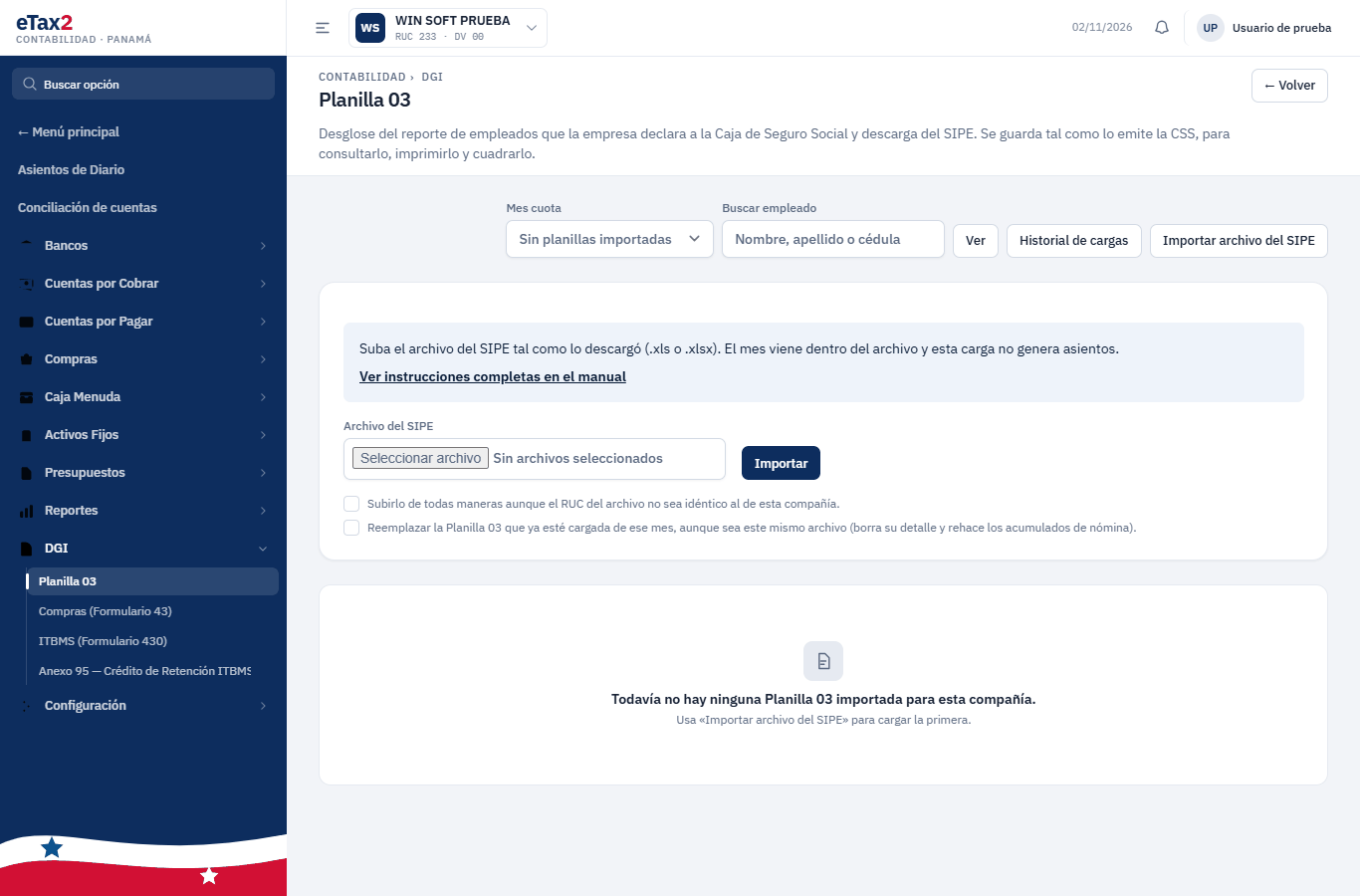
Use esta pantalla para consultar cargas SIPE o para compañías que no llevan su planilla en eTax2.
Importar el archivo del SIPE
- Abra Contabilidad → DGI → Planilla 03.
- Presione Importar archivo del SIPE. Si la compañía todavía no tiene ninguna carga, el cuadro ya aparece abierto.
- En Archivo del SIPE presione Elegir archivo (en Google Chrome dice Seleccionar archivo), busque el archivo descargado —casi siempre en la carpeta Descargas— y presione Abrir. Al lado del botón aparece el nombre del archivo.
- No tiene que indicar el mes: eTax2 lo lee del propio archivo (Mes cuota).
- Deje sin marcar las dos casillas de abajo. Solo se usan cuando un aviso rojo lo pide (vea Si el archivo no se acepta, más abajo).
- Presione Importar.
- Verá el mensaje «Planilla 03 de … importada: … empleados.» y el aviso Acumulados de nómina (planilla preelaborada) con el resultado de la carga a la nómina. En una compañía sin nómina enlazada en eTax2 ese aviso dice que no se actualizaron los acumulados: es normal y no hay que hacer nada.
Si el archivo no se acepta
Cuando eTax2 no acepta un archivo lo explica con un aviso rojo, y la carga queda anotada como Fallido en Historial de cargas, con su motivo.
Si el rechazo se resuelve con una de las dos casillas, eTax2 la deja marcada y lo dice debajo: «Por el aviso anterior dejamos marcada la del RUC» (o «la de reemplazo»). Marcarla no importa nada por sí sola: para seguir hay que volver a elegir el archivo y presionar Importar. Si la casilla no corresponde a su caso, desmárquela.
- El archivo es de otra empresa. eTax2 compara el RUC del archivo con el de la compañía activa y tienen que ser idénticos. Casi siempre la solución es cambiar a la compañía correcta (arriba, en el nombre de la empresa) y volver a subirlo. La casilla Subirlo de todas maneras aunque el RUC del archivo no sea idéntico al de esta compañía es solo para cuando está seguro de que el archivo es de esta compañía y uno de los dos RUC está mal escrito.
- Subió el mismo archivo otra vez. eTax2 lo reconoce por su contenido (aunque le cambie el nombre) y no lo vuelve a procesar: no se duplica nada. Deja marcada la casilla de reemplazo solo por si quisiera rehacer el mes con ese mismo archivo; si no es su caso, no haga nada más.
- La CSS le dio una versión corregida del mismo mes. eTax2 avisa que ya hay una Planilla 03 de ese mes y que la nueva la reemplaza por completo. Si de verdad es la versión corregida, deje marcada la casilla Reemplazar la Planilla 03 que ya esté cargada de ese mes, vuelva a elegir el archivo nuevo y presione Importar. Se borra el detalle anterior, se rehacen los acumulados de nómina de ese mes y los documentos de soporte pasan solos a la carga nueva.
Consultar y cuadrar una carga SIPE
- En Mes cuota elija el mes. La lista indica cuántos empleados tiene cada carga.
- Para buscar a alguien, escriba en Buscar empleado y presione Ver.
- Revise el Cuadre de control: compara lo Declarado en el archivo con la Suma del detalle en Salario, Salario ajustado, Seguro Social, Seguro Educativo, DTM, Riesgos Profesionales e Impuesto Sobre la Renta. La Diferencia debe ser cero.
- Revise el Resumen por componente y el Detalle por empleado. La columna Novedad muestra los cambios del mes que reporta el SIPE, como una incapacidad o un aviso de salida, con sus fechas.
- Descargue con Excel (planilla-03-AAAA-MM.xlsx) o PDF, o use Imprimir.
Para volver a ver a todos los empleados después de una búsqueda, borre lo escrito en Buscar empleado y presione Ver otra vez.
Descargar el Formulario 03 desde una carga SIPE
Con un mes seleccionado, la pantalla muestra un solo botón para descargar el Formulario 03 de ese mes, según la compañía:
- Con nómina enlazada en eTax2, el botón es Planilla 03: llama al mismo motor de nómina que Planilla → Reportes → Planilla 03 - V5. Requiere planilla procesada para el mes y Código de planilla.
- Sin nómina enlazada, el botón es Formulario 03 desde el SIPE: arma el Formulario 03 con los montos del archivo del SIPE de ese mes y lo descarga en Excel (formulario-03-AAAA-MM.xlsx), con las 33 columnas del formulario y una fila por empleado. A los empleados con pasaporte les antepone PAS al número y deja el DV vacío, como pide la DGI. Lo que el SIPE no reporta, como las deducciones del trabajador, sale en cero: revíselo antes de presentarlo.
Guardar los documentos de soporte
Con un mes seleccionado, debajo de la barra de botones está Documentos de soporte: el respaldo de la Planilla 03 ya presentada, como el comprobante de pago de la CSS, el acuse del SIPE o la boleta sellada.
- Haga clic en Documentos de soporte para abrirlo.
- Arrastre el archivo al recuadro, o haga clic en él para buscarlo en su computadora.
- Presione Subir. El documento queda en la lista de ese mes.
El Excel que originó la carga no va aquí: se guarda solo en Historial de cargas. Para subir documentos de soporte necesita el mismo permiso que para importar.
Ver lo que se ha subido
Presione Historial de cargas para ver cada archivo que se ha subido, incluso los rechazados: la fecha, quién lo subió, el Estado (Completado si entró bien, Fallido si eTax2 no lo aceptó, con el motivo al lado) y cuántas filas leyó. Con Descargar recupera el archivo tal como se subió.
Si tiene permiso para eliminar, puede marcar cargas viejas y presionar Eliminar para quitarlas del historial junto con su archivo original. La carga que sustenta la Planilla 03 vigente no se puede quitar así: primero elimine esa planilla con Eliminar esta carga.
Eliminar una carga
Con el mes seleccionado, presione Eliminar esta carga. El navegador pregunta si está seguro («¿Eliminar la Planilla 03 de …? Se borrarán sus … empleados importados…»): léalo y presione Aceptar.
Se borran los empleados importados de ese mes. Los documentos de soporte no se borran: quedan en Documentos, sin carga de origen. El archivo original sigue en Historial de cargas y puede volver a cargarlo cuando quiera.
¿Qué ocurre después?
- El camino principal genera el Formulario 03 desde el motor de nómina.
- Sin nómina enlazada, el Formulario 03 se descarga de la carga SIPE con Formulario 03 desde el SIPE.
- La importación SIPE conserva el archivo íntegro en Historial de cargas.
- La importación SIPE no genera asientos ni modifica la contabilidad.
- Si la compañía tiene nómina enlazada, los montos del SIPE se guardan como acumulados de nómina con fecha del último día del Mes cuota. Si un empleado no existía, se crea con su cédula como código.
- Si ese mes ya tiene planilla procesada en la nómina de eTax2 (posterior a su fecha de apertura), el SIPE no se carga a los acumulados, porque sumaría sus montos encima de los de la planilla. El reporte de la Planilla 03 sí queda guardado.
- Si la nómina no recibió a todos los empleados, el aviso de acumulados lo detalla y el Historial de cargas lo anota junto a esa carga.
- eTax2 registra el Código de planilla del mes si viene en el archivo SIPE. Si el mes ya tenía otro código, manda el del archivo.
- Al reemplazar un mes con su versión corregida, los documentos de soporte pasan a la carga nueva.
¿Por qué eTax2 lo hace de esta manera?
- Cuando la planilla está en eTax2, el Formulario 03 sale del motor de nómina. Así usa lo pagado/procesado, no una copia descargada después.
- El SIPE es alterno. Sirve para conservar lo declarado por compañías que no llevan su planilla en eTax2 y, en ellas, para descargar el Formulario 03.
- Un solo botón para el Formulario 03. Con nómina enlazada se muestra el del motor; sin ella, el del SIPE. Dos botones casi iguales confunden.
- El Código de planilla es parte del Formulario 03. Sin ese dato, el motor se detiene para evitar un informe incompleto.
- Nada se reemplaza sin avisar. Si ya hay una carga SIPE del mes, eTax2 pide confirmarlo porque reemplazar borra el detalle y rehace acumulados.
- La casilla queda marcada, pero nada se importa solo. Tras el aviso, eTax2 deja marcada la casilla que lo resolvería para ahorrarle un paso; la decisión sigue siendo suya, porque hay que volver a elegir el archivo y presionar Importar.
- Los documentos de soporte son del mes, no del archivo. Por eso pasan a la versión corregida y no se borran al eliminar una carga: pueden ser el único respaldo de que la declaración se pagó.
Ejemplo práctico
La empresa cerró la planilla de agosto 2026 en eTax2 y registró el código de planilla del mes. En Planilla → Reportes → Planilla 03 - V5, elige 2026 y Agosto, presiona Generar para revisar las filas y luego Excel para descargar el Formulario 03.
Si esa empresa no llevara la nómina en eTax2, entraría a Contabilidad → DGI → Planilla 03, importaría el archivo del SIPE y revisaría el cuadre de control.
Errores comunes
| Mensaje (inicio) | Qué significa | Qué hacer |
|---|---|---|
| «La compañía activa no está enlazada a una compañía de planilla.» | No hay compañía de nómina enlazada. | Pida a su administrador enlazar la compañía. |
| «No existe Codigo de Planilla…» o «Falta el Código de planilla del mes…» | Falta el código mensual que exige el motor. | Regístrelo en Planilla → Cálculos → Código de planilla. Si la nómina se lleva en PlanillaPanama, ahí se registra solo con permiso de escritura; sin él, regístrelo en PlanillaPanama o pida el permiso a Win Soft. Vea Código de planilla. |
| «El motor no generó ninguna fila…» | No hay planilla procesada para ese período. | Revise que la planilla esté procesada/cerrada y que el mes sea correcto. |
| «El archivo debe ser el Excel del SIPE (.xls o .xlsx).» o «El archivo supera el máximo de 20 MB.» | No es el archivo del SIPE, o es demasiado grande. | Elija el Excel que descargó del SIPE. |
| «No se pudo leer el archivo…» o «No se reconoció ningún empleado en el archivo…» | El archivo se modificó o no es el «Desglose de Reporte de Empleados de Planilla». | Vuelva a descargarlo del SIPE y súbalo sin abrirlo ni guardarlo. |
| «El archivo no trae el "Mes cuota" en un formato reconocible…» | El archivo SIPE fue modificado o no es el correcto. | Vuelva a descargarlo del SIPE sin modificarlo. |
| «La compañía activa ("…") no tiene RUC registrado…» | No hay contra qué comparar el RUC del archivo. | Registre el RUC en Compañías y vuelva a subirlo. |
| «El archivo es de "…" (RUC …) y el RUC de la compañía activa es …. Tienen que ser idénticos.» | El archivo SIPE es de otra empresa, o un RUC está mal capturado. | Cambie a la compañía correcta y vuelva a subirlo, o corrija el RUC en Compañías. eTax2 deja marcada la casilla del RUC: úsela solo si está seguro de que el archivo es de esta compañía. |
| «Ya hay una Planilla 03 cargada para …» | Ese mes ya tiene una carga SIPE y el archivo es distinto. | Si es la versión corregida, revise que esté marcada la casilla de reemplazo (eTax2 la deja marcada), vuelva a elegir el archivo y presione Importar. Si no lo es, desmárquela. |
| «Este mismo archivo ya está cargado como Planilla 03 de …» | Subió el mismo archivo otra vez; no se procesó de nuevo. | No se duplicó nada. eTax2 deja marcada la casilla de reemplazo solo por si quiere rehacer el mes tal cual; si no es su caso, no haga nada más. |
| Aviso de acumulados: «No se actualizaron los acumulados de nómina: esta compañía no tiene una compañía de nómina enlazada.» | La compañía no lleva su planilla en eTax2. | Es normal; la Planilla 03 sí se importó. |
| Aviso de acumulados: «La nómina de esta compañía abrió el … y … ya tiene planilla procesada en eTax2…» | Ese mes ya se calculó en la planilla de eTax2; cargar el SIPE duplicaría los montos. | El reporte sí se guardó. Para el Formulario 03 use Planilla → Reportes → Planilla 03 - V5. |
Preguntas frecuentes
¿Tengo que esperar el SIPE para generar el Formulario 03?
No cuando la planilla se lleva en eTax2. El Formulario 03 sale del motor de nómina.
¿La Planilla 03 registra el gasto de planilla en la contabilidad?
No. Es un informe. La contabilización se maneja desde los procesos de nómina y contabilidad.
Me equivoqué de archivo SIPE, ¿cómo lo quito?
Seleccione el mes en Contabilidad → DGI → Planilla 03 y presione Eliminar esta carga.
¿Por qué aparece marcada una casilla que yo no marqué?
Porque el aviso anterior se resuelve con ella y eTax2 la deja lista. No importa nada por sí sola: revísela, vuelva a elegir el archivo y presione Importar solo si de verdad corresponde.
¿Dónde guardo el comprobante de pago de la CSS?
En Documentos de soporte, con el mes seleccionado. Queda junto a la Planilla 03 de ese mes y no se pierde si reemplaza o elimina la carga.
Sustento normativo
- Autoridades: la Caja de Seguro Social (CSS), que recibe la planilla mensual por el SIPE, y la Dirección General de Ingresos (DGI) en lo relativo al Formulario 03 y al impuesto sobre la renta retenido a los empleados.
- Qué exige la norma: según la normativa vigente, el empleador debe declarar mensualmente a sus trabajadores y las cuotas de seguridad social, y reportar a la DGI los salarios pagados y las retenciones efectuadas.
- Qué decide eTax2: calcular el Formulario 03 desde el motor de nómina cuando la planilla está en eTax2; usar SIPE como importación alterna; verificar RUC; pedir confirmación para reemplazar; y no generar asientos desde esta pantalla.
- Enlaces oficiales: https://dgi.mef.gob.pa y el sitio de la CSS.
Importante: tasas, plazos y formatos cambian. Verifique la normativa vigente de la CSS y la DGI o consulte a su asesor antes de presentar.
¿Esta información le resultó útil?
👎 No
Las cuentas contables de los ejemplos dependen de la configuración de cada compañía. Las referencias a normas de la DGI son informativas y pueden cambiar: verifique su vigencia en las fuentes oficiales.