Manual › Primeros pasos
Generar el Formulario 03 desde la planilla de eTax2
¿Para qué sirve?
Esta guía lo lleva desde el primer acceso a eTax2 hasta descargar el Formulario 03.
El camino principal es usar la planilla de eTax2: si la compañía lleva su nómina en eTax2, cierre la planilla del mes y genere el Formulario 03 desde Planilla → Reportes → Planilla 03 - V5. No tiene que esperar ni subir el archivo del Seguro Social.
El archivo del SIPE se importa solo como camino alterno: úselo cuando la compañía no lleva su planilla en eTax2 y necesita conservar y cuadrar en eTax2 lo declarado ante la Caja de Seguro Social. En ese caso, el Formulario 03 se descarga de la misma carga con Formulario 03 desde el SIPE.
¿Cuándo debo usarlo?
- Cuando va a preparar por primera vez el Formulario 03 de una compañía.
- Cuando la compañía lleva su nómina en eTax2 y necesita generar el Formulario 03 con la planilla cerrada del año.
- Cuando necesita explicar el flujo completo a un usuario nuevo: crear cuenta, crear compañía, cambiar de compañía y generar el informe.
- Cuando la compañía no lleva la nómina en eTax2; en ese caso use la sección final Si su planilla no está en eTax2: importar el SIPE.
Antes de comenzar
Para el camino principal necesita:
- Un usuario con acceso a la compañía.
- La compañía contable creada y activa.
- La compañía contable enlazada con su compañía de nómina.
- Permiso para ver nómina.
- La planilla del mes ya procesada/cerrada en eTax2.
- El Código de planilla del mes registrado en Planilla → Cálculos → Código de planilla. Es el número que asigna la CSS y se usa como ID_PLANILLA del Formulario 03.
Si todavía no tiene cuenta o compañía, empiece por las primeras secciones de esta guía.
Cómo llegar a esta opción
El flujo principal pasa por estas pantallas:
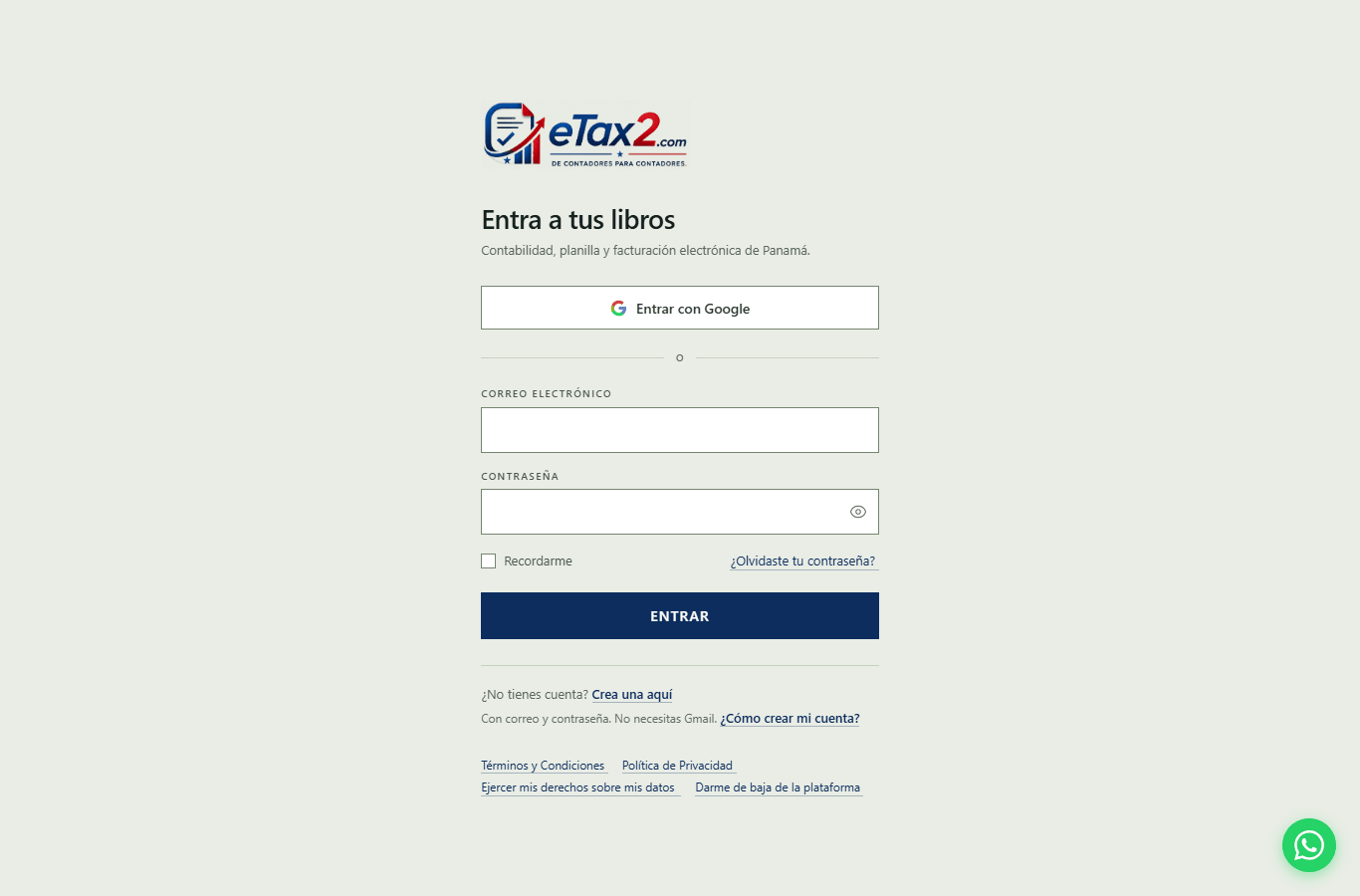
- Crear cuenta o entrar: etax2.com.
- Crear la compañía: Compañías → Nueva compañía.
- Cambiar la compañía activa: selector de compañía en la barra superior.
- Generar el Formulario 03: Planilla → Reportes → Planilla 03 - V5.
- Registrar el código si falta: Planilla → Cálculos → Código de planilla.

Paso a paso
1. Crear su cuenta
- En etax2.com, debajo del botón Entrar, haga clic en ¿No tienes cuenta? Crea una aquí.
- En Crear cuenta, escriba Nombre, Correo electrónico, Contraseña y Repite la contraseña.
- Marque la casilla para aceptar los Términos y Condiciones y la Política de Privacidad.
- Presione Crear cuenta.
- Abra el correo de confirmación de eTax2 y haga clic en el enlace. Si no lo ve, revise el correo no deseado o use Reenviar el correo de confirmación.
También puede usar Registrarse con Google si tiene una cuenta de Google; en ese caso, al entrar se le pedirá leer y aceptar los Términos y Condiciones. No es obligatorio tener Gmail. Más detalle en Iniciar sesión y elegir la compañía.
2. Iniciar sesión
- En etax2.com, escriba su Correo electrónico y su Contraseña.
- Marque Recordarme solo si está en su propio computador.
- Presione Entrar. Si creó la cuenta con Google, use Entrar con Google.
Si olvidó la contraseña, use ¿Olvidaste tu contraseña? y siga el correo de restablecimiento.
3. Crear la compañía
Al registrarse, mientras solo tenga la compañía de ejemplo, eTax2 lo lleva a crear su compañía. También puede entrar por Compañías → Nueva compañía, o por Crear mi compañía → en el aviso de la compañía de ejemplo.

- En Datos generales, llene Nombre, RUC, Zona, Estado, Correlativo y Fecha de apertura.
- El campo DV se calcula solo con el RUC.
- En Contacto, llene Dirección y Email. Teléfono 1, Teléfono 2 y Municipio son opcionales.
- Si los tiene, complete Representante legal, Facturación fiscal, Observaciones y Otros. Puede subir Logo y Sello en imagen, máximo 2 MB.
- Presione Guardar.
Al guardar, eTax2 crea el catálogo contable inicial de la DGI y, si usted no es administrador general del sistema, lo deja como administrador de la compañía y trabajando dentro de ella: verá «¡Listo! «…» está creada y ya está trabajando en ella. Siga los primeros pasos de abajo.».
4. Cambiar la compañía activa
Todo lo que haga en eTax2 queda guardado en la compañía activa.
- Mire el recuadro superior donde aparece el nombre de la compañía, su RUC y su DV.
- Haga clic sobre ese recuadro.
- Busque por nombre, RUC o número de compañía.
- Haga clic en la compañía que va a usar.
- Antes de generar el Formulario 03, confirme otra vez que el nombre de arriba es el correcto.
Si usted mismo creó la compañía (y no es administrador general del sistema), eTax2 ya lo deja dentro de ella. Revíselo de todas formas.

5. Preparar la planilla del mes
En la compañía correcta:
- Calcule la nómina del mes en Planilla → Cálculos → Planilla Regular.
- Revise los comprobantes, deducciones, ISR y pagos en Planilla → Reportes → Comprobantes de pago y Planilla → Reportes → Pagos por Empleado.
- Cierre la planilla en Planilla → Cálculos → Cerrar Planilla. El Formulario 03 se calcula con lo pagado en el período.
- Verifique que el mes tenga su Código de planilla en Planilla → Cálculos → Código de planilla.
Si falta el código, el motor no puede generar el Formulario 03. eTax2 se lo dirá en pantalla y le indicará registrarlo en Código de planilla. Si su compañía lee la nómina en vivo desde PlanillaPanama, el aviso le pedirá registrarlo en PlanillaPanama.
El detalle de cada paso está en La planilla de principio a fin.
6. Generar el Formulario 03
- Abra Planilla → Reportes → Planilla 03 - V5. Al entrar, se propone el mes anterior al de hoy.
- Elija Año y Mes. También puede usar Todo el año.
- Presione Generar para revisar el resultado en pantalla: una fila por empleado con Cédula, Empleado, DV, Tipo y las columnas que traen algún monto, más la fila TOTAL. Arriba verá la Renta neta gravable, el Impuesto y lo Retenido.
- Presione Excel para descargar el Formulario 03 de la DGI.
El archivo se descarga con la estructura de la DGI para el Formulario 03 versión 5, con sus 33 columnas aunque en pantalla solo se vean las que tienen montos. eTax2 lo calcula con el motor de nómina, usando lo pagado en el período y el Código de planilla del mes. Generar no guarda nada.
7. Si faltan meses o no aparece información
Revise estas causas:
| Situación | Qué hacer |
|---|---|
| La compañía activa no está enlazada a una compañía de planilla. | Pida a Win Soft que la enlace en Configuración Global → Base de Planilla. |
| El motor muestra que falta el Código de planilla. | Regístrelo en Planilla → Cálculos → Código de planilla y vuelva a generar. |
| El motor no genera filas para el período. | Revise que la planilla del mes esté procesada/cerrada y que el año/mes elegido sea correcto. |
| Pidió un año anterior a 2022. | La Planilla 03 V5 empieza desde 2022. |
Si su planilla no está en eTax2: importar el SIPE
Use esta vía solo cuando la compañía no lleva su nómina en eTax2 y necesita guardar en eTax2 el reporte de empleados declarado ante la CSS.
Descargar el archivo del SIPE
Este paso se hace fuera de eTax2, en el portal de la Caja de Seguro Social.
- Entre al SIPE con su clave patronal.
- Ubique el mes que va a declarar.
- Descargue el Excel Desglose de Reporte de Empleados de Planilla.
No abra ni vuelva a guardar ese archivo antes de subirlo. eTax2 lo lee tal como lo entrega la CSS; un archivo reordenado o editado puede rechazarse o cuadrar mal.
Subir el archivo del SIPE
Con la compañía correcta activa, vaya a Contabilidad → DGI → Planilla 03.

- Presione Importar archivo del SIPE. Si es la primera carga de esa compañía, el panel aparece abierto.
- En Archivo del SIPE, elija el Excel que descargó.
- Presione Importar.
No tiene que indicar el mes. eTax2 lee el Mes cuota del propio archivo.
En el panel hay dos casillas de confirmación:
| Casilla | Cuándo usarla |
|---|---|
| Subirlo de todas maneras aunque el RUC del archivo no sea idéntico al de esta compañía. | Solo si ya revisó que está en la compañía correcta y aun así sabe que ese archivo corresponde a esa compañía. |
| Reemplazar la Planilla 03 que ya esté cargada de ese mes, aunque sea este mismo archivo (borra su detalle y rehace los acumulados de nómina). | Cuando la CSS le entregó una versión corregida, o cuando necesita rehacer un mes ya importado. |
Cada archivo que intenta subir queda en Historial de cargas, incluso si fue rechazado.
Este camino conserva y cuadra lo declarado ante la CSS. Con el mes seleccionado, si la compañía no tiene su nómina enlazada en eTax2, presione Formulario 03 desde el SIPE para descargar el Formulario 03 armado con los montos de ese archivo. Lo que el SIPE no reporta, como las deducciones del trabajador, sale en cero: revíselo antes de presentarlo. Si la compañía sí tiene su nómina enlazada, en su lugar aparece el botón Planilla 03, que usa el motor de nómina.
Revisar el resultado de la carga SIPE
Después de importar verá el mensaje «Planilla 03 de … importada: … empleados.».
eTax2 muestra el reporte con:
- Encabezado de la empresa y del mes.
- Cuadre de control.
- Resumen por componente.
- Detalle por empleado, con buscador por nombre, apellido o cédula.
En Cuadre de control, revise que la columna Diferencia sea 0.00. Si algún renglón sale descuadrado, vuelva a descargar la Planilla 03 del SIPE sin modificarla y cárguela de nuevo.
¿Qué ocurre después?
- En el camino principal, el Formulario 03 sale de la planilla calculada por eTax2.
- La generación desde Planilla → Reportes → Planilla 03 - V5 no guarda una copia nueva: calcula, muestra y descarga el informe.
- En el camino alterno, el archivo original del SIPE queda conservado en Historial de cargas, y sin nómina enlazada el Formulario 03 se descarga con Formulario 03 desde el SIPE.
- La importación SIPE no genera asientos ni modifica la contabilidad.
- Si se importa SIPE, los montos del archivo se llevan a acumulados de nómina con fecha del último día del Mes cuota.
¿Por qué eTax2 lo hace de esta manera?
- La planilla manda cuando está en eTax2. Si la nómina se calcula aquí, el Formulario 03 debe salir del motor de nómina.
- El SIPE es alterno. El archivo del Seguro Social sirve para compañías que no llevan su planilla en eTax2 o para conservar lo declarado.
- La compañía activa manda. Así se evita mezclar datos de empresas distintas.
- El Código de planilla es obligatorio para el Formulario 03. Sin ese ID del mes, el motor no puede llenar el informe de la DGI.
Errores comunes
| Mensaje o situación | Qué hacer |
|---|---|
| «La compañía activa no está enlazada a una compañía de planilla.» | Pida a Win Soft que la enlace en Configuración Global → Base de Planilla. |
| «El motor de planilla no pudo generar la Planilla 03 v5 de …: … Falta el Código de planilla del mes…» | Regístrelo en Planilla → Cálculos → Código de planilla y vuelva a generar. Si la nómina se lee en vivo desde PlanillaPanama, regístrelo allá. |
| «El motor no generó ninguna fila para …» | Revise que la planilla del período esté procesada/cerrada y que eligió el mes correcto. |
| «No se pudo generar el Excel de …: …» | Lea el motivo que sigue al mensaje (por ejemplo, falta el Código de planilla o no hay planilla procesada), corríjalo y vuelva a presionar Excel. |
| «La compañía de nómina no tiene asignado el cliente…» | Es solo un aviso: el informe se genera igual. Si quiere quitarlo, pida al administrador que complete ese dato en la nómina. |
| «Seleccione el archivo de la Planilla 03 que descargó del SIPE.» | Esto corresponde al camino alterno: elija el Excel antes de presionar Importar. |
| «No se pudo leer el archivo. Verifique que sea el Excel que descarga del SIPE, sin modificar.» | Descargue de nuevo el archivo y súbalo sin abrirlo ni guardarlo en Excel. |
| «Ya hay una Planilla 03 cargada para …» | Si es una corrección SIPE, marque la casilla de reemplazo y vuelva a importar. |
| No ve Importar archivo del SIPE | Su usuario no tiene el permiso para importar Planilla 03. Pida al administrador que revise sus permisos. |
Preguntas frecuentes
¿Tengo que subir el SIPE para generar el Formulario 03?
No si la compañía lleva la planilla en eTax2. Genérelo desde Planilla → Reportes → Planilla 03 - V5.
¿Qué botón descarga el Formulario 03?
En el camino principal, Excel en Planilla → Reportes → Planilla 03 - V5. En la pantalla alterna Contabilidad → DGI → Planilla 03 aparece un solo botón para el mes de la carga seleccionada: Planilla 03, que llama al motor de nómina, si la compañía tiene la nómina enlazada; o Formulario 03 desde el SIPE, que lo arma con el archivo importado, si no la tiene.
¿Esto genera un asiento contable?
No. El Formulario 03 es un informe. El gasto de planilla se maneja en los procesos propios de nómina y contabilidad.
¿Dónde sigo si ya conozco el flujo y solo quiero la pantalla de Planilla 03?
Vea Planilla 03.
Qué debo hacer después
- Planilla 03
- Informe de SIPE e importar el detalle de planilla del SIPE
- Crear una compañía y hacer la carga inicial
¿Esta información le resultó útil?
👎 No
Las cuentas contables de los ejemplos dependen de la configuración de cada compañía. Las referencias a normas de la DGI son informativas y pueden cambiar: verifique su vigencia en las fuentes oficiales.