Manual › Primeros pasos
Iniciar sesión y elegir la compañía
¿Para qué sirve?
Para crear su cuenta, entrar a eTax2 con su usuario y asegurarse de que está trabajando en la compañía correcta. Todo lo que registre (facturas, compras, asientos) queda guardado en la compañía que tenga activa en ese momento.
¿Cuándo debo usarlo?
- Cada vez que empieza a trabajar.
- Cuando lleva la contabilidad de varias empresas y necesita pasar de una a otra.
Antes de comenzar
- Tenga su correo y contraseña de eTax2, o una cuenta de Google registrada.
- Si todavía no tiene cuenta, puede crearla usted mismo con cualquier correo (vea Crear su cuenta más abajo). No necesita Gmail.
- Para trabajar en una compañía que ya existe en eTax2, un administrador debe darle acceso. Si su empresa todavía no está en eTax2, usted mismo puede crearla.
Cómo llegar a esta opción
Abra etax2.com en su navegador.
Paso a paso
Crear su cuenta (con cualquier correo)
Sirve cualquier correo: Hotmail, Outlook, Yahoo, iCloud o el de su empresa. Entrar con Google es solo un atajo para quien ya tiene cuenta de Google; no es obligatorio.
- En la pantalla de entrada, debajo del botón Entrar, haga clic en ¿No tienes cuenta? Crea una aquí.
- Llene Nombre, Correo electrónico, Contraseña (al menos 8 caracteres) y Repite la contraseña.
- Marque la casilla para aceptar los Términos y Condiciones y la Política de Privacidad.
- Presione Crear cuenta.
- Verá la pantalla Verifica tu correo. Abra el correo que le llegó de eTax2 y haga clic en el enlace de confirmación. Mientras no confirme el correo, eTax2 lo devuelve a esta pantalla.
- Si no le llega, revise la carpeta de correo no deseado (spam) o presione Reenviar el correo de confirmación. Verá «Te enviamos un enlace de confirmación nuevo al correo con el que te registraste.».
- Para salir sin confirmar, use Salir.
- Al confirmar, eTax2 lo lleva a Nueva compañía, con el aviso Bienvenido a eTax2. Mientras su único acceso sea la compañía de ejemplo (ETAX 2, de solo lectura), cada vez que entre lo llevará ahí:
- Para trabajar con su empresa: créela. Basta con el nombre, el RUC, la dirección y un correo; al guardar entrará a trabajar en ella, con el catálogo de cuentas de la DGI ya cargado. Vea Crear una compañía y hacer la carga inicial.
- Para mirar primero: presione Vea la compañía de ejemplo. Ahí no se puede registrar nada; arriba verá el enlace Crear mi compañía → para crear la suya cuando quiera.
- Si va a trabajar en una empresa que ya existe en eTax2: no la cree de nuevo; pida al administrador que le dé acceso.
Entrar
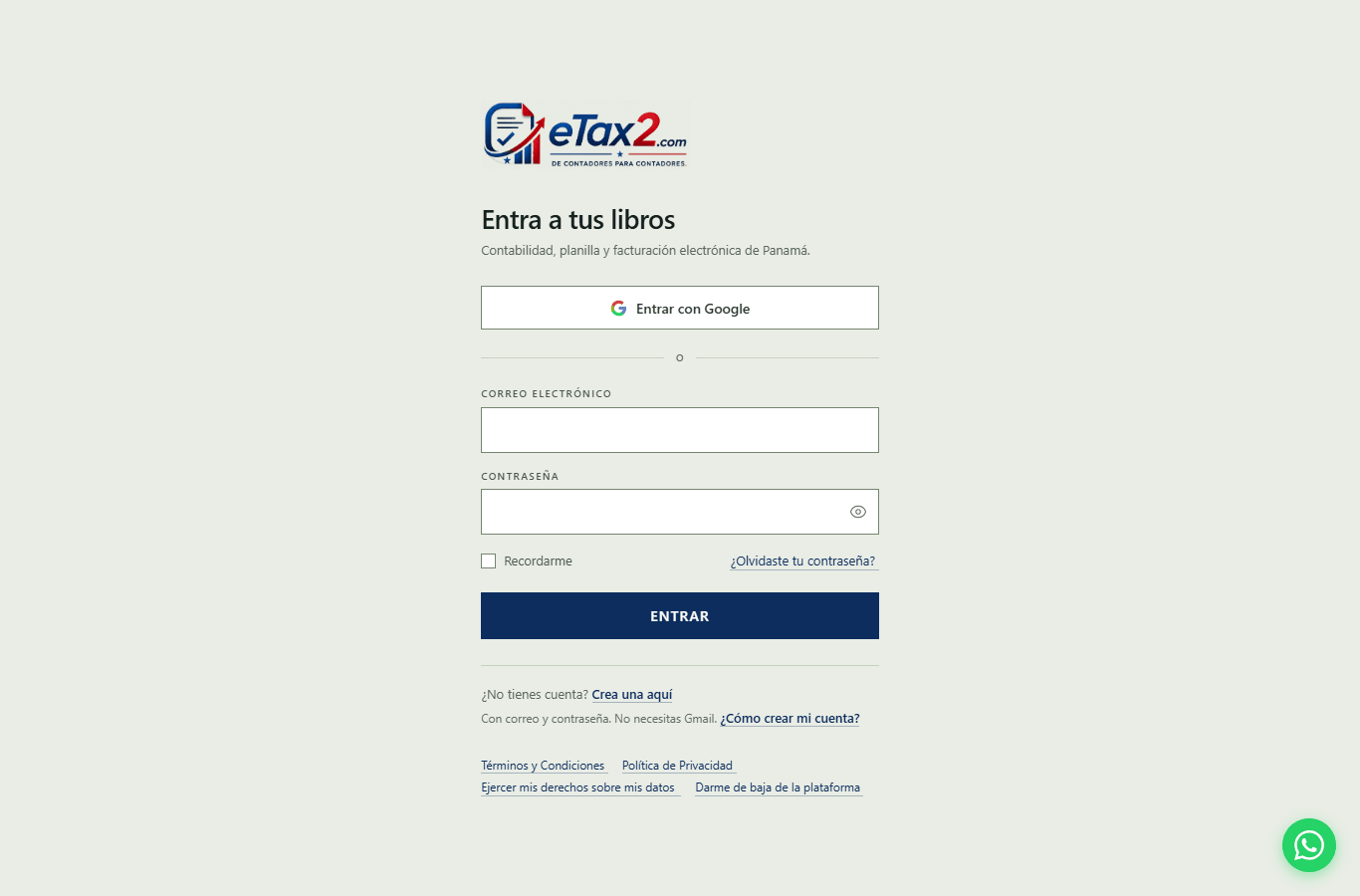
- Escriba su Correo electrónico completo, por ejemplo
[email protected]. No escriba su nombre: si el navegador le sugiere algo como «Juan Pérez hotmail», bórrelo y escriba el correo. - Escriba su Contraseña. El ícono del ojo le permite verla mientras la escribe.
- Si está en su computadora personal, marque Recordarme.
- Presione Entrar.
- Si su cuenta está ligada a Google, puede usar Entrar con Google.
Recuperar la contraseña
Si olvidó su contraseña, o si al crear la cuenta aparece «El valor de correo electrónico ya está en uso.» (ese correo ya tiene cuenta), no cree otra: recupere la contraseña.
- En la pantalla de entrada, presione ¿Olvidaste tu contraseña?.
- Escriba su Correo electrónico y presione Enviarme el enlace.
- Verá «Te enviamos por correo el enlace para restablecer la contraseña.». Abra ese correo y haga clic en el enlace.
- Si no llega, revise la carpeta de correo no deseado (spam).
- En Restablecer contraseña, escriba su Correo electrónico, la Contraseña nueva (al menos 8 caracteres) y Repite la contraseña.
- Presione Guardar contraseña y entre con la contraseña nueva.
Si su cuenta la creó con Entrar con Google, no necesita contraseña: vuelva a entrar con ese mismo botón.
Elegir la compañía
- En la parte superior de la pantalla verá un recuadro con el nombre de la compañía activa, su RUC y su DV.
- Haga clic sobre ese recuadro.
- Escriba en el buscador el nombre, el RUC o el número de la compañía.
- Haga clic en la compañía que necesita.
- Confirme que el nombre que aparece arriba es el correcto antes de registrar cualquier documento.
¿Qué ocurre después?
- Al entrar, eTax2 lo devuelve a la última pantalla que usó. Si la vez anterior salió con Salir, o ya no tiene acceso a esa pantalla, lo lleva a su pantalla de inicio: normalmente el Dashboard, o el Menú principal si no tiene acceso al Dashboard.
- Si lo último que vio fue un artículo del Manual en Línea, al entrar no vuelve al manual: va a su pantalla de inicio.
- Si su único acceso es la compañía de ejemplo, lo lleva a Nueva compañía (vea el paso 6 de Crear su cuenta).
- eTax2 recuerda la última compañía que usó. La próxima vez que entre, abrirá en esa misma.
- Al cambiar de compañía, todos los menús, reportes y listados muestran solo la información de la compañía elegida.
¿Por qué eTax2 lo hace de esta manera?
Un contador suele llevar varias empresas. Cada empresa tiene su propia contabilidad y sus datos nunca deben mezclarse. Por eso eTax2 trabaja siempre sobre una sola compañía activa y muestra su nombre en todo momento. Además, solo le deja elegir las compañías a las que el administrador le dio acceso.
Errores comunes
| Lo que ve | Posible causa | Qué hacer |
|---|---|---|
| El recuadro dice Sin compañía | Su usuario todavía no tiene compañías asignadas. | Pida al administrador que le dé acceso. |
| La compañía no aparece en el buscador | No tiene acceso a esa compañía. | Pida al administrador que le dé acceso. |
| Aparece «Sin resultados para …» | El texto buscado no coincide con ninguna compañía. | Busque por el RUC o por parte del nombre. |
| Lo sacó del sistema con un mensaje | Pasó mucho tiempo sin actividad y la sesión se cerró por seguridad. | Vuelva a entrar. |
| El navegador no deja entrar y pide incluir una @ en el correo | En Correo electrónico quedó su nombre u otro texto (a veces lo pone el autocompletado del navegador). | Escriba el correo completo, con la @ (por ejemplo [email protected]), y vuelva a presionar Entrar. |
| Cada vez que entra, eTax2 lo lleva a Nueva compañía | Su único acceso es la compañía de ejemplo ETAX 2. | Cree su compañía, o pida al administrador acceso a la de su empresa. Para mirar, presione Vea la compañía de ejemplo. |
| Arriba dice «Está viendo ETAX 2, una compañía de ejemplo de solo lectura: aquí no se puede registrar nada.» | Está en la compañía de ejemplo. | Cámbiese a su compañía en el recuadro superior, o presione Crear mi compañía →. |
| Creó la cuenta pero no puede pasar de Verifica tu correo | Todavía no confirmó el correo. | Abra el enlace del correo de eTax2. Si no llegó, revise spam o presione Reenviar el correo de confirmación. |
| Olvidó la contraseña | — | Siga Recuperar la contraseña, más arriba. |
| Al crear la cuenta: «El valor de correo electrónico ya está en uso.» | Ese correo ya tiene una cuenta en eTax2. | No cree otra: entre con ese correo, o siga Recuperar la contraseña si no la recuerda. |
| Al crear la cuenta: «El campo contraseña debe tener al menos 8 caracteres.» | La contraseña es muy corta. | Escriba una de 8 caracteres o más, igual en los dos campos. |
| «No encontramos ningún usuario con ese correo electrónico.» | Ese correo no tiene cuenta, o está mal escrito. | Revise el correo o cree la cuenta con Crea una aquí. |
Preguntas frecuentes
¿Necesito una cuenta de Gmail para usar eTax2? No. Puede crear su cuenta con cualquier correo y una contraseña. Entrar con Google es opcional.
¿Puedo tener dos compañías abiertas a la vez? No en la misma pestaña. La compañía activa es la que aparece en el recuadro superior. Revise siempre ese nombre antes de registrar.
Registré algo en la compañía equivocada, ¿qué hago? No lo borre. Anúlelo en esa compañía (vea Anular un documento) y regístrelo de nuevo en la compañía correcta.
Qué debo hacer después
¿Esta información le resultó útil?
👎 No
Las cuentas contables de los ejemplos dependen de la configuración de cada compañía. Las referencias a normas de la DGI son informativas y pueden cambiar: verifique su vigencia en las fuentes oficiales.