Manual › Compras y cuentas por pagar
Registrar una compra por QR o foto
¿Para qué sirve?
Para registrar una factura de compra sin digitarla. Usted apunta la cámara al código QR de la factura (o le toma una foto), y eTax2 consulta la factura en la DGI y trae el proveedor, la fecha, las líneas, el ITBMS y el total oficiales.
¿Cuándo debo usarlo?
Cada vez que reciba una factura electrónica de un proveedor, sea impresa o en PDF, con su código QR.
¿La pagó con la caja menuda? Use el enlace «¿Se pagó con la caja menuda? Regístrala como gasto de caja» de la misma pantalla.
Antes de comenzar
- Tenga el permiso para registrar compras por QR.
- La compañía debe tener configuradas las cuentas por defecto de cuentas por pagar, ITBMS crédito fiscal y gasto.
- La fecha de la factura debe estar en un período abierto.
- Para escanear con la cámara, el navegador debe dejar que eTax2 la use: se lo pregunta la primera vez. Si el equipo no tiene cámara, puede usar una foto o una imagen guardada.
Cómo llegar a esta opción
Contabilidad → Compras → Registrar por QR / Foto. También está en Cuentas por Pagar.
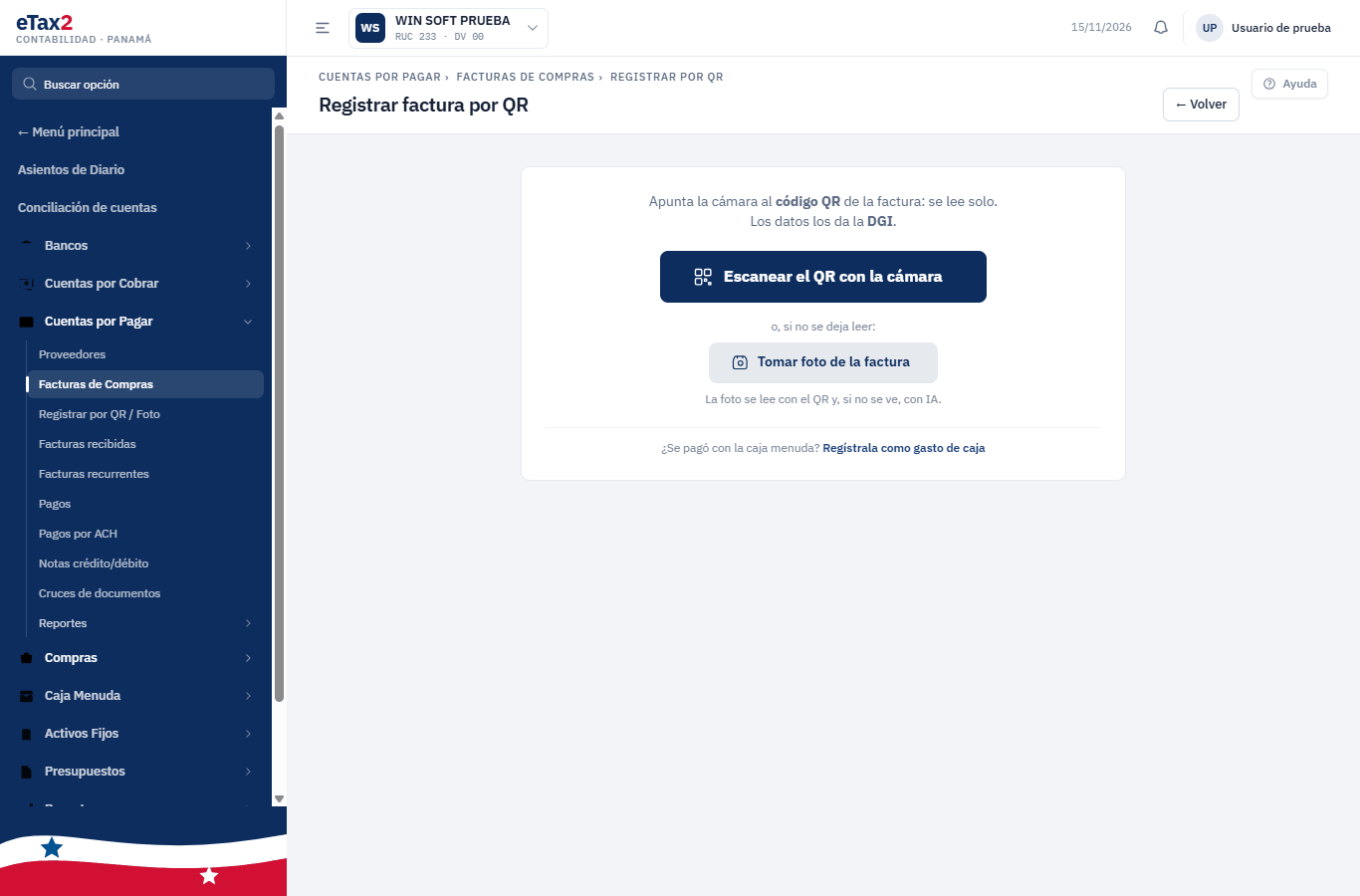
Paso a paso
- Presione Escanear el QR con la cámara. La primera vez, el navegador le pregunta si deja que eTax2 use la cámara: elija Permitir. Mientras tanto la pantalla dice «Pidiendo permiso para usar la cámara…».
- Acerque la cámara hasta que el código QR llene el marco, de frente y con buena luz. Se lee solo: no hay que presionar nada. Si la cámara tiene linterna, aparece el botón 🔦 Luz. Para salir sin leer, presione Cancelar.
- Al leerlo, el marco se pone verde y dice ✓ Código leído. eTax2 consulta la factura en la DGI («Buscando factura en la DGI…»).
- Revise la vista previa. Debe decir «✓ Datos oficiales de la DGI (leídos del código QR de la factura)». Confirme el proveedor, la fecha, los montos y las líneas.
- Presione ✓ Registrar y leer otra para seguir con la siguiente factura, o Registrar y ver factura para abrirla.
- En la factura, revise la cuenta de gasto de cada línea y presione Postear.
Si el código no se deja leer, o el equipo no tiene cámara
- Si a los 9 segundos el escáner no ha leído el código (papel arrugado, reflejo, QR dañado), aparece el botón No se deja leer — tomar foto de la factura.
- En la pantalla inicial, debajo de «o, si no se deja leer:», está el botón Tomar foto de la factura. En el teléfono se abre la cámara de fotos; en la computadora puede elegir una imagen. Tome la foto con el papel plano y el código QR completo.
- Con la foto, eTax2 busca el código («Leyendo código QR…») y, si no lo encuentra, lee la factura con IA («Leyendo la factura…»). Los datos leídos por IA no son los oficiales: la vista previa lo avisa con ⚠ Estos datos NO vienen de la DGI: los leyó la IA de la foto, y hay que revisarlos contra el papel.
- Si el equipo no tiene cámara (por ejemplo, una computadora sin cámara web), el botón de escanear no aparece y Tomar foto de la factura queda como botón principal.
¿Qué ocurre después?
- Si el proveedor no existe, eTax2 lo crea solo con su RUC, DV, nombre, dirección y teléfono.
- Se adjunta a la compra el respaldo: si leyó el QR con la cámara, el PDF oficial de la DGI; si tomó una foto, la foto.
- La compra queda en Borrador. Todavía no afecta la contabilidad.
- Excepción: si el proveedor está configurado para contabilizar automáticamente, se contabiliza sola.
- Pero si su compañía ya lleva inventario por artículo y la cuenta de gasto del proveedor es una cuenta de Inventario, no se contabiliza sola: las líneas leídas no traen producto, así que queda en Borrador y Postear responde con el error de Errores comunes.
- Si edita el borrador (por ejemplo, para cambiar la cuenta de gasto o la forma de pago) y presiona Guardar cambios, los renglones a los que no les cambió cantidad, precio, descuento ni ITBMS conservan el ITBMS y el total de la factura; si no tocó ninguno, el total del documento tampoco cambia. Vea Registrar una factura de compra.
- Al contabilizar, se genera el asiento, la compra queda Pendiente de pago en Cuentas por Pagar y aparece en el Libro de Compras.
¿Por qué eTax2 lo hace de esta manera?
- Datos oficiales, sin errores de digitación. La información viene de la DGI, así que el RUC, el ITBMS y el total coinciden con lo que el proveedor reportó.
- Protección contra duplicados. Si la factura ya se registró (mismo CUFE), eTax2 no deja registrarla de nuevo. Si hay otra compra muy parecida (mismo proveedor, fecha y monto), le pide confirmación.
- Borrador antes de contabilizar. Le da tiempo de revisar la cuenta de gasto, porque eTax2 usa la que tiene el proveedor o la de gasto general.
Ejemplo práctico
Compra de suministros por B/.200.00 + ITBMS 7 % = B/.214.00.
| Cuenta | Débito | Crédito |
|---|---|---|
| Gasto (según la línea) | 200.00 | |
| ITBMS crédito fiscal | 14.00 | |
| Cuentas por pagar – Proveedor | 214.00 |
Después, al pagarle al proveedor: Débito Cuentas por pagar / Crédito Banco.
Errores comunes
| Mensaje | Qué hacer |
|---|---|
| «El navegador no dejó usar la cámara en esta página. En Chrome: toca el icono a la izquierda de la dirección → Permisos → Cámara → Permitir, y vuelve a pulsar «Escanear». Mientras tanto puedes tomar una foto de la factura. (NotAllowedError)» | Se negó el permiso de la cámara para eTax2. En Chrome, toque el ícono a la izquierda de la dirección → Permisos → Cámara → Permitir, y vuelva a presionar Escanear el QR con la cámara. Mientras tanto, use 📷 Tomar foto de la factura. |
| «Este equipo no tiene ninguna cámara disponible. Toma una foto de la factura o súbela desde un archivo.» | Presione 📷 Tomar foto de la factura y elija la imagen. |
| «La cámara está ocupada por otra aplicación (o por otra pestaña). Ciérrala y vuelve a intentarlo.» | Cierre la videollamada, la otra aplicación o la otra pestaña que usa la cámara y presione Volver a intentar. |
| «La DGI no devolvió la factura para ese CUFE.» | El código se leyó, pero la DGI no entregó la factura. Presione Volver a intentar más tarde, o use Tomar foto de la factura: eTax2 intentará leerla con IA. |
| «El CUFE leído tiene … caracteres (deben ser 66). Reescanea el QR bien centrado.» | Vuelva a escanear con el QR completo y centrado en el marco. |
| «No se encontró un CUFE en el QR. Contenido leído: …» | Se leyó otro código QR, no el de la factura electrónica. Encuadre el QR de la factura. |
| «No se pudo leer el código QR de la foto.» | Tome otra foto más nítida, con el QR completo. eTax2 intentará leer la factura con IA. |
| «El QR se leyó bien, pero la DGI no devolvió esta factura.» | eTax2 intenta leer la factura con IA. Verifique con cuidado los datos antes de registrar. |
| «Esta factura ya fue registrada como …» | Ya existe. Use Ver factura →. |
| «⚠ Esta compra parece que ya está registrada» | Revise la compra anterior. Si de verdad es otra factura, marque «Ya revisé el documento anterior…» y registre. |
| «⛔ El período contable de esa fecha está CERRADO» | Pida que se reabra el período o consulte a su contador. |
| «Se usó el proveedor ya registrado «…»; verifica que sea el correcto.» | Confirme que ese es el proveedor. |
| «Una línea sin producto va contra la cuenta …, que es de Inventario. Así el Mayor sube y la existencia no, y el inventario queda descuadrado. Si es mercancía, elija el PRODUCTO en la línea para que entre al inventario; si es un gasto o un servicio, use su cuenta de gasto.» | Sale al presionar Postear, solo en compañías que ya llevan inventario por artículo: la compra leída trae las líneas sin producto y con la cuenta de gasto del proveedor, y esa cuenta es de Inventario. Edite el borrador: si es mercancía, elija el producto en cada línea; si es un gasto o un servicio, cambie la cuenta a la de gasto. Para que no se repita, cambie la cuenta de gasto en la ficha del proveedor. Vea Registrar una factura de compra. |
Preguntas frecuentes
¿Por qué conviene escanear con la cámara en vez de tomar una foto? Mientras usted acomoda el papel, la cámara mira muchas imágenes por segundo y basta con que una salga nítida. Una foto da una sola oportunidad: con reflejo, papel arrugado o la foto de una pantalla, muchas veces el código no se lee y eTax2 tiene que leer la factura con IA, con datos que no son los oficiales.
¿Tengo que crear el proveedor antes? No. eTax2 lo crea con los datos de la DGI.
¿Cómo cambio la cuenta de gasto? En el borrador, edite la línea. Si ya contabilizó, use la opción de reclasificar de la compra. Para que el proveedor tenga siempre la misma cuenta, asígnela en su ficha.
Se registró mal, ¿qué hago? Anúlela y marque la copia en borrador para corregirla. Vea Anular un documento.
Sustento normativo
El ITBMS pagado en compras relacionadas con su actividad puede usarse como crédito fiscal en su declaración de ITBMS. Las compras contabilizadas alimentan el Libro de Compras y el Informe 43 (compras) que se presenta a la DGI. La normativa puede cambiar: verifique su vigencia en dgi.mef.gob.pa.
¿Esta información le resultó útil?
👎 No
Las cuentas contables de los ejemplos dependen de la configuración de cada compañía. Las referencias a normas de la DGI son informativas y pueden cambiar: verifique su vigencia en las fuentes oficiales.