Manual › Compras y cuentas por pagar
Pagar a un proveedor
¿Para qué sirve?
Para registrar el dinero que usted le paga a un proveedor y rebajarlo de sus facturas de compra. eTax2 baja el saldo de cada factura, registra la salida del banco o la caja y genera el asiento contable.
En el mismo pago puede aplicar anticipos o notas de crédito del proveedor, retenciones y un descuento por pronto pago.
¿Cuándo debo usarlo?
- Pagó una o varias facturas de un proveedor, completas o en parte.
- Emitió un cheque o hizo una transferencia a un proveedor.
- Le pagó a un proveedor sin factura todavía: a cuenta o por adelantado.
- Tiene una lista de pagos en Excel y quiere cargarlos de una vez.
Antes de comenzar
- La factura del proveedor debe estar posteada. Vea Registrar una factura de compra.
- La compañía debe tener configurada la cuenta Cuentas por Pagar (default CXP) en Cuentas por defecto (menú Contabilidad).
- Si paga desde un banco, ese banco debe tener su cuenta contable configurada en Contabilidad → Bancos → Cuentas bancarias.
- La fecha del pago debe caer en un período contable abierto.
Cómo llegar a esta opción
Contabilidad → Cuentas por Pagar → Pagos, y presione + Registrar pago.
Atajo: dentro de una factura de compra con saldo, presione Pagar. eTax2 abre el pago con ese proveedor y esa factura ya elegidos.
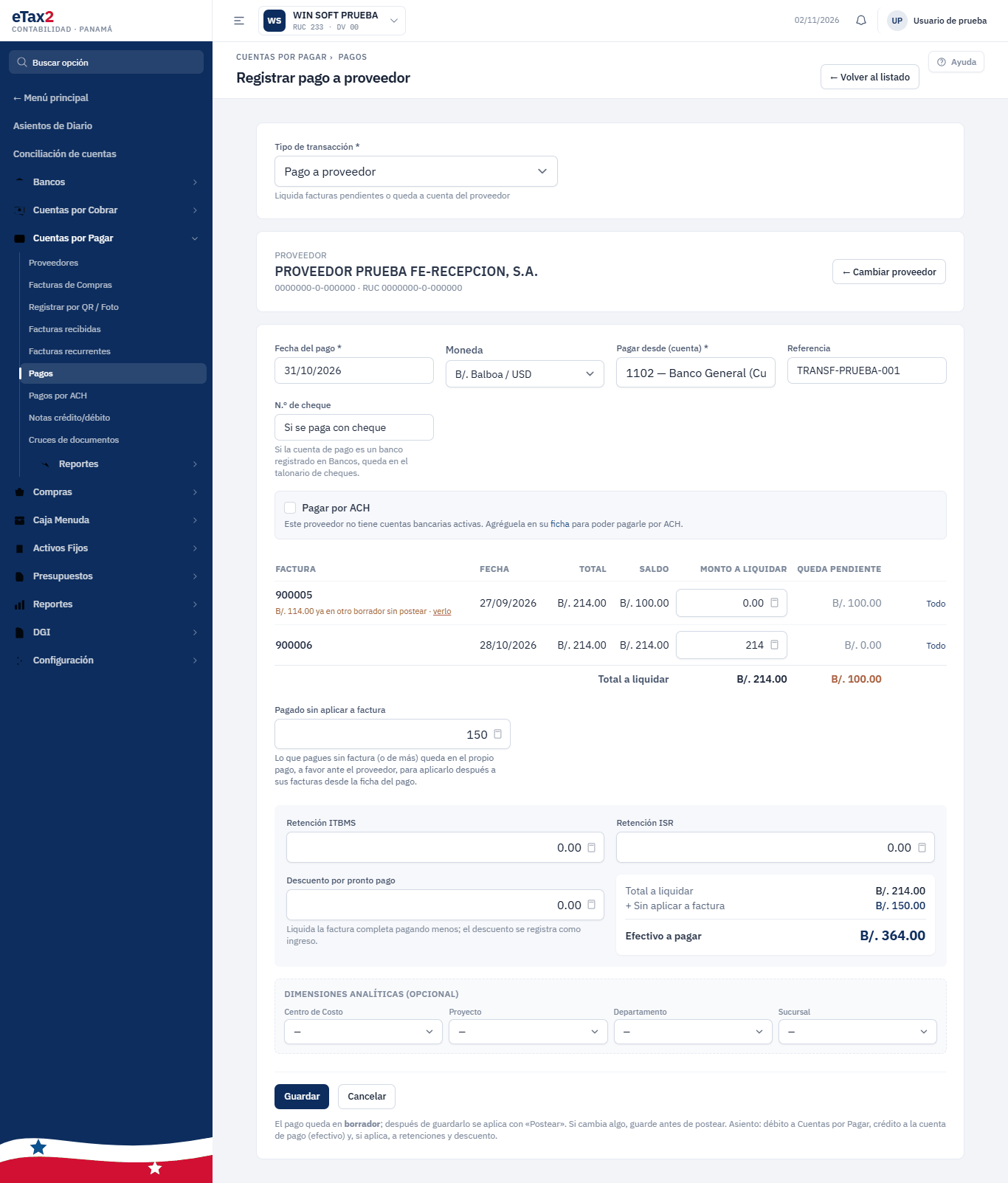
Paso a paso
El pago se hace en dos momentos: primero lo guarda (queda en borrador) y luego lo postea (se aplica de verdad).
1. Elegir el proveedor
- En Selecciona el proveedor a pagar, verá cada proveedor con su Saldo pendiente, su Crédito a favor y el Neto (lo pendiente menos los créditos). El neto es lo que de verdad le debe; es la misma cifra del reporte Saldo de proveedores.
- Si el proveedor tiene facturas pendientes y créditos sin aplicar, la fila lo avisa («Tiene créditos sin aplicar.» o «Sus créditos cubren lo pendiente: no hay nada que pagar.») y ofrece Cruzar documentos. Cruce primero, o aplique los créditos dentro del pago: así no paga de más.
- Busque por nombre, código o RUC y presione Pagar → en la fila del proveedor.
- Para pagarle a un proveedor que no tiene facturas pendientes, quite la marca Solo con saldo pendiente.
2. Capturar el pago
- Indique la Fecha del pago *.
- Si las facturas están en otra moneda, elija la Moneda y la Tasa (B/. por 1 unidad; en blanco usa la vigente). Los montos de cada factura se escriben en esa moneda.
- En Pagar desde (cuenta) *, elija el banco o la caja de donde salió el dinero.
- Escriba la Referencia (por ejemplo, el número de transferencia).
- Si paga con cheque, escriba el N.º de cheque. Si la cuenta es un banco registrado en Bancos, el cheque queda en el talonario.
- En la tabla de facturas, escriba el Monto a liquidar de cada una. Queda pendiente le muestra lo que seguirá debiendo.
- Si paga algo sin factura (a cuenta, o de más), escríbalo en Pagado sin aplicar a factura. Si el proveedor no tiene facturas pendientes, la tabla no aparece: solo llene este campo.
- Si el proveedor tiene anticipos o notas de crédito, aparece Aplicar créditos a favor. Escriba el monto en Aplicar o presione Usar. Lo aplicado reduce el efectivo a pagar.
- Si corresponde, llene Retención ITBMS, Retención ISR o Descuento por pronto pago, cada uno con su cuenta.
- Revise el resumen: Total a liquidar, − Créditos a favor, − Retenciones, − Descuento, + Sin aplicar a factura y Efectivo a pagar. El efectivo a pagar debe ser lo que realmente salió del banco.
- Presione Guardar. eTax2 guarda el borrador y lo deja abierto, con el Asiento contable que se posteará debajo.
3. Postear el pago
- Revise el asiento y presione Postear en la misma pantalla del borrador. El botón está arriba, junto a «Sin contabilizar» y ← Volver al listado, y también abajo, al lado de Guardar cambios. Los dos hacen lo mismo y piden la misma confirmación: «¿Postear el borrador de pago por B/. …? Se aplica lo GUARDADO: …». Si cambió algo, presione antes Guardar cambios.
- También puede postear desde Contabilidad → Cuentas por Pagar → Pagos, en la lista Borradores de pago: Postear en la fila, o marque varios y use Postear seleccionados.
- eTax2 muestra el mensaje «Pago … contabilizado: se liquidaron B/. …».
Mientras esté en borrador, puede usar Editar o Eliminar (o marcar varios y usar Eliminar seleccionados).
Importar pagos desde Excel
Para registrar muchos pagos de una vez, por ejemplo los de todo un mes. Los pagos importados quedan posteados: no pasan por borrador.
- En la pantalla Pagos, presione Importar Excel.
- Presione Descargar plantilla de ejemplo y llénela. Cada renglón lleva el proveedor (o su ruc), el numero de la factura que se paga, la fecha (dd/mm/aaaa), el monto, la cuenta de banco o caja de donde salió el dinero y la referencia (cheque o transferencia). Los renglones con el mismo proveedor, fecha, cuenta y referencia forman un solo pago.
- Elija el Archivo Excel/CSV.
- Si hay pagos que no son de una factura, deje vacía la columna numero en esos renglones y marque Registrar también los pagos sin factura. Esos pagos quedan como saldo a favor ante el proveedor, para cruzarlos después con sus facturas. Necesitan referencia: así, si vuelve a subir el archivo, no se registran dos veces.
- Presione Importar. Si hay renglones con problemas, verá «Avisos de la importación:».
Si el archivo trae más de 10 pagos, eTax2 los registra en segundo plano y lo lleva a Historial importaciones, donde puede ver el avance. No hace falta volver a subir el archivo.
El proveedor debe existir: la importación no crea proveedores ni facturas.
Un pago sin factura registra la salida del dinero, no el gasto. El gasto se reconoce cuando usted registra la factura del proveedor.
El pago importado sale en efectivo, sin retención ni descuento. Si los lleva, abra el pago después y use Corregir pago.
¿Qué ocurre después?
- Cada factura baja su saldo. Si queda en cero pasa a Pagado; si queda saldo, a Parcial.
- Lo pagado sin aplicar a factura queda en el propio pago, a favor ante el proveedor. Cuando llegue su factura, abra el pago y use Aplicar a facturas / notas de débito pendientes, o crúcelo desde Cruces de documentos.
- eTax2 asigna el número del pago y genera automáticamente el asiento contable.
- Si pagó desde un banco, el egreso aparece en Bancos para la conciliación.
- Desde el pago puede usar Imprimir comprobante, Cheque-voucher o Anular pago.
¿Por qué eTax2 lo hace de esta manera?
- Primero guardar, luego postear. Puede preparar varios pagos, revisarlos (o que otra persona los revise) y postearlos juntos. Un borrador no mueve el banco ni baja saldos.
- Postear lo guardado. El botón Postear solo aparece en un borrador ya guardado y aplica exactamente lo que se ve en el asiento previo, nunca lo que esté a medio escribir.
- Un solo pago con todo incluido. Retenciones, descuentos y créditos a favor van en el mismo documento. Así no hace asientos aparte y el efectivo pagado cuadra con el estado de cuenta del banco.
- Muestra los créditos a favor. Así no le paga al proveedor un dinero que él ya le debe a usted.
Ejemplo práctico
Usted paga una factura de B/.1,070.00 por transferencia y aplica una retención de ITBMS de B/.35.00. Salen del banco B/.1,035.00.
| Cuenta | Débito | Crédito |
|---|---|---|
| Cuentas por pagar – Proveedor | 1,070.00 | |
| Banco | 1,035.00 | |
| Retención ITBMS por pagar | 35.00 |
Si le paga B/.300.00 a cuenta, sin factura, el asiento es el mismo de un pago y el dinero queda a favor ante el proveedor:
| Cuenta | Débito | Crédito |
|---|---|---|
| Cuentas por pagar – Proveedor | 300.00 | |
| Banco | 300.00 |
Si aplica un anticipo al proveedor, esa aplicación hace su propio asiento: débito a Cuentas por pagar, crédito a Anticipos a proveedores. Una nota de crédito no hace asiento nuevo, porque su asiento original ya rebajó la cuenta por pagar.
Las cuentas exactas dependen de la configuración de su compañía.
Errores comunes
| Mensaje | Qué hacer |
|---|---|
| «Indica el monto a pagar en al menos una factura, o escríbelo en «Pagado sin aplicar a factura»…» | Escriba el Monto a liquidar en una o más facturas, o el monto en Pagado sin aplicar a factura. |
| «El pago sin aplicar a factura solo se admite en balboas.» | Registre el pago a cuenta sin moneda extranjera. |
| «Selecciona el proveedor al que se le paga.» | Vuelva a elegir el proveedor. |
| «La compañía no tiene configurada la cuenta default CXP (Cuentas por Pagar).» | Configure la cuenta en Cuentas por defecto. |
| «La cuenta bancaria … no tiene cuenta contable configurada…» | Configúrela en Contabilidad → Bancos → Cuentas bancarias. |
| «La factura … está anulada; quítala del pago.» | Edite el borrador y quite esa factura. |
| «El crédito … no tiene saldo disponible.» | Ese anticipo o nota ya se usó. Quítelo del pago. |
| «El crédito … no está en la moneda del pago…» | Solo se aplican créditos de la misma moneda que el pago. |
| «Selecciona al menos un borrador de pago para postear.» | Marque al menos un borrador antes de Postear seleccionados. |
| «El pago ya está anulado.» | Ese pago ya no tiene efecto. Si hace falta, registre uno nuevo. |
| Al importar: «… filas no traen el número de la factura a pagar…» | Escriba el número en el Excel o, si el pago no es de una factura, marque Registrar también los pagos sin factura. |
| Al importar: «un pago sin factura necesita la referencia…» | Escriba el cheque o la transferencia en la columna referencia. |
| Al importar: «… ya existe; se omitió.» | Ese proveedor ya tiene un pago con esa referencia y fecha. No hace falta hacer nada. |
| Al importar: «… es anterior a la factura …; se omitió.» | Corrija la fecha en el Excel: un pago no puede ser anterior a la factura que liquida. |
| Al importar: «… ya tiene el pago … sin aplicar… Se omitió…» | Ese dinero parece haber salido ya. Aplique el pago que indica el mensaje; si de verdad es otro, regístrelo en Pagos, que le deja confirmarlo. |
Preguntas frecuentes
Me equivoqué en un pago ya posteado. ¿Qué hago? Use Anular pago. Las facturas recuperan su saldo y se reversa el asiento. Puede pedir una copia en borrador para rehacerlo. Vea Anular un documento.
Le pagué antes de que llegara la factura. ¿Cómo lo registro? Aquí mismo, con Pagado sin aplicar a factura. El pago queda a favor ante el proveedor y lo aplica a la factura cuando llegue. Si son muchos, impórtelos desde Excel marcando Registrar también los pagos sin factura.
¿Dónde veo cuánto le debo a cada proveedor? En Contabilidad → Cuentas por Pagar → Reportes: Antigüedad de saldos, Saldo de proveedores y Estado de cuenta.
Sustento normativo
Las retenciones de ITBMS e ISR aplican solo cuando la ley o la DGI lo indican para su empresa o para ese proveedor. Autoridad: Dirección General de Ingresos (DGI). Confirme con su contador si usted es agente de retención. eTax2 solo registra la retención que usted indique; no decide si corresponde.
¿Esta información le resultó útil?
👎 No
Las cuentas contables de los ejemplos dependen de la configuración de cada compañía. Las referencias a normas de la DGI son informativas y pueden cambiar: verifique su vigencia en las fuentes oficiales.