Manual › Compras y cuentas por pagar
Facturas electrónicas recibidas por correo
¿Para qué sirve?
eTax2 le da a cada compañía una dirección de correo para que sus proveedores envíen ahí la factura electrónica con su XML. eTax2 lee el correo, extrae la factura y la deja en una bandeja. Desde la bandeja usted la convierte en una compra (factura de proveedor) sin teclear los montos: se toman del XML.
¿Cuándo debo usarlo?
- Cuando sus proveedores emiten factura electrónica y usted quiere dejar de digitar las compras a mano.
- Cuando le llegan facturas a su correo personal: puede reenviarlas a la dirección de la compañía.
Antes de comenzar
- La compañía debe tener RUC registrado. eTax2 lo usa para comprobar que cada factura esté a nombre de la compañía.
- Para activar la dirección, encender el registro automático, registrar o rechazar facturas necesita permiso para gestionar Cuentas por Pagar. Con permiso de consulta solo verá la bandeja.
- Si quiere que ciertas compras se contabilicen solas, marque en la ficha del proveedor (en Contactos) la casilla Contabilizar automáticamente las compras importadas.
Cómo llegar a esta opción
- Contabilidad → Cuentas por Pagar → Facturas recibidas
- También: Contabilidad → Compras → Facturas recibidas
Paso a paso
1. Activar la dirección de la compañía
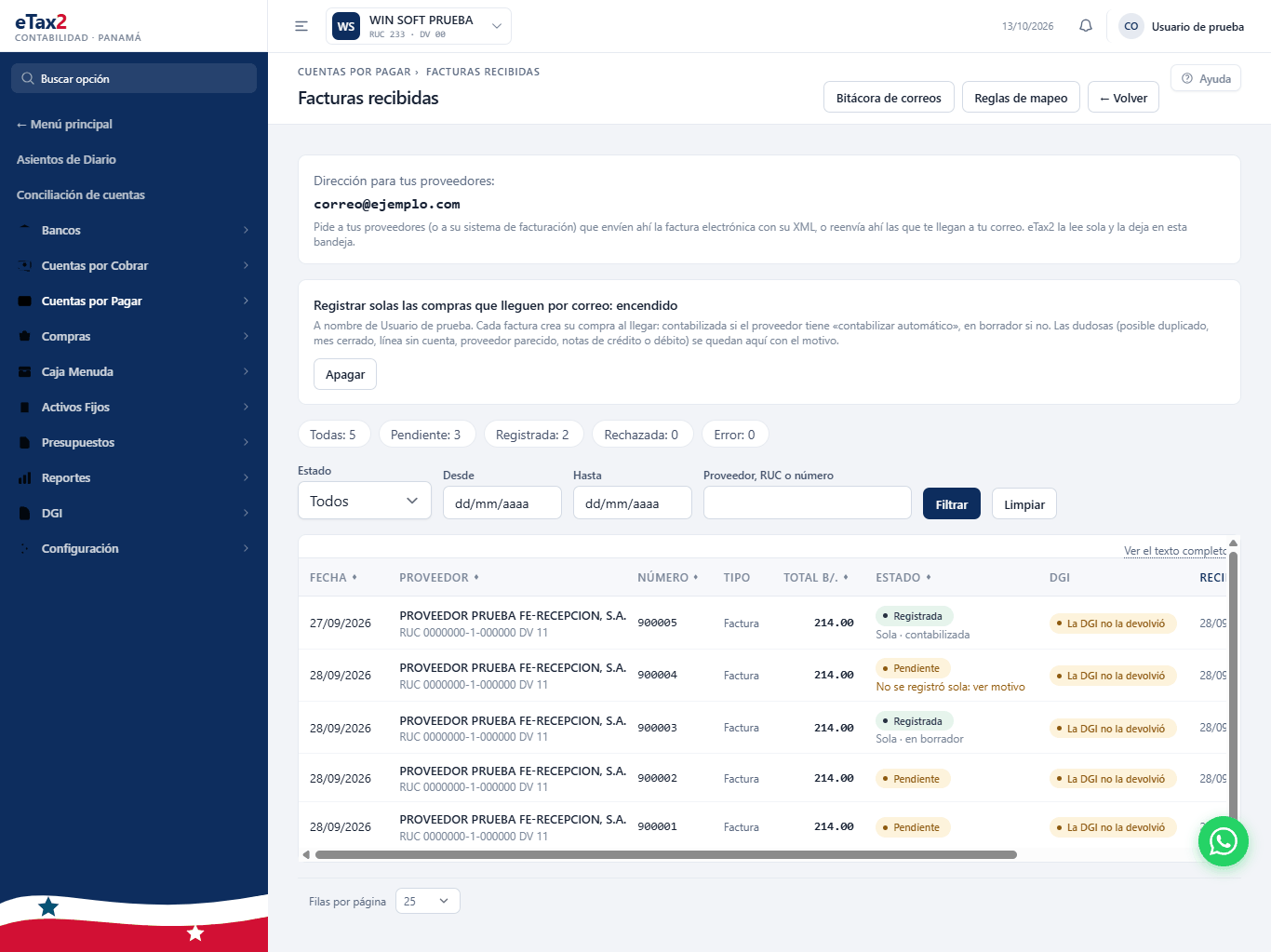
- Entre a Facturas recibidas. Si la compañía aún no tiene dirección, verá «Esta compañía todavía no tiene dirección para recibir facturas electrónicas por correo.».
- Presione Activar dirección. eTax2 arma la dirección con el RUC de la compañía.
- Arriba aparece Dirección para tus proveedores: con la dirección completa. Désela a sus proveedores (o a su sistema de facturación).
2. Revisar la bandeja
La tabla Facturas electrónicas recibidas por correo muestra Fecha, Proveedor (con su RUC), Número, Tipo, Total B/., Estado, DGI, Recibida y Acciones. Puede filtrar por Estado, Desde, Hasta y Proveedor, RUC o número, y presionar Filtrar o Limpiar.
Estados de una factura recibida:
| Estado | Qué significa |
|---|---|
| Pendiente | Llegó bien y espera a que alguien la registre. |
| Registrada | Ya es una compra. Al lado dice si quedó en borrador o contabilizada, y «Sola» si la registró el registro automático. |
| Rechazada | Se sacó de la bandeja: a mano, con un motivo, o automáticamente (por ejemplo, no está a nombre de la compañía). |
| Error | No se pudo procesar. |
La columna DGI dice el resultado de consultar la factura en la DGI: Verificada en la DGI, La DGI no la devolvió, Discrepancia con la DGI o Sin verificar.
3. Registrar una factura como compra
- En la fila de una factura Pendiente, presione Registrar compra (o abra la factura con Ver y presione Registrar compra).
- eTax2 muestra qué Proveedor usará:
- si ya existe en Contactos, la compra queda a su nombre;
- si no existe, «Se creará el proveedor en Contactos con el RUC y el DV de la factura.»;
- si encontró uno parecido, se lo indica para que lo revise.
- En Cuenta, producto y centro de costo por línea, elija la Cuenta de cada línea (busque por código o nombre). Opcionalmente, un Producto de inventario y un Centro de costo. Si elige un producto de inventario, la línea va a la cuenta de inventario de ese producto. Si su compañía ya lleva inventario por artículo, una línea contra una cuenta de Inventario debe llevar un producto: sin producto, o con un servicio, eTax2 no registra la compra (vea Errores comunes).
- Si quiere que la próxima factura de ese proveedor venga con las mismas cuentas, marque Recordar para este proveedor. Así se crean las Reglas de mapeo.
- Presione Registrar compra.
Al pie del formulario eTax2 le avisa qué pasará: «El proveedor tiene «contabilizar automático»: la compra quedará contabilizada.» o «La compra queda en borrador: tú la revisas y la contabilizas.».
4. Encender el registro automático (opcional)
En la bandeja, el recuadro Registrar solas las compras que lleguen por correo tiene el botón Encender / Apagar. Encendido, cada factura que llega crea su compra sola, a nombre de quien lo encendió:
- contabilizada, si el proveedor tiene «contabilizar automático»;
- en borrador, si no lo tiene.
Las dudosas no se registran solas y se quedan en la bandeja con el motivo (en la fila verá No se registró sola: ver motivo): posible duplicado, mes cerrado, línea sin cuenta, proveedor parecido con otro RUC, y las notas de crédito y de débito, que siempre se registran a mano.
5. Otras acciones sobre una factura
Al abrir una factura con Ver:
- Descargar XML y Descargar PDF.
- Verificar en la DGI: vuelve a consultar la factura en la DGI.
- Rechazar: pide un Motivo. «Rechazar solo la saca de la bandeja: no avisa a la DGI ni al proveedor.» Se puede deshacer con Reabrir.
- Reprocesar: para una factura que el sistema rechazó o que quedó con error, después de corregir la causa (por ejemplo, el RUC de la compañía).
6. Bitácora de correos y Reglas de mapeo
- Bitácora de correos lista cada correo recibido con Recibido, Asunto, Para, Estado, Facturas y Detalle. Los estados son En cola, Procesado, Sin factura XML, Dirección desconocida, Factura ya recibida, Descartado y Error.
- Reglas de mapeo muestra las reglas guardadas con RUC del proveedor, Si la descripción contiene, Cuenta, Producto, Centro de costo, Prioridad y Activa. Puede corregirlas con Guardar o quitarlas con Eliminar («Las facturas ya registradas no cambian.»).
¿Qué ocurre después?
- La compra se crea en Facturas de compra con los montos del XML (la factura fiscal manda) y usted pasa directo a su ficha.
- Si quedó en borrador, revísela y contabilícela como cualquier compra: vea Registrar una factura de compra.
- Si la factura ya estaba registrada como compra (por ejemplo, la cargó antes por QR), eTax2 la enlaza y no crea otra: «La factura ya estaba registrada como la compra …: quedó enlazada, no se creó otra.».
- Si después su compra queda con otro total que la factura (por ejemplo, porque se cambiaron las líneas del borrador), la ficha de la factura recibida avisa Su compra tiene otro total. con los dos montos: «La compra … suma B/. … y esta factura es por B/. … (diferencia de B/. …). Revise sus líneas antes de contabilizarla.». Si la compra ya está contabilizada, termina con «Si lo correcto es lo de la factura, anule la compra y regístrela otra vez desde aquí.». Si lo recibido es una nota de crédito o de débito, el aviso habla de la nota: Su nota de crédito tiene otro total. (o Su nota de débito…), «La nota de crédito … suma B/. … y esta nota es por B/. … (diferencia de B/. …).» y, ya contabilizada, «Si lo correcto es lo de la nota, anule la nota de crédito y regístrela otra vez desde aquí.». Es solo un aviso: no impide contabilizar. La compra muestra el mismo aviso en su ficha y en su formulario; vea Registrar una factura de compra.
- Al anular la compra, la ficha de la factura recibida dice Su compra ya no existe. («El borrador se eliminó o la compra se anuló: puede registrarla otra vez.») y vuelve a ofrecer Registrar compra.
¿Por qué eTax2 lo hace de esta manera?
- Los montos vienen del XML para que la compra coincida exactamente con la factura electrónica que el proveedor reportó a la DGI. Al editar el borrador, lo que usted no toca conserva el ITBMS y el total del XML. Una compra con otro total no la encuentra la conciliación bancaria, y el cargo puede terminar registrado dos veces: por eso eTax2 le avisa si los totales no coinciden.
- Contabilizar solo con permiso del proveedor. Por defecto las compras importadas quedan en borrador para que alguien las revise. Usted decide, proveedor por proveedor, en cuáles confía para contabilizar sin revisión.
- Las dudosas esperan. Un duplicado o un mes cerrado necesitan criterio humano; por eso el registro automático no las toca.
- Rechazar no es anular. Rechazar solo ordena su bandeja; no tiene efecto fiscal.
Ejemplo práctico
Le llega la factura de un proveedor de papelería por B/.1,070.00 (B/.1,000.00 más ITBMS de B/.70.00). Usted elige la cuenta de gasto de útiles de oficina y presiona Registrar compra. El proveedor tiene «contabilizar automático», así que la compra queda contabilizada con este asiento:
| Cuenta | Débito | Crédito |
|---|---|---|
| Útiles de oficina | B/.1,000.00 | |
| ITBMS pagado (crédito fiscal) | B/.70.00 | |
| Cuentas por pagar proveedores | B/.1,070.00 |
Errores comunes
| Lo que ve | Qué hacer |
|---|---|
| «El RUC de la compañía no sirve como dirección. Corrige el RUC o pide al administrador de eTax2 que asigne una.» | Corrija el RUC de la compañía o pida al administrador de eTax2 que le asigne una dirección. |
| «Primero activa la dirección de recepción de la compañía.» | Presione Activar dirección antes de encender el registro automático. |
| «Elige la cuenta de la línea ….» | Elija una cuenta para esa línea. |
| «La cuenta de la línea … no es una cuenta de movimiento activa de esta compañía.» | Elija una cuenta de movimiento activa. |
| «Una línea sin producto va contra la cuenta …, que es de Inventario. Así el Mayor sube y la existencia no, y el inventario queda descuadrado. Si es mercancía, elija el PRODUCTO en la línea para que entre al inventario; si es un gasto o un servicio, use su cuenta de gasto.» | Solo en compañías que ya llevan inventario por artículo. Si es mercancía, elija el Producto en esa línea; si es un gasto o un servicio, cambie la Cuenta a la de gasto. Si la línea tenía un servicio, el mensaje empieza con su nombre: ««…» no es un producto de inventario y va contra la cuenta …». Con el registro automático encendido, la factura se queda en la bandeja con «No se registró sola:» seguido de este mensaje. Si la línea venía de una Regla de mapeo, corrija la regla para que la próxima no falle. |
| «Esta factura ya está registrada o fue rechazada.» | Ya no está pendiente. Si fue rechazada por error, ábrala y presione Reabrir. |
| «Factura del ambiente de PRUEBAS de la DGI: no tiene validez fiscal.» | El proveedor envió una factura de prueba: pídale la factura real. |
| «La factura no identifica un receptor con RUC (se emitió a consumidor final): no es una compra a nombre de ….» | Pida al proveedor que la emita a nombre de la compañía, con su RUC. |
| «Esta factura no trae PDF y la DGI no lo devolvió. Intenta más tarde o descarga el XML.» | Descargue el XML o intente más tarde. |
| «Solo se reprocesa una factura que el sistema rechazó o que quedó con error.» | Esa factura no necesita reprocesarse. |
Preguntas frecuentes
¿Qué pasa si el correo no trae el XML, solo el PDF? No se crea factura en la bandeja. En la Bitácora de correos el correo aparece como Sin factura XML. Pida al proveedor el XML.
¿Rechazar una factura le avisa al proveedor? No. Solo la saca de su bandeja. No avisa a la DGI ni al proveedor.
Encendí el registro automático y la persona que lo encendió ya no trabaja aquí. Las facturas dejan de registrarse solas y se quedan en la bandeja con el motivo. Vuelva a encenderlo con su usuario.
¿Puedo borrar una regla de mapeo? Sí, con Eliminar. Las compras ya registradas no cambian.
Artículos relacionados
¿Esta información le resultó útil?
👎 No
Las cuentas contables de los ejemplos dependen de la configuración de cada compañía. Las referencias a normas de la DGI son informativas y pueden cambiar: verifique su vigencia en las fuentes oficiales.