Manual › Compras y cuentas por pagar
Importaciones de mercancía (costo con flete, seguro y DAI)
¿Para qué sirve?
Para registrar la mercancía que compra en el exterior y calcular su costo real: el precio del proveedor (FOB) más los costos de traerla (flete, seguro, DAI, agente aduanero y otros). eTax2 reparte esos costos entre los productos, de modo que cada unidad entre al inventario con su costo completo.
El proceso tiene dos momentos:
- En tránsito: la mercancía ya es suya, pero todavía no llega a su bodega.
- Nacionalizada: pasó la aduana y entra a su inventario.
¿Cuándo debo usarlo?
- Compró productos a un proveedor del extranjero.
- La compra tiene costos adicionales de arribo que deben formar parte del costo del producto.
Para compras locales use Registrar una factura de compra o las Órdenes de compra.
Antes de comenzar
- Necesita el permiso para gestionar compras.
- Los productos deben existir en el catálogo como productos inventariables. Vea Crear un producto o servicio.
- La compañía debe tener la cuenta por defecto MERCANCIA_TRANSITO (Mercancía en Tránsito) y la cuenta INVENTARIO (o la cuenta de inventario en cada producto). Vea Cuentas por defecto.
- Tenga a mano la factura del proveedor, el BL o número de contenedor y los comprobantes de flete, seguro, DAI y agente.
Cómo llegar a esta opción
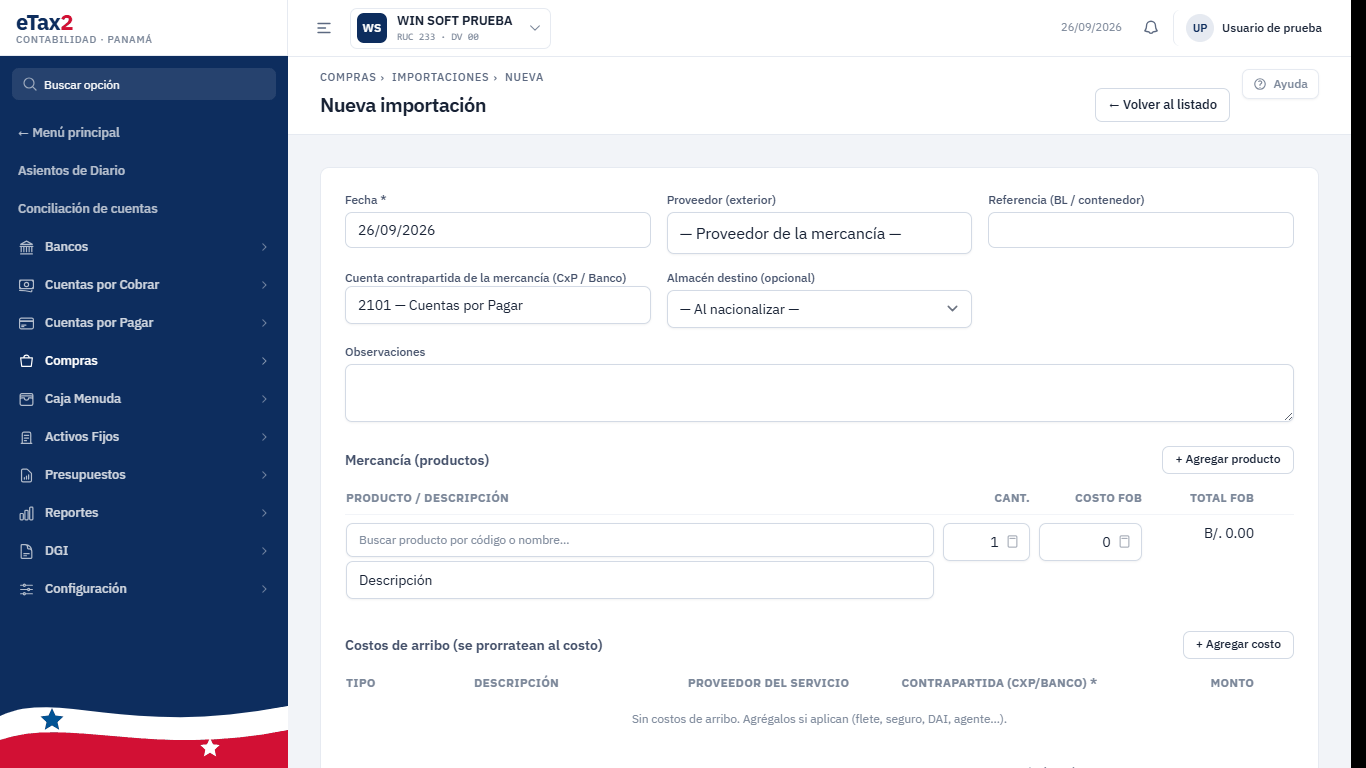
Contabilidad → Compras → Importaciones, y presione + Nueva importación.
Paso a paso
1. Crear la importación (borrador)
- Presione + Nueva importación.
- Llene los datos generales:
- Fecha *.
- Proveedor (exterior): quien le vende la mercancía.
- Referencia (BL / contenedor).
- Cuenta contrapartida de la mercancía (CxP / Banco): si la deja vacía, eTax2 usa la cuenta por pagar del proveedor.
- Almacén destino (opcional): si lo deja en «— Al nacionalizar —», lo elige después.
- Observaciones.
- En Mercancía (productos), presione + Agregar producto por cada artículo. Busque el producto y escriba Cant. y Costo FOB. eTax2 calcula el Total FOB.
- En Costos de arribo (se prorratean al costo), presione + Agregar costo por cada gasto. Elija el Tipo (FLETE, SEGURO, DAI, AGENTE u OTRO), una Descripción, el Proveedor del servicio, la Contrapartida (CxP/Banco) * y el Monto.
- Presione Guardar borrador. Verá «Importación IMP-… creada en borrador.»
Mientras esté en borrador puede usar Editar o Eliminar.
2. Registrar en tránsito
- Abra la importación y revise la tabla Mercancía: verá, por producto, el Arribo B/. que le tocó y el Costo unit. landed B/. (costo por unidad con arribo incluido).
- Presione Registrar en tránsito y confirme.
- Verá «Importación … registrada en tránsito.»
3. Nacionalizar (entrada al inventario)
Cuando la mercancía salga de aduana y llegue a su bodega:
- Abra la importación en tránsito.
- Escriba la fecha de nacionalización y elija el almacén (si lo deja en «— Primer almacén activo —», se usa ese).
- Presione Nacionalizar y confirme.
- Verá «Importación … nacionalizada; la mercancía entró al inventario.»
¿Qué ocurre después?
- Al registrar en tránsito, eTax2 crea automáticamente el asiento: débito a Mercancía en Tránsito por el total (FOB + costos de arribo), y crédito al proveedor de la mercancía y a la contrapartida de cada costo.
- Al nacionalizar, eTax2:
- reparte los costos de arribo entre los productos en proporción a su valor FOB (si el FOB total es cero, en proporción a la cantidad);
- hace la entrada al inventario, en el almacén elegido, al costo unitario con arribo (lo verá en el Kárdex de un producto);
- crea el asiento: débito a Inventario y crédito a Mercancía en Tránsito, que queda en cero.
- Al anular, se reversan los asientos y, si ya estaba nacionalizada, la entrada al inventario (siempre que la mercancía no se haya despachado). Puede elegir la fecha del reverso y crear una copia en borrador para corregir y volver a tramitar.
Estados
| Estado | Qué significa |
|---|---|
| Borrador | Se puede editar o eliminar. No afecta la contabilidad. |
| En tránsito | Asiento registrado en Mercancía en Tránsito. Aún no hay existencias. |
| Nacionalizada | La mercancía ya está en su inventario. |
| Anulada | Quedó sin efecto; sus asientos fueron reversados. |
¿Por qué eTax2 lo hace de esta manera?
- El costo real incluye traer la mercancía. Si el flete o el DAI se registraran como gasto, sus productos quedarían con un costo más bajo que el real y su margen de ganancia se vería inflado.
- La cuenta Mercancía en Tránsito muestra lo que usted ya pagó o debe, pero que todavía no tiene en bodega. Así su inventario solo muestra lo que puede vender.
- El reparto por valor asigna más costo de arribo al producto más caro, que es la forma más usada cuando los productos viajan juntos.
Ejemplo práctico
Importación IMP-0004, contenedor ABCD1234567:
| Producto | Cant. | Costo FOB | Total FOB |
|---|---|---|---|
| Producto A | 100 | 20.00 | 2,000.00 |
| Producto B | 50 | 40.00 | 2,000.00 |
| Total | 4,000.00 |
Costos de arribo: Flete B/.300.00, Seguro B/.50.00, DAI B/.250.00 = B/.600.00.
Reparto: cada producto vale el 50 % del FOB, así que a cada uno le tocan B/.300.00 de arribo.
- Producto A: (2,000.00 + 300.00) ÷ 100 = B/.23.00 por unidad.
- Producto B: (2,000.00 + 300.00) ÷ 50 = B/.46.00 por unidad.
Las cuentas exactas dependen de la configuración de su compañía.
| Asiento | Cuenta | Débito | Crédito |
|---|---|---|---|
| En tránsito | Mercancía en Tránsito | 4,600.00 | |
| Cuentas por pagar – proveedor del exterior | 4,000.00 | ||
| Contrapartida del flete | 300.00 | ||
| Contrapartida del seguro | 50.00 | ||
| Contrapartida del DAI | 250.00 | ||
| Nacionalización | Inventario | 4,600.00 | |
| Mercancía en Tránsito | 4,600.00 | ||
| Totales | 9,200.00 | 9,200.00 |
Resultado: Mercancía en Tránsito queda en cero y el inventario sube B/.4,600.00 (100 × 23.00 + 50 × 46.00).
Errores comunes
| Mensaje | Qué significa | Qué hacer |
|---|---|---|
| «Cada costo de arribo requiere una cuenta de contrapartida (CxP/Banco).» | Un costo no tiene contrapartida. | Elija la cuenta contra la que se paga o se debe ese costo. |
| «La compañía no tiene configurada la cuenta por defecto MERCANCIA_TRANSITO (Mercancía en Tránsito).» | Falta esa cuenta por defecto. | Configúrela en Cuentas por defecto. |
| «Indica la cuenta de contrapartida de la mercancía (CxP proveedor o banco).» | No hay proveedor ni cuenta de contrapartida. | Elija el proveedor o la cuenta contrapartida. |
| «Agrega al menos una línea de mercancía.» | La importación no tiene productos. | Agregue los productos. |
| «El total de la importación debe ser mayor que cero.» | Todo suma cero. | Revise cantidades, costos y montos. |
| «Solo se puede editar una importación en borrador.» | Ya está en tránsito o nacionalizada. | Anúlela con copia en borrador y corrija la copia. |
| «Solo se puede eliminar una importación en borrador. Usa Anular para las demás.» | Ya tiene efecto contable. | Use Anular. |
| «Solo una importación en tránsito puede nacionalizarse.» | No se registró en tránsito, o ya se nacionalizó. | Registre primero en tránsito. |
| «La línea «…» no es un producto inventariable; una importación solo admite productos.» | Hay un servicio entre la mercancía. | Quítelo de la mercancía; si es un costo, póngalo en Costos de arribo. |
| «No hay un almacén activo para recibir la mercancía.» | La compañía no tiene almacenes activos. | Cree o active uno en Almacenes y existencias. |
| «La importación ya está anulada.» | Ya se anuló antes. | No hace falta repetirlo. |
Preguntas frecuentes
¿Puedo agregar un costo que llegó después de nacionalizar? No sobre la misma importación. Anúlela marcando la copia en borrador, agregue el costo en la copia y vuelva a tramitarla.
¿Dónde veo el costo por unidad que quedó? En la importación, columna Costo unit. landed B/., y en el kárdex del producto.
Sustento contable
La norma de inventarios (NIC 2) indica que el costo de adquisición incluye el precio de compra, los aranceles de importación y los transportes y demás costos directamente atribuibles. Eso es lo que exige la norma. El uso de la cuenta Mercancía en Tránsito y el reparto por valor FOB son decisiones de eTax2 para aplicarla.
¿Esta información le resultó útil?
👎 No
Las cuentas contables de los ejemplos dependen de la configuración de cada compañía. Las referencias a normas de la DGI son informativas y pueden cambiar: verifique su vigencia en las fuentes oficiales.