Manual › Inventario
Kardex de un producto (costo promedio)
¿Para qué sirve?
El Kardex es la tarjeta de movimientos de cada producto: muestra, en orden de fecha, cada entrada y salida, el saldo que queda después de cada una, su valor y el costo promedio.
Sirve para responder: ¿cuántos tengo?, ¿de dónde salieron?, ¿a qué costo se vendieron?
¿Cuándo debo usarlo?
- La existencia de un producto no coincide con lo que usted esperaba.
- Quiere saber a qué costo se registró una venta.
- Registró compras o ventas con fecha atrasada y el costo quedó desordenado.
Antes de comenzar
- Para consultar necesita el permiso de ver inventario.
- Para Recalcular costos necesita el permiso de gestionar inventario.
Cómo llegar a esta opción
Inventario → Kardex
También puede llegar desde Inventario → Almacenes → Ver existencias presionando Movimientos → en un producto.
Paso a paso
Consultar el Kardex
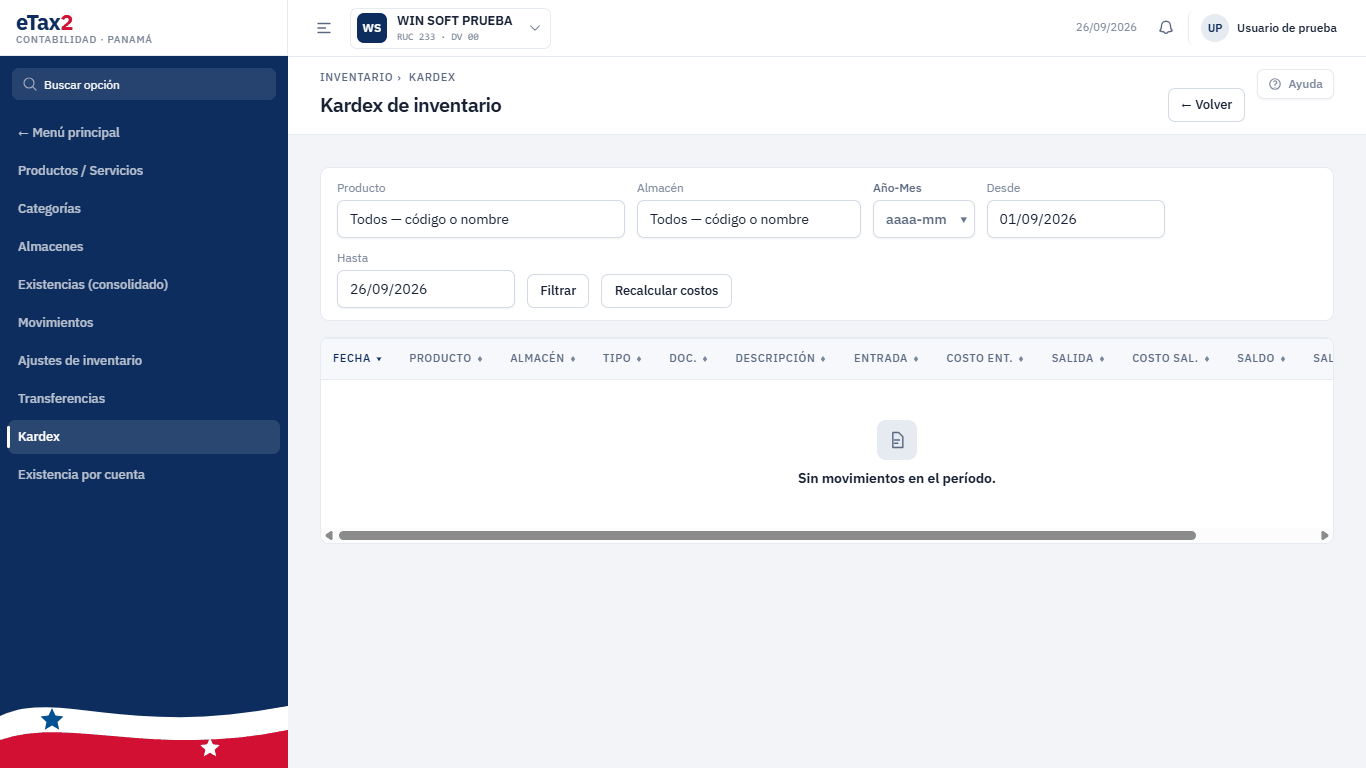
- Entre a Inventario → Kardex.
- En Producto escriba el código o nombre (o deje Todos).
- En Almacén elija uno (o deje Todos).
- Elija el mes o escriba Desde y Hasta (dd/mm/aaaa).
- Presione Filtrar.
- Lea las columnas:
- Fecha, Producto, Almacén, Tipo, Doc. (documento de origen) y Descripción.
- Entrada y Costo ent.: cantidad que entró y su costo unitario.
- Salida y Costo sal.: cantidad que salió y su costo unitario.
- Saldo: existencia después del movimiento.
- Saldo B/.: valor de esa existencia.
- Prom.: costo promedio ponderado.
Recalcular costos
Úselo si registró documentos con fecha anterior a otros ya registrados y los costos de salida quedaron mal.
- Filtre el producto y el almacén que quiere revisar.
- Presione Recalcular costos.
- En la ventana Recalcular costos de inventario eTax2 muestra:
- Salidas a corregir: Fecha, Documento, Ítem, Cant, Costo viejo, Costo nuevo y Δ valor.
- Asiento de ajuste: con su fecha, Débito y Crédito.
- Si corresponde, el aviso de ítems con historial de movimientos incompleto (esos no se tocan y requieren revisión manual).
- Si todo está bien, verá «Los costos ya están correctos. No hay nada que recalcular.»
- Si hay cambios, presione Aplicar. Verá, por ejemplo, «Recalculado. Asiento de ajuste AS-… posteado el …». La página se recarga sola.
- Si no quiere aplicar, presione Cerrar.
¿Qué ocurre después?
- El Kardex se llena solo: cada compra, venta, ajuste o transferencia registrada agrega su línea. Usted no escribe en el Kardex.
- Con cada entrada eTax2 recalcula el costo promedio. Cada salida toma el costo promedio vigente en ese momento.
- Si se vendió sin existencia (saldo negativo), la entrada que repone esas unidades las vuelve a costear a su propio costo y registra la diferencia en Costo de ventas con un asiento de ajuste. Aplica a entradas registradas desde el 17/11/2026. Vea Costo promedio de inventario.
- Al Recalcular costos, eTax2 vuelve a calcular el promedio en orden de fecha, corrige el costo de las salidas y postea un asiento de ajuste por la diferencia entre Inventario y Costo de ventas (según las cuentas del producto o las cuentas por defecto INVENTARIO y COSTO_VENTAS). Si la diferencia neta es cero, no genera asiento.
¿Por qué eTax2 lo hace de esta manera?
- Costo promedio ponderado: reparte el costo de todas las compras entre todas las unidades; es un método sencillo y aceptado.
- Las salidas no cambian el promedio: una venta saca unidades al costo vigente, así que el promedio sigue igual.
- Recalcular con vista previa: usted ve qué va a cambiar y el asiento antes de aplicarlo.
Ejemplo práctico
«Ferretería El Tornillo», producto «Martillo de uña 16 oz», almacén PRINCIPAL:
| Fecha | Descripción | Entrada | Costo ent. | Salida | Costo sal. | Saldo | Saldo B/. | Prom. |
|---|---|---|---|---|---|---|---|---|
| 01/09/2026 | Saldo anterior | 10 | 50.00 | 5.0000 | ||||
| 05/09/2026 | Compra | 20 | 5.6000 | 30 | 162.00 | 5.4000 | ||
| 12/09/2026 | Venta | 12 | 5.4000 | 18 | 97.20 | 5.4000 |
Cómo se calcula:
- Compra: 50.00 + (20 × 5.60 = 112.00) = 162.00; 162.00 ÷ 30 = 5.40.
- Venta: 12 × 5.40 = 64.80; 162.00 − 64.80 = 97.20; 97.20 ÷ 18 = 5.40.
Asiento del costo de la venta del 12/09/2026 (lo genera la factura, no el Kardex; las cuentas dependen de su configuración):
| Cuenta | Débito B/. | Crédito B/. |
|---|---|---|
| Costo de ventas | 64.80 | |
| Inventario de mercancía | 64.80 | |
| Totales | 64.80 | 64.80 |
El costo no lleva ITBMS: el ITBMS de la venta va en el asiento de la factura. Vea Crear una factura de venta.
Errores comunes
| Mensaje o situación | Qué hacer |
|---|---|
| «Sin movimientos en el período.» | Amplíe Desde / Hasta o cambie el producto o almacén. |
| No aparece el botón Recalcular costos | Su usuario no tiene permiso para gestionar inventario. |
| «… ítem(s) con historial incompleto no se tocaron (revisar manualmente).» | Revise esos productos con su contador; puede faltar un saldo inicial. Vea Ajustes de inventario. |
| Mensaje que empieza con «Error:» en la ventana de recálculo | Cierre la ventana, revise el filtro y vuelva a intentar. Si persiste, consulte a soporte. |
Preguntas frecuentes
¿El promedio es por almacén o por empresa? Por almacén: cada almacén lleva su propio costo promedio del producto.
¿Por qué el costo de una venta vieja cambió? Porque se registró una compra con fecha anterior y se recalcularon costos, o porque esa venta se hizo sin existencia y la compra que la repuso tenía otro costo. El asiento de ajuste deja la diferencia registrada.
Sustento contable
El promedio ponderado es uno de los métodos de costo de inventario permitidos por la NIC 2 (Inventarios). La elección y aplicación uniforme del método es decisión de la empresa.
¿Esta información le resultó útil?
👎 No
Las cuentas contables de los ejemplos dependen de la configuración de cada compañía. Las referencias a normas de la DGI son informativas y pueden cambiar: verifique su vigencia en las fuentes oficiales.