Manual › Inventario
Categorías y movimientos de inventario
¿Para qué sirve?
- Categorías: agrupan sus productos y servicios (por ejemplo «Electrónica», «Papelería», «Servicios») para ordenarlos, filtrarlos y leer mejor los reportes.
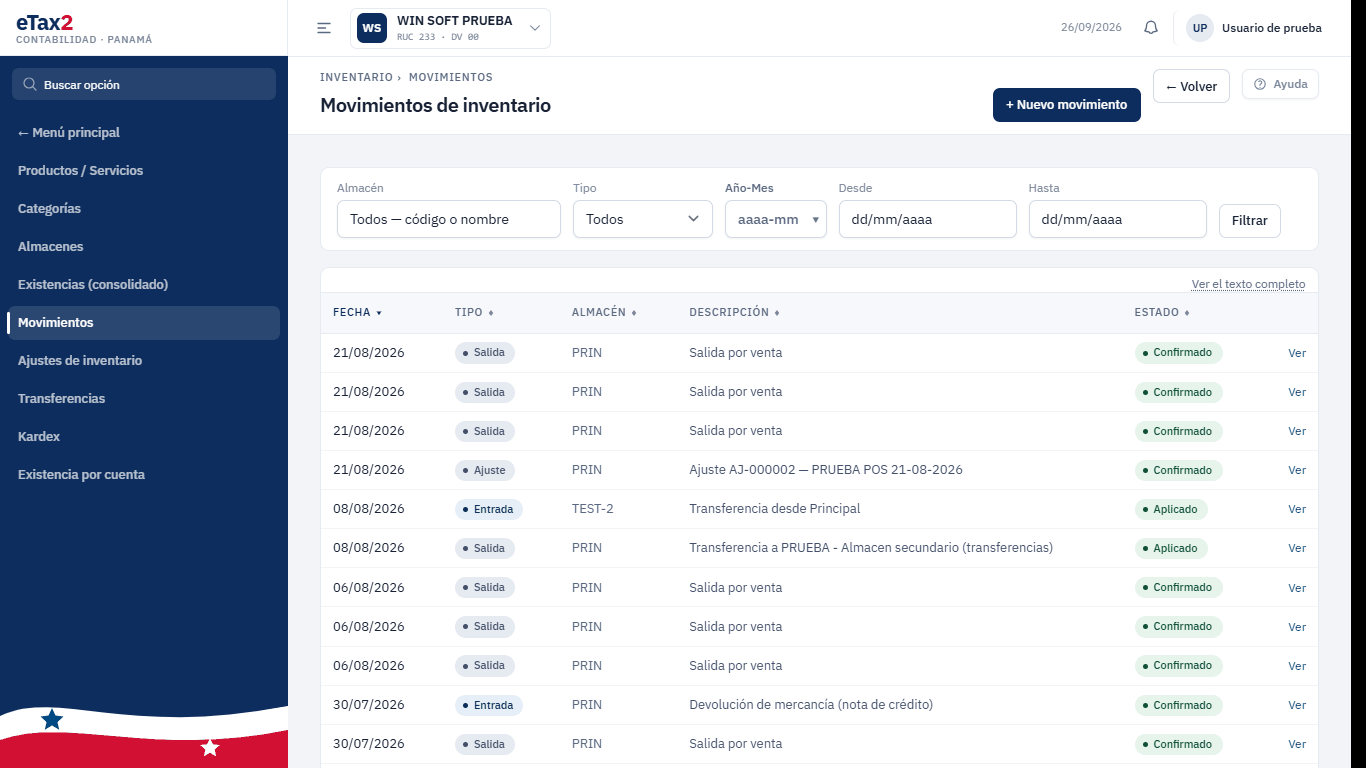
- Movimientos: es el historial de todo lo que entra, sale o se ajusta en cada almacén. Desde aquí también puede registrar a mano una Entrada, una Salida o un Ajuste de inventario, y reversar uno que quedó mal.
¿Cuándo debo usarlo?
- Categorías: al preparar el catálogo de productos, o cuando quiera reorganizarlo.
- Entrada: para cargar existencias iniciales o recibir mercancía que no llega por una factura de compra (una donación, un aporte de un socio).
- Salida: para sacar mercancía que no se vende (consumo interno, muestras, merma).
- Ajuste: para dejar la cantidad y el costo de un producto en un valor exacto.
- Consulta: para ver qué pasó con el inventario en un almacén y en unas fechas.
Las compras, las ventas y los despachos mueven el inventario solos. No los registre aquí otra vez. Para un conteo físico con aprobación, use Ajustes de inventario; para pasar mercancía de un almacén a otro, Transferencias entre almacenes.
Antes de comenzar
- Necesita permiso para ver Inventario; para crear, editar o reversar, permiso para gestionarlo.
- Los productos y el almacén deben existir. Vea Crear un producto o servicio y Almacenes y existencias.
- Revise que la compañía tenga las cuentas por defecto de Inventario, Costo de ventas y Gasto, o que cada producto tenga sus propias cuentas.
Cómo llegar a esta opción
- Inventario → Categorías
- Inventario → Movimientos
Paso a paso
Crear o editar una categoría
- Entre a Categorías de inventario.
- En Nueva categoría, escriba el Nombre * y deje marcada la casilla Activa.
- Presione Guardar categoría. Verá «Categoría creada.».
- Para cambiarla, presione Editar en su fila, haga el cambio y presione Actualizar.
La lista muestra Nombre, Productos (cuántos productos tiene) y Estado. La categoría NO APLICA es del sistema: es la que llevan los productos sin categoría y no se puede cambiar ni eliminar.
Registrar un movimiento
- Entre a Movimientos y presione + Nuevo movimiento.
- Elija el Almacén *, la Fecha y el Tipo: Entrada, Salida o Ajuste de inventario.
- Si es una Entrada, elija la Cuenta contrapartida (la cuenta que se acredita al recibir el inventario), por ejemplo capital, saldos de apertura, banco o proveedor.
- Escriba una Descripción que explique el motivo.
- En Detalle, para cada línea elija el Producto, la Cantidad y el Costo unitario B/.. Use + Agregar línea para más productos.
- En un Ajuste, la cantidad y el costo que escribe son los nuevos valores finales del producto en ese almacén, no una diferencia.
- Presione Registrar movimiento. Verá «Movimiento de inventario registrado.».
Consultar movimientos
Filtre por Almacén, Tipo (Entrada, Salida, Ajuste, Transferencia) y Desde / Hasta, y presione Filtrar. Las columnas son Fecha, Tipo, Almacén, Descripción y Estado. Con Ver abre el detalle: productos, Cantidad, Costo unit. B/., Total B/. y el Asiento que se generó.
Reversar un movimiento
- Abra el movimiento y presione Reversar.
- Confirme el mensaje «¿Reversar este movimiento? Se creará una transacción de compensación…».
- eTax2 crea un movimiento inverso con su asiento inverso, con fecha de hoy, y el original queda marcado como reversado.
¿Qué ocurre después?
- Entrada: suma la cantidad y recalcula el costo promedio del producto en ese almacén.
- Salida: resta la cantidad y lleva el costo (al costo promedio) a Costo de ventas.
- Ajuste: deja la cantidad y el costo que usted indicó; la diferencia de valor va a la cuenta de gasto por defecto.
- En todos los casos eTax2 postea el asiento automáticamente y el movimiento aparece en el kardex del producto.
¿Por qué eTax2 lo hace de esta manera?
- Nada se borra. Un movimiento equivocado se corrige con un reverso que queda en el historial, así cualquiera puede ver qué pasó.
- Se reversan en orden. Si después del movimiento hubo otros sobre el mismo producto, primero se reversan los más recientes, para que el costo promedio no quede mal calculado.
- La contrapartida de una entrada no puede ser la misma cuenta de inventario: el asiento se anularía solo y la mercancía nunca llegaría a la contabilidad.
- Categorías con productos no se eliminan: se desactivan, para no dejar productos sin grupo ni perder su historia.
Ejemplo práctico
Carga inicial de 10 unidades de «Tóner TEST-100» a B/.25.00 cada una (10 × 25.00 = B/.250.00), contra saldos de apertura. No lleva ITBMS porque no es una compra.
| Cuenta (ejemplo; depende de su configuración) | Débito B/. | Crédito B/. |
|---|---|---|
| Inventario de mercancía | 250.00 | |
| Saldos de apertura (contrapartida elegida) | 250.00 | |
| Totales | 250.00 | 250.00 |
Si luego saca 2 unidades como consumo interno (Salida), eTax2 registra: Débito Costo de ventas B/.50.00 / Crédito Inventario B/.50.00 (2 × B/.25.00 de costo promedio).
Errores comunes
| Mensaje | Qué hacer |
|---|---|
| Ya existe una categoría con ese nombre. | Use otro nombre o edite la existente. |
| No se puede eliminar: tiene productos asociados. Inactívela en su lugar. | Presione Editar, quite Activa y presione Actualizar. |
| La categoría «NO APLICA» es del sistema y no se puede eliminar. | Es normal; no requiere acción. |
| La contrapartida no puede ser la misma cuenta de inventario que se está cargando… | Elija de dónde vienen los bienes: capital o saldos de apertura, banco, proveedor. |
| Hay movimientos posteriores sobre este ítem; reverse primero los más recientes o registre un ajuste nuevo. | Reverse en orden, del más nuevo al más viejo, o haga un ajuste. |
| No se puede reversar: la existencia del ítem quedaría negativa… | La mercancía ya se vendió o consumió; corrija con un movimiento nuevo. |
| Este movimiento proviene de un Ajuste de Inventario contabilizado (documento inmutable)… | Registre un ajuste con el efecto contrario. |
| Este movimiento ya fue reversado. | No hace falta hacer nada. |
| Solo se pueden reversar movimientos de Entrada, Salida o Ajuste. | Las transferencias se corrigen con otra transferencia en sentido contrario. |
Preguntas frecuentes
¿Puedo registrar aquí una compra a un proveedor? No es lo recomendable. Use Registrar factura de compra: así queda la deuda con el proveedor, el ITBMS y la entrada al inventario en un solo paso.
¿Qué fecha lleva el reverso? La fecha del día en que presiona Reversar.
¿Esta información le resultó útil?
👎 No
Las cuentas contables de los ejemplos dependen de la configuración de cada compañía. Las referencias a normas de la DGI son informativas y pueden cambiar: verifique su vigencia en las fuentes oficiales.