Manual › Inventario
Ajustes de inventario
¿Para qué sirve?
Para corregir lo que eTax2 dice que hay en un almacén cuando no coincide con la realidad, y dejar el efecto registrado en la contabilidad. Puede corregir:
- Ajuste de unidades: la cantidad (sube o baja) y el costo promedio se mantiene.
- Ajuste de costo: el costo unitario, sin cambiar la cantidad.
- Ajuste de unidades y costo: las dos cosas a la vez.
¿Cuándo debo usarlo?
- Después de un conteo físico con diferencias.
- Mercancía dañada, vencida o perdida.
- Un sobrante que no estaba registrado.
- Un costo promedio que quedó mal.
Para mover mercancía entre almacenes use una transferencia, no un ajuste.
Antes de comenzar
- Necesita el permiso de gestionar inventario.
- Tenga claras las cuentas de contrapartida que usará (por ejemplo «Pérdida por faltante de inventario» o «Sobrante de inventario»). Pregunte a su contador.
- El producto debe tener una cuenta de inventario propia o la cuenta por defecto INVENTARIO configurada. Vea Cuentas por defecto.
- La fecha debe caer en un período abierto. Vea Períodos y cierre.
Cómo llegar a esta opción
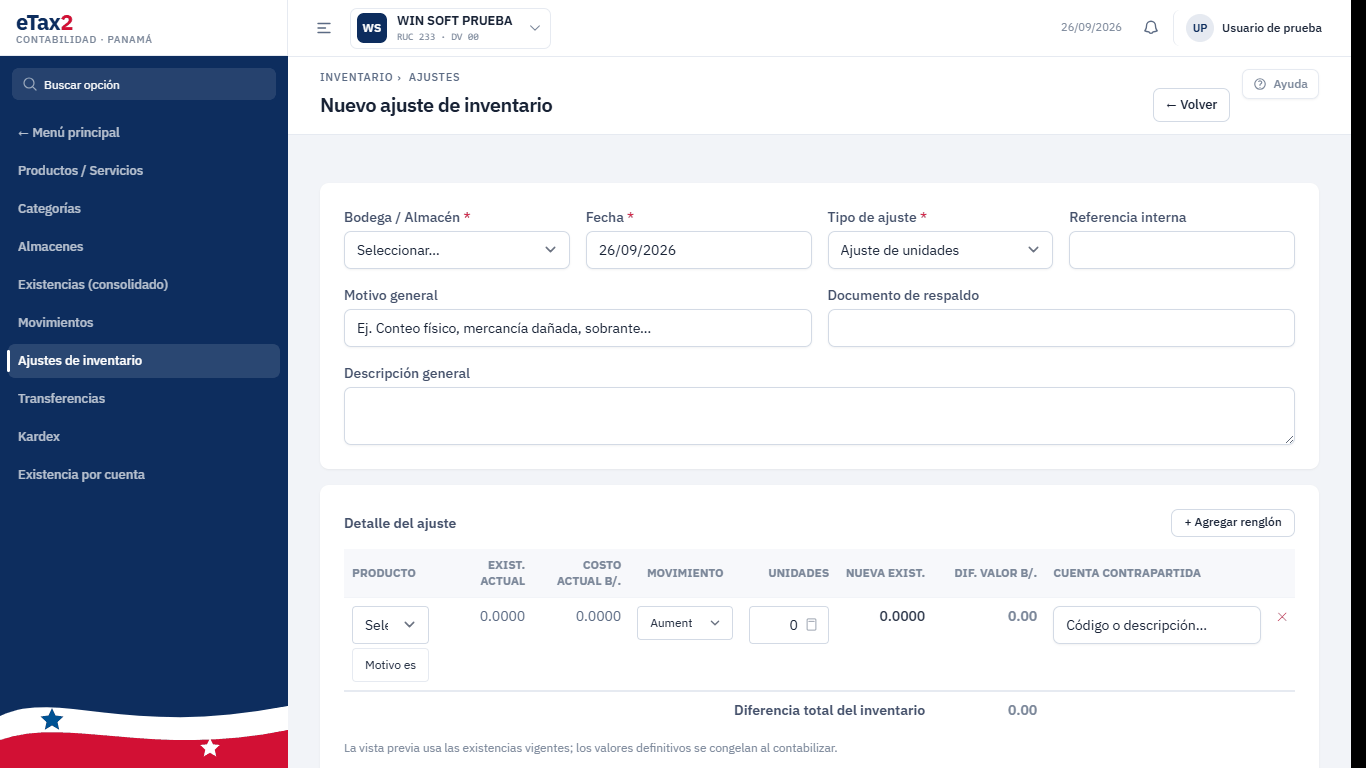
Inventario → Ajustes de inventario y presione + Nuevo ajuste.
Paso a paso
1. Capturar el ajuste (borrador)
- Entre a Inventario → Ajustes de inventario.
- Presione + Nuevo ajuste.
- Llene el encabezado:
- Bodega / Almacén *.
- Fecha *.
- Tipo de ajuste *: Ajuste de unidades, Ajuste de costo o Ajuste de unidades y costo.
- Referencia interna, Motivo general (por ejemplo «Conteo físico»), Documento de respaldo y Descripción general (opcionales).
- En Detalle del ajuste, por cada producto:
- Elija el Producto. eTax2 muestra Exist. actual y Costo actual B/.
- En Movimiento elija Aumento o Disminución y escriba las Unidades (no se piden en un ajuste de costo).
- Escriba el Costo nuevo (no se pide en un ajuste de unidades).
- Elija la Cuenta contrapartida.
- Si quiere, escriba un Motivo específico (opcional).
- Revise Nueva exist. y Dif. valor B/. (verde = aumenta el valor, rojo = lo disminuye).
- Use + Agregar renglón para más productos. Al pie verá la Diferencia total del inventario.
- Presione Guardar borrador. Verá «Ajuste AJ-… guardado en borrador.»
En borrador el ajuste no mueve inventario ni contabilidad. Puede Editar o Eliminar borrador.
2. Postear (contabilizar) el ajuste
- Abra el ajuste en borrador.
- Presione Postear.
- Lea la confirmación («¿Postear el ajuste AJ-…? Actualizará las existencias de la bodega … y posteará su asiento contra las cuentas de contrapartida indicadas… Una vez contabilizado no podrá modificarse.») y acéptela.
- Verá «Ajuste AJ-… contabilizado.»
- Desde la ficha puede usar Ver asiento contable, Ver movimiento de inventario, Imprimir o Duplicar.
¿Qué ocurre después?
Al postear, eTax2 automáticamente:
- Congela la existencia y el costo que había en ese momento (la vista previa del borrador usa las existencias vigentes; los valores definitivos se fijan al contabilizar).
- Actualiza la existencia y el costo promedio del producto en el almacén.
- Crea el movimiento de inventario, que se ve en el Kardex.
- Crea el asiento contable con la descripción «Ajuste AJ-… — motivo»:
- Si el valor aumenta: Débito a Inventario, Crédito a la cuenta de contrapartida.
- Si el valor disminuye: Débito a la cuenta de contrapartida, Crédito a Inventario.
- Si varios renglones usan la misma cuenta, eTax2 los junta en una sola línea por cuenta.
Un ajuste posteado no se modifica. Si se equivocó, use Duplicar para crear un borrador nuevo con las mismas líneas y corrija con otro ajuste.
¿Por qué eTax2 lo hace de esta manera?
- Borrador y luego Postear: le permite revisar antes de tocar existencias y contabilidad.
- Cuenta de contrapartida por renglón: una merma y un sobrante no van a la misma cuenta.
- No permite existencia negativa: no se puede sacar más de lo que hay.
- No se modifica una vez posteado: el historial queda íntegro para auditoría.
Ejemplo práctico
«Ferretería El Tornillo», almacén PRINCIPAL, Ajuste de unidades del 30/09/2026 por conteo físico:
| Producto | Exist. actual | Costo actual B/. | Movimiento | Unidades | Nueva exist. | Dif. valor B/. | Cuenta contrapartida |
|---|---|---|---|---|---|---|---|
| Martillo de uña 16 oz | 18 | 5.4000 | Disminución | 3 | 15 | −16.20 | Pérdida por faltante de inventario |
| Caja de tornillos 1" | 40 | 2.2500 | Aumento | 4 | 44 | 9.00 | Sobrante de inventario |
Comprobación: 3 × 5.40 = 16.20; 4 × 2.25 = 9.00. Diferencia total del inventario: −16.20 + 9.00 = −7.20.
Asiento de ejemplo (las cuentas dependen de su configuración y de las que usted elija):
| Cuenta | Débito B/. | Crédito B/. |
|---|---|---|
| Pérdida por faltante de inventario | 16.20 | |
| Sobrante de inventario | 9.00 | |
| Inventario de mercancía | 7.20 | |
| Totales | 16.20 | 16.20 |
La cuenta de Inventario queda neta (Crédito 16.20 − Débito 9.00 = 7.20). Un ajuste de inventario no lleva ITBMS.
Errores comunes
| Mensaje | Qué hacer |
|---|---|
| «La disminución dejaría existencia negativa en «producto» (actual n). Ajuste la cantidad.» | Baje la cantidad de la disminución, o registre antes la entrada que falta. |
| «No hay cuenta de inventario para «producto»; asígnela en el producto o configure la cuenta default INVENTARIO.» | Asigne la cuenta en el producto (Crear un producto o servicio) o en Cuentas por defecto. |
| «Falta la cuenta de contrapartida en el renglón de «producto».» | Elija la Cuenta contrapartida en ese renglón. |
| «El ajuste no tiene renglones.» | Agregue al menos un producto. |
| «El ajuste ya está contabilizado.» | Ya fue posteado. Para corregir, use Duplicar y haga otro ajuste. |
Preguntas frecuentes
¿Puedo borrar un ajuste posteado? No. Solo se elimina un borrador.
Sustento contable
Las diferencias entre el inventario físico y el registrado se reconocen en resultados (pérdida o ganancia) en el período en que se detectan. eTax2 lo hace con la cuenta de contrapartida que usted elige; el criterio de qué cuenta usar lo define su contador.
¿Esta información le resultó útil?
👎 No
Las cuentas contables de los ejemplos dependen de la configuración de cada compañía. Las referencias a normas de la DGI son informativas y pueden cambiar: verifique su vigencia en las fuentes oficiales.