Manual › Inventario
Crear un producto o servicio
¿Para qué sirve?
Para registrar cada producto (mercancía que se cuenta en inventario) o servicio (trabajo que no se almacena) que usted vende o compra. Al facturar, eTax2 toma de aquí el precio, el ITBMS y las cuentas contables.
¿Cuándo debo usarlo?
- Va a vender o comprar algo por primera vez.
- Quiere que la factura proponga el precio y el ITBMS correctos.
- Quiere que cada venta vaya a una cuenta de ingreso específica.
Antes de comenzar
- Revise que exista la categoría que quiere usar. Si no la necesita, use NO APLICA, que eTax2 propone por defecto.
- Si maneja unidades propias (caja, galón, etc.), créelas primero con el botón Unidades.
- Conviene tener configuradas las cuentas VENTAS y COSTO_VENTAS en Contabilidad → Configuración → Cuentas por defecto: eTax2 las propone en cada producto nuevo.
Cómo llegar a esta opción
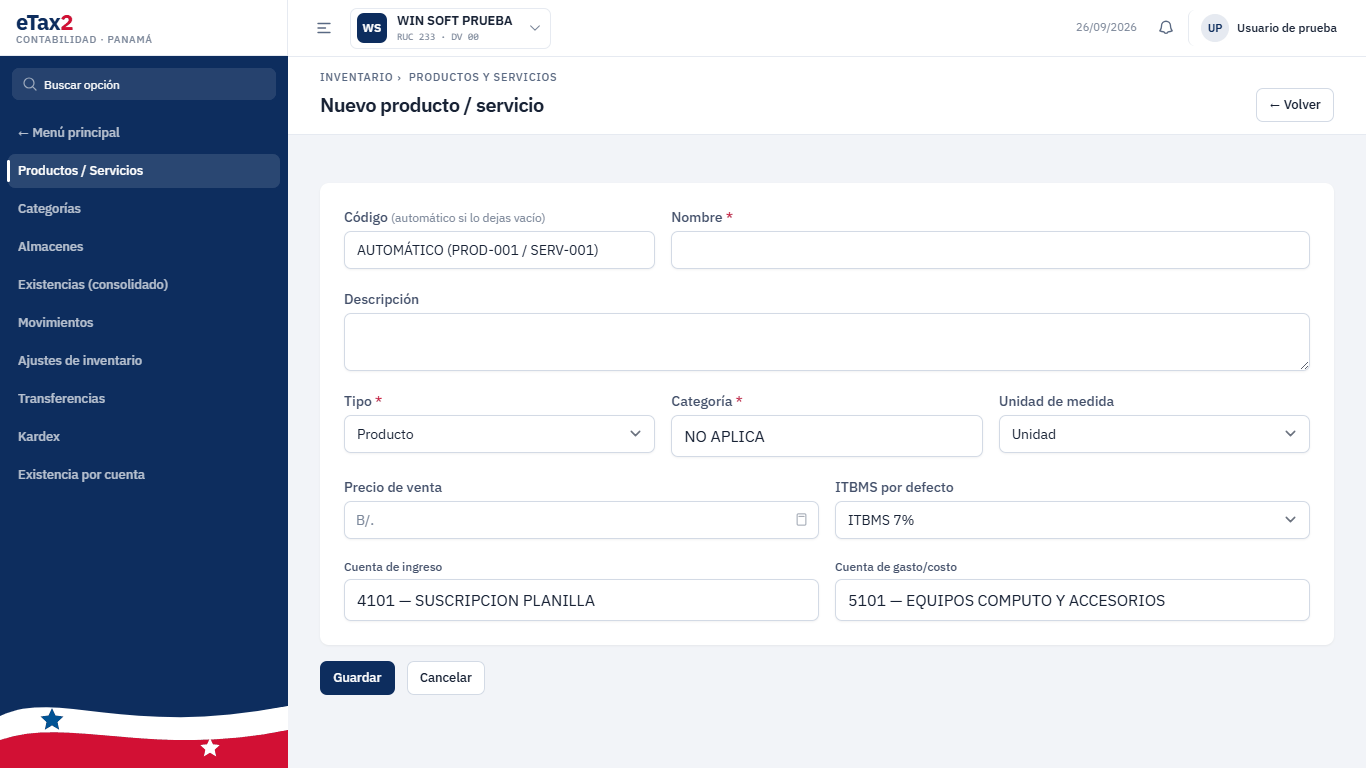
Inventario → Productos / Servicios. Luego presione + Nuevo. La pantalla se titula Nuevo producto / servicio.
Paso a paso
- Código: déjelo vacío y eTax2 lo asigna solo (PROD-001 para productos, SERV-001 para servicios). Si prefiere, escriba su propio código.
- Nombre: el nombre que saldrá en la factura. Es obligatorio.
- Descripción: un detalle adicional, si lo necesita.
- Tipo: Producto o Servicio. Es obligatorio.
- Categoría: elija una. Es obligatoria; por defecto sale NO APLICA.
- Unidad de medida: por ejemplo, unidad, caja o hora.
- Precio de venta: el precio sin ITBMS que se propondrá al facturar. Si lo deja vacío, queda en 0.
- ITBMS por defecto: eTax2 propone el 7 %. Elija Exento o la tasa que corresponda.
- Cuenta de ingreso: la cuenta donde se registra la venta. Se propone la cuenta de ventas de la compañía.
- Cuenta de gasto/costo: la cuenta que se carga al vender o consumir el artículo. Se propone el costo de ventas de la compañía.
- Presione Guardar.
Verá el mensaje «Producto/servicio PROD-… — … creado. Ya puedes agregar fotos del producto.». En la pantalla de edición puede subir Fotos del producto.
¿Qué ocurre después?
- El artículo aparece al buscarlo en facturas, cotizaciones y compras.
- Crear el artículo no genera asiento contable ni existencias. Las existencias entran con las compras o movimientos de inventario.
- El costo no se escribe: eTax2 lo calcula solo con el costo promedio de lo que va comprando.
¿Por qué eTax2 lo hace de esta manera?
- Producto o servicio. Solo los productos se cuentan en inventario. Un servicio se factura sin mover existencias.
- Las cuentas viven en el artículo. Así cada venta cae sola en la cuenta correcta, sin que el usuario tenga que elegirla en cada factura.
- El costo lo calcula el sistema. Si se escribiera a mano, se desactualizaría con cada compra. El costo promedio refleja lo que realmente pagó.
Ejemplo práctico
Producto PROD-001 · Resma de papel carta, precio B/.5.00, ITBMS 7 %. Usted vende 10 resmas a crédito. Al emitir la factura, eTax2 usa las cuentas de este producto:
| Cuenta | Débito | Crédito |
|---|---|---|
| Cuentas por cobrar – Cliente | 53.50 | |
| Ventas (cuenta de ingreso del producto) | 50.00 | |
| ITBMS por pagar | 3.50 |
Si despacha la mercancía y cada resma le costó en promedio B/.3.20, además:
| Cuenta | Débito | Crédito |
|---|---|---|
| Costo de ventas (cuenta de gasto/costo del producto) | 32.00 | |
| Inventario | 32.00 |
Las cuentas exactas dependen de la configuración de su compañía y de las cuentas elegidas en el producto.
Vea también Crear una factura de venta.
Errores comunes
| Mensaje | Qué hacer |
|---|---|
| «Ya existe un registro con ese código.» | Ya existe otro artículo con ese código en la compañía. Use otro o déjelo vacío. |
| Falta Nombre, Tipo o Categoría | Son obligatorios. Llénelos y vuelva a presionar Guardar. |
| El artículo no aparece al facturar | Puede estar desactivado o creado en otra compañía. Revise la lista con los filtros y el nombre de la compañía activa. |
| La cuenta que busca no aparece en Cuenta de ingreso | Solo se muestran cuentas activas que aceptan movimientos. Revise la cuenta en el Plan de cuentas. |
Preguntas frecuentes
¿Puedo cargar muchos productos de una vez? Sí. En la lista presione Importar y use la plantilla que ofrece.
La plantilla Excel trae una hoja Instrucciones con estas columnas:
| Columna | Obligatorio | Descripción |
|---|---|---|
| codigo | No | Si se deja vacío se genera automáticamente, por ejemplo PROD-001 o SERV-001. Si lo escribe y ya existe, la fila se omite. |
| nombre | Sí | Nombre del producto o servicio. |
| tipo | No | PRODUCTO o SERVICIO. Si se omite, se usa PRODUCTO. |
| descripcion | No | Descripción larga. |
| categoria | No | Nombre de una categoría existente. Si se deja vacía o no existe, se asigna NO APLICA. |
| unidad | No | Código o nombre de la unidad de medida, por ejemplo UND. |
| precio_venta | No | Precio de venta. Si se omite, queda en 0. |
| cuenta_ingreso | No | Código de la cuenta contable de ingreso. Debe permitir movimiento. |
| cuenta_gasto | No | Código de la cuenta contable de gasto o costo. Debe permitir movimiento. |
| itbms | No | Tasa ITBMS: 0, 7, 10 o 15. Si se omite, se usa 7 %. Use 0 para exento. |
| codigo_barras | No | Código de barras del empaque. No puede repetirse en la compañía; si ya lo tiene otro ítem, la fila se crea sin código de barras y se avisa. |
Solo se crean ítems nuevos. Las cuentas, categorías y unidades se buscan dentro de la compañía activa; lo no encontrado se reporta como aviso y el ítem se crea sin ese dato.
¿Cómo dejo de usar un producto? Desactívelo desde la lista. Su historial se conserva.
¿Puedo cambiar el precio después? Sí. Edite el artículo, cambie el Precio de venta y presione Guardar. Las facturas ya emitidas no cambian.
Sustento normativo
El ITBMS general en Panamá es del 7 %, con tasas del 10 % y 15 % para bienes específicos y operaciones exentas. Autoridad: Dirección General de Ingresos (DGI). Verifique la tasa que corresponde a cada artículo.
¿Esta información le resultó útil?
👎 No
Las cuentas contables de los ejemplos dependen de la configuración de cada compañía. Las referencias a normas de la DGI son informativas y pueden cambiar: verifique su vigencia en las fuentes oficiales.