Manual › Inventario
Almacenes y existencias
¿Para qué sirve?
Un almacén es cada lugar donde usted guarda mercancía: la bodega principal, una tienda, un depósito. eTax2 lleva la existencia (cantidad y costo) de cada producto por almacén.
En estas pantallas usted puede:
- Crear, activar o desactivar almacenes.
- Ver qué hay en un almacén, cuánto está apartado para clientes, cuánto puede vender y cuánto vale.
- Ver las existencias de cada almacén a una fecha de corte, con costo y precio, y exportarlas a Excel o PDF.
¿Cuándo debo usarlo?
- Al empezar a usar el inventario: necesita al menos un almacén.
- Cuando abre una nueva tienda o bodega.
- Cuando quiere saber cuánto tiene de un producto antes de vender o comprar.
- Al cierre de mes, para comparar el valor del inventario con la contabilidad.
Antes de comenzar
- Para ver almacenes y existencias necesita el permiso de ver inventario.
- Para crear, activar o desactivar almacenes necesita el permiso de gestionar inventario. Si no lo tiene, no verá el cuadro Nuevo almacén ni los botones Activar / Desactivar.
- Los productos deben existir. Vea Crear un producto o servicio.
Cómo llegar a esta opción
- Inventario → Almacenes
- Inventario → Existencias por almacén
- Inventario → Existencia por cuenta
Paso a paso
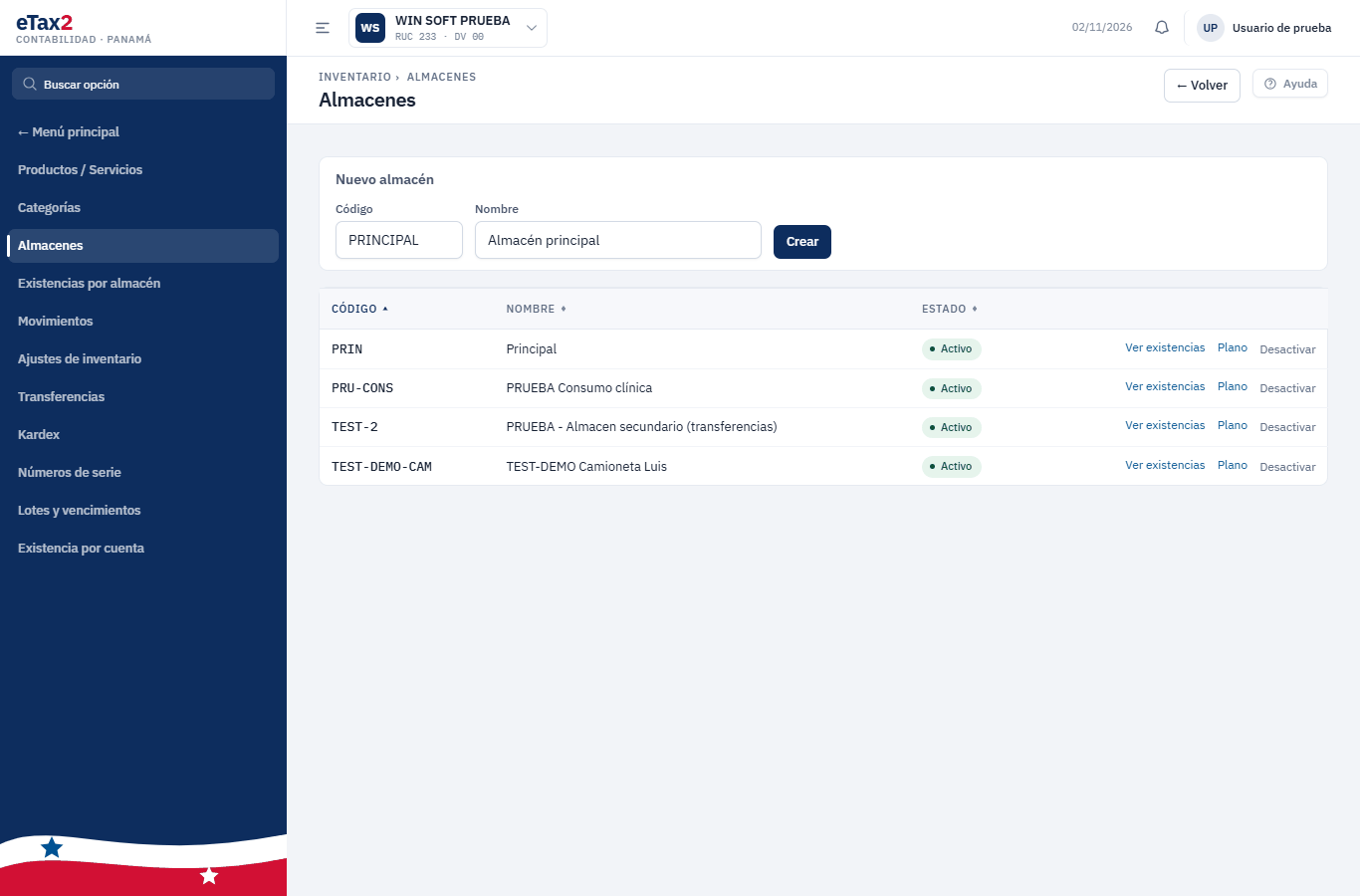
Crear un almacén
- Entre a Inventario → Almacenes.
- En el cuadro Nuevo almacén escriba:
- Código: corto y sin espacios, por ejemplo
PRINCIPALoTIENDA1. eTax2 lo guarda en mayúsculas. - Nombre: por ejemplo «Almacén principal».
- Código: corto y sin espacios, por ejemplo
- Presione Crear.
- Verá el mensaje «Almacén PRINCIPAL creado.» y el almacén aparece en la lista con estado ACTIVO.
Desactivar o activar un almacén
- En la lista, presione Desactivar en la fila del almacén.
- El almacén queda INACTIVO (la fila se ve más clara). Para volver a usarlo presione Activar.
Desactivar no borra nada: la existencia y el historial del almacén se conservan.
Ver las existencias de un almacén
- En la lista de almacenes presione Ver existencias.
- Verá una tabla con: Código, Producto, Cantidad, Apartado, Disponible, Costo prom. B/. y Valor total B/.
- Al pie aparece el Total inventario del almacén.
- Presione Movimientos → en un producto para abrir su Kardex en ese almacén.
- Para regresar use ← Almacenes.
Esta pantalla solo muestra productos con cantidad mayor que cero.
Reporte de existencias por almacén a una fecha
- Entre a Inventario → Existencias por almacén.
- Elija la Fecha de corte (obligatoria; trae la última que usó en la sesión o, si no hay, hoy). Si quiere, filtre por Almacén (o deje Todos), escriba en Buscar producto y marque Incluir ítems en cero.
- Presione Filtrar.
- Cada renglón es un producto en un almacén: Almacén, Código, Producto, UM, Cantidad, Costo total B/., Costo unit. B/. y Precio unit. B/. (el precio de venta del producto).
- Con Todos, al pie sale el total de cada almacén y el Total general.
- La cantidad y el costo se calculan desde el kárdex al día de la fecha de corte, también cuando el corte es hoy. Limpiar vuelve a hoy.
- Presione Excel o PDF para descargar el reporte.
Reporte Existencia por cuenta
¿Para qué sirve?
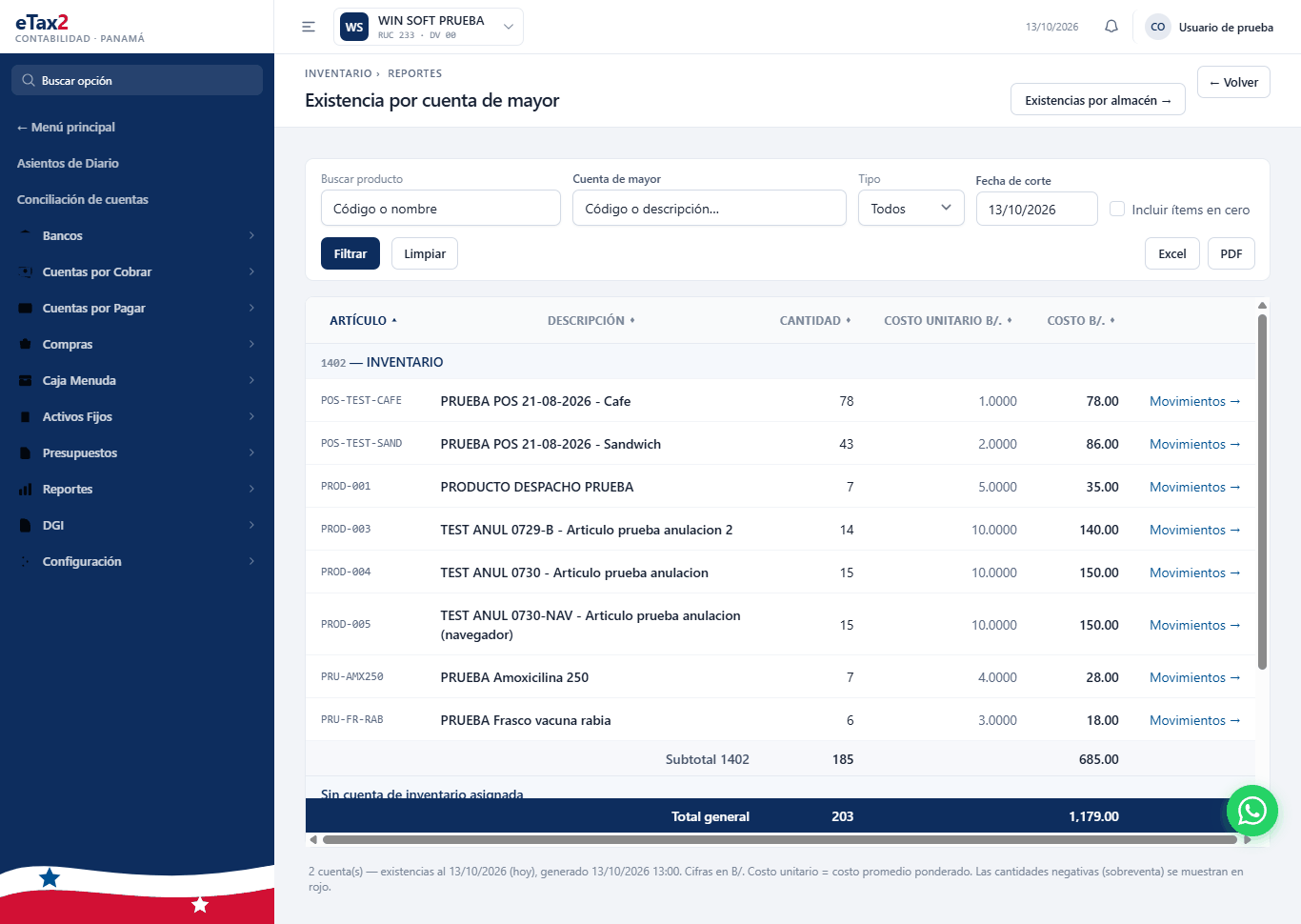
Agrupa los productos por su cuenta de inventario del plan de cuentas y muestra, por artículo, cuánto hay y cuánto vale a una fecha de corte. El subtotal de cada cuenta debería coincidir con el saldo de esa cuenta en el Mayor; si no, revise el Cuadre de auxiliares.
Cómo llegar
Inventario → Existencia por cuenta
Cómo usarlo
- Opcionalmente, escriba en Buscar producto, elija la Cuenta de mayor (o Todas las cuentas), el Tipo (Producto o Servicio) y la Fecha de corte (por defecto, hoy).
- Presione Filtrar (o Limpiar). Puede bajarlo en Excel o PDF.
Cómo leerlo
- Columnas: Artículo, Descripción, Cantidad, Costo unitario B/. y Costo B/. (cantidad × costo promedio).
- Si un producto está en varios almacenes, sale en una sola línea y su costo unitario es el promedio ponderado de todos.
- Con una fecha de corte pasada, eTax2 reconstruye la existencia y el costo desde el kárdex a esa fecha.
- Movimientos → abre los movimientos del artículo y Existencias por almacén → lleva al detalle por almacén.
- Si no hay nada: «Sin existencias para los filtros seleccionados.».
¿Qué ocurre después?
Usted no carga las existencias a mano en estas pantallas: eTax2 las actualiza solo cada vez que se registra algo que mueve mercancía, por ejemplo:
- una compra de productos (entra mercancía),
- una venta (sale mercancía),
- un ajuste de inventario,
- una transferencia entre almacenes.
Con cada entrada, eTax2 recalcula el costo promedio del producto en ese almacén.
¿Por qué eTax2 lo hace de esta manera?
- Existencia por almacén: así sabe dónde está la mercancía, no solo cuánta hay.
- Apartado y Disponible: la mercancía apartada para un cliente sigue físicamente en el almacén (la Cantidad no baja), pero ya no se puede vender a otro. Por eso Disponible = Cantidad − Apartado.
- Desactivar en vez de borrar: un almacén con historial no se puede borrar sin perder el rastro de sus movimientos.
Ejemplo práctico
La empresa ficticia «Ferretería El Tornillo» tiene dos almacenes: PRINCIPAL y TIENDA1. En Ver existencias de PRINCIPAL aparece:
| Código | Producto | Cantidad | Apartado | Disponible | Costo prom. B/. | Valor total B/. |
|---|---|---|---|---|---|---|
| MART-01 | Martillo de uña 16 oz | 18 | 3 | 15 | 5.4000 | 97.20 |
| TORN-100 | Caja de tornillos 1" | 40 | — | 40 | 2.2500 | 90.00 |
| Total inventario | 187.20 |
Comprobación: 18 × 5.40 = 97.20; 40 × 2.25 = 90.00; 97.20 + 90.00 = 187.20.
Estas pantallas no generan asiento contable: solo consultan.
Errores comunes
| Mensaje o situación | Qué hacer |
|---|---|
| «Ya existe un registro con ese código.» | Ya hay un almacén con ese Código en su compañía. Use otro código. |
| No aparece el cuadro Nuevo almacén | Su usuario no tiene permiso para gestionar inventario. Pídalo al administrador. |
| «Sin existencias en este almacén.» | El almacén no tiene productos con cantidad mayor que cero. |
| Un producto no sale en Existencias por almacén | Marque Incluir ítems en cero y presione Filtrar. |
| Disponible en rojo | Hay más apartado que existencia. Revise los apartados del producto o registre la entrada pendiente. |
Preguntas frecuentes
¿Puedo cambiar el código de un almacén? No desde esta pantalla. Elija bien el código al crearlo.
¿El valor del inventario debe coincidir con la contabilidad? Debería. Si no coincide, revise el reporte Inventario → Existencia por cuenta y el artículo Cuadre de auxiliares.
¿Esta información le resultó útil?
👎 No
Las cuentas contables de los ejemplos dependen de la configuración de cada compañía. Las referencias a normas de la DGI son informativas y pueden cambiar: verifique su vigencia en las fuentes oficiales.