Manual › Inventario
Ubicaciones en el almacén y lista de recolección
¿Para qué sirve?
Para que eTax2 le diga dónde está cada producto dentro del almacén y le ayude a recoger un pedido sin caminar de más.
Con esta opción usted puede:
- Dibujar su almacén en pasillos, racks y niveles. eTax2 arma el plano solo: usted únicamente dice cuántos hay de cada uno.
- Darle a cada producto su lugar fijo. Cada lugar tiene un código, por ejemplo B-3-2: pasillo B, rack 3, nivel 2 (el nivel 1 es el de abajo).
- Buscar un producto y verlo resaltado en el plano.
- Sacar la lista de recolección de una factura, un despacho o una transferencia: las paradas salen en el orden del recorrido, en una hoja para imprimir y en la pantalla del teléfono, donde quien recoge marca cada parada.
Esto no cambia el inventario: ni la existencia, ni el costo, ni el kárdex, ni la contabilidad. Solo dice dónde está la mercancía y qué hay que recoger.
¿Cuándo debo usarlo?
- Su almacén tiene racks o estantes y la gente pierde tiempo buscando.
- Quien prepara los pedidos no conoce de memoria dónde está cada cosa.
- Quiere que el bodeguero trabaje con una lista ordenada en el teléfono en lugar de una factura en papel.
Antes de comenzar
- El módulo Ubicaciones en almacén debe estar encendido para su compañía. Si no ve el grupo Almacén en el menú, pídalo por el canal de soporte de eTax2: ahí se lo encienden y le ayudan a configurarlo.
- Los productos y los almacenes deben existir. Vea Crear un producto o servicio y Almacenes y existencias. Los servicios no tienen lugar: solo los productos.
- Según lo que vaya a hacer, necesita un permiso distinto. Son dos opciones del menú, cada una con sus casillas de permiso:
- En Plano del almacén:
- Acceder: ver el plano, abrir un rack y buscar un producto.
- Insertar: armar el almacén, agregar pasillos o racks, poner un producto en su lugar (desde el plano o desde la ficha del producto) y Cargar desde Excel.
- Actualizar: cambiar los niveles de un rack, la puerta, y Desactivar o Reactivar ubicaciones.
- Borrar: Quitar rack o quitar un producto de su lugar.
- Exportar: Descargar la plantilla de Excel.
- En Recolección:
- Acceder: ver la bandeja y abrir una lista.
- Insertar: sacar la lista con el botón Lista de recolección del documento. Además, usted tiene que poder ver ese documento: acceso a Facturas de venta para la factura y el despacho, o a Transferencias para la transferencia.
- Actualizar: marcar las paradas (Recogido, Faltó, Deshacer) y Rehacer lista.
- Imprimir: abrir la hoja PDF. El botón del documento abre la hoja, así que quien saca listas también necesita este permiso. Si falta alguno, la opción simplemente no aparece. Vea Usuarios, roles y permisos por compañía.
- En Plano del almacén:
Cómo llegar a esta opción
- Almacén → Plano del almacén: armar el almacén, asignar lugares y buscar productos.
- Almacén → Recolección: las listas por recoger, para quien recoge.
- Inventario → Almacenes: en cada almacén, el enlace Plano.
- Inventario → Productos / Servicios: abra un producto y baje a Ubicación por almacén.
- Inventario → Existencias por almacén: la columna Ubicación.
- El botón Lista de recolección, en la factura de venta, el despacho y la transferencia.
Paso a paso
Armar el almacén (una sola vez)
- Entre a Almacén → Plano del almacén. Si ningún almacén usa ubicaciones todavía, verá el aviso «Ningún almacén usa ubicaciones todavía.» y la lista de sus almacenes.
- En la fila del almacén, pulse Armar ubicaciones.
- Llene:
- Pasillos: cuántos pasillos tiene (hasta 52). Se nombran con letras: A, B, C…
- Racks por pasillo: cuántos racks hay en cada pasillo (hasta 99). Se numeran 1, 2, 3…
- Niveles por rack: cuántos niveles tiene cada rack (hasta 20). El nivel 1 es el de abajo.
- Diga por dónde se entra al almacén. Esto decide el recorrido y dónde se dibuja la puerta:
- ¿De qué lado está la puerta?: Del pasillo A o Del último pasillo.
- ¿Junto a qué rack?: El rack 1 o El último rack.
- Debajo de los datos eTax2 le avisa cuántos lugares va a crear, por ejemplo «Se crearán 36 ubicaciones, de A-1-1 a C-4-3.».
- Pulse Armar ubicaciones. Verá el mensaje «Almacén PRINCIPAL armado: 36 ubicaciones (3 pasillos × 4 racks × 3 niveles).».
Para armar otro almacén, cuando ya tiene uno armado: Almacén → Plano del almacén abre el primero. Al pie de esa pantalla, en Otros almacenes:, toque el nombre del almacén que quiere armar (o, en Inventario → Almacenes, pulse Plano en su fila). Verá el mismo formulario Armar ubicaciones; siga los pasos 3 a 6. Desde entonces los almacenes armados aparecen como pestañas arriba del plano.
Cambiar el almacén armado
En el plano, abra el cuadro Configurar el almacén:
- Agregar pasillo D (la letra que sigue): escriba Racks y Niveles y pulse Agregar pasillo.
- Agregar racks al final de un pasillo: elija el Pasillo, escriba Cuántos y Niveles y pulse Agregar racks.
- Cambiar los niveles de un rack: elija Pasillo, Rack y los Niveles que debe tener, y pulse Guardar. Al bajar se quitan los niveles de arriba.
- Quitar un rack: elija Pasillo y Rack y pulse Quitar rack. eTax2 pregunta «¿Quitar el rack con todos sus niveles? Si tiene artículos asignados no se quita.».
- Puerta: cambie los dos datos y pulse Guardar puerta.
- Dejar de usar ubicaciones: pulse Desactivar. No se borra nada: los lugares y lo asignado se conservan y se pueden volver a usar con Reactivar ubicaciones.
Un nivel o un rack con productos asignados no se puede quitar. El mensaje dice cuáles son y dónde están («No se puede quitar el rack 3: tiene artículos asignados. Muévalos primero a otro lugar: …»). Muévalos y vuelva a intentarlo.
Darle su lugar a cada producto
Cada producto tiene un solo lugar por almacén. Varios productos pueden compartir el mismo lugar. Hay tres caminos y todos hacen lo mismo:
1. Desde la ficha del producto
- Entre a Inventario → Productos / Servicios y abra el producto.
- Baje a la sección Ubicación por almacén. Hay una fila por cada almacén que usa ubicaciones.
- Elija el lugar en la lista (están agrupados por Pasillo A, Pasillo B…) y pulse Poner. Si ya tenía lugar, el botón dice Cambiar.
- Para dejarlo sin lugar, pulse Quitar.
Si no tiene permiso para cambiarlo, la sección se ve solo de lectura (el lugar o «Sin ubicación»).
2. Desde el plano
- En Almacén → Plano del almacén, toque el rack donde va el producto.
- En el nivel que corresponde, pulse Agregar artículo a este nivel.
- Escriba en Código o nombre del artículo y toque el producto en la lista. Verá «“…” queda en B-3-2.».
- Para sacarlo de ahí, pulse Quitar junto al producto.
3. Desde Excel (muchos productos a la vez)
- En el plano, baje al cuadro Cargar desde Excel.
- Pulse Descargar la plantilla. Tiene tres columnas:
codigo_articulo,codigo_almacenyubicacion(por ejemploTOR-038,PRINCIPALyB-3-2). - Llénela con una fila por producto, elija el archivo y pulse Cargar.
- Al terminar verá «Carga desde Excel: 12 aplicadas, 2 con error.» y, debajo, Filas que no se cargaron: con el motivo de cada una, por ejemplo «Fila 5: La ubicación X-9-9 no existe en el almacén PRINCIPAL». Las filas buenas sí se aplican; las malas no frenan a las demás.
La carga por Excel no crea ubicaciones: el almacén tiene que estar armado.
Buscar dónde está un producto
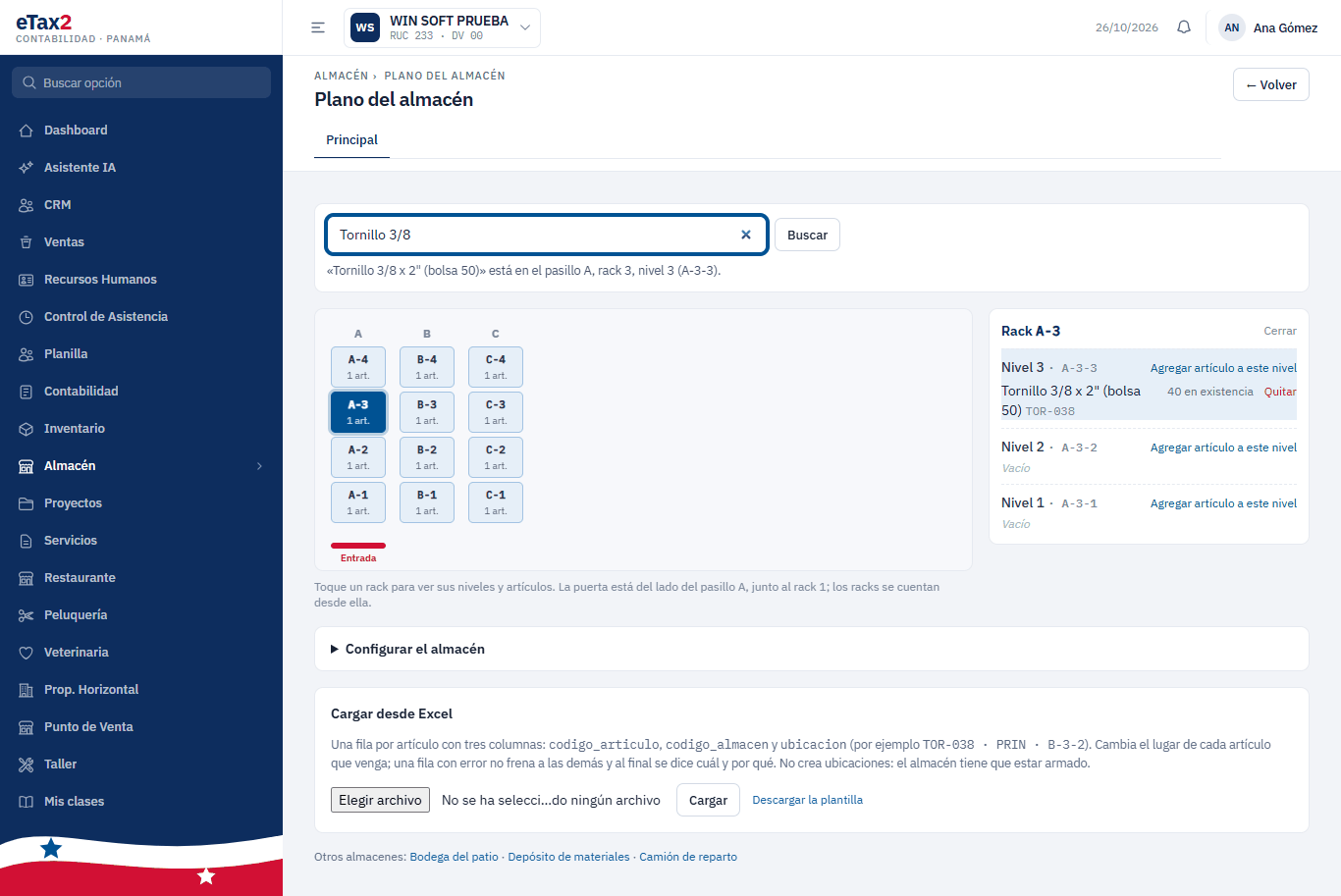
- En Almacén → Plano del almacén, escriba en el buscador «¿Dónde está…? Código o nombre del artículo» y pulse Buscar.
- Si hay una sola coincidencia, eTax2 abre su rack, resalta el nivel y dice «“…” está en el pasillo B, rack 3, nivel 2 (B-3-2).».
- Si hay varias, dice «N artículos coinciden: escoja uno.» y usted toca el que busca.
- Si el producto no tiene lugar en ese almacén, lo dice («“…” no tiene lugar en este almacén.») y, si usted puede asignar lugares, le pide tocar el rack y usar Poner aquí en el nivel que corresponda. Cancelar deja la búsqueda.
Cómo leer el plano:
- Cada columna es un pasillo (con su letra arriba) y cada cuadro es un rack. El cuadro dice cuántos productos tiene («3 art.») o «vacío».
- La barra roja Entrada marca la puerta.
- Toque un rack para ver sus niveles, de arriba abajo, con los productos de cada uno y su existencia en el almacén. Cerrar esconde el panel.
- Si tiene varios almacenes con ubicaciones, cámbielos con las pestañas de arriba.
- En el teléfono, el plano se desplaza hacia los lados si no cabe.
La misma información sale en Inventario → Existencias por almacén, en la columna Ubicación, cuando el almacén tiene ubicaciones.
Sacar la lista de recolección
- Abra la factura de venta (puede estar en BORRADOR: así prepara el pedido antes de facturar), el despacho o la transferencia.
- Pulse Lista de recolección. En la factura está junto a Imprimir / PDF.
- La hoja se abre en otra pestaña. Desde ahí imprímala con el botón de imprimir del visor de su navegador.
La hoja trae el documento, el almacén, el cliente y la fecha, y una tabla con #, Ubicación, Artículo (con código, lote o serie si los tiene), Cant. y una casilla para marcar. Al pie están las firmas Recogió y Revisó y un código QR que abre la lista en el teléfono.
Cosas que conviene saber:
- El botón no sale siempre. Aparece cuando el módulo está encendido, usted tiene permiso y el almacén del documento usa ubicaciones. Una factura en borrador sale del almacén que eTax2 usa por defecto (el primero por código); una factura que se marcó para no despachar no trae el botón: la lista se saca del despacho, cuando se registra.
- Solo van los productos. Los servicios y las líneas de texto libre no se recogen. Si el documento no tiene productos, eTax2 dice «Este documento no tiene artículos de inventario para recoger.».
- El orden es el del recorrido, no el de la factura. eTax2 recorre los pasillos que tienen paradas empezando por el lado de la puerta, y camina cada pasillo en sentido contrario al anterior, como una S. Dentro de un rack va del nivel de abajo hacia arriba. Un pasillo sin paradas no cuenta. Los productos sin lugar van al final, marcados «sin ubicación». Si el mismo producto aparece dos veces en el documento, se junta en una sola parada, salvo que traigan lotes o series distintos.
- Se crea una sola vez. Si usted pulsa el botón otra vez, abre la misma lista. Junto al botón eTax2 muestra cómo va: «Recolección: 2 de 5», «Recolección: completa» y, si algo no se encontró, «Faltó: 3 × Cinta métrica 5 m».
- Si el documento cambia. Mientras nadie haya marcado nada, la lista se rehace sola al abrirla. Si ya tiene marcas, se conserva y aparece el aviso «El documento cambió después de crear esta lista.» con el botón Rehacer lista (que pide confirmar con Sí, rehacer y borrar las marcas).
- Si el documento se anula, la lista queda anulada y la hoja y el teléfono lo dicen en grande: «Documento anulado».
Recoger con el teléfono
En Almacén → Recolección están las listas pendientes, cada una con su avance:

- Escanee el código QR de la hoja, o entre a Almacén → Recolección y toque el documento. Tiene que haber iniciado sesión en eTax2. La bandeja tiene dos pestañas, Pendientes y Completas, y un filtro de Almacén si hay varios.
- Arriba verá el documento, el almacén, el avance («2 de 5») y una barra de avance. Más abajo, el plano reducido con los racks de la lista resaltados, las paradas numeradas y la ruta punteada.
- La parada actual está resaltada. Vaya a su lugar, tome la cantidad que dice y pulse Recogido.
- Si no la encuentra completa, pulse Faltó, escriba la cantidad en «¿Cuánto no encontró? (pedido: …)» (por defecto, toda) y pulse Guardar faltante. Se acepta un decimal como 2.5. La cantidad no puede ser cero ni mayor que lo pedido.
- Cada marca responde con un mensaje, por ejemplo «Parada 2: recogido.» o «Parada 3: faltó 1 de 4.».
- Si se equivocó, pulse Deshacer en esa parada y vuelve a quedar pendiente.
- Al marcar la primera parada, la lista pasa a en curso; al marcar todas, a completa, y eTax2 dice «Se recogió todo.» o «Faltaron N artículos: avise a quien despacha.».
- El botón Hoja PDF, arriba, abre la hoja impresa.

Faltó avisa, pero no bloquea nada: la factura, el despacho o la transferencia no esperan a que se recoja.
Por omisión, la sesión de estas pantallas dura 120 minutos sin actividad (las demás, 10), para que quien recoge no quede fuera a mitad del recorrido. El administrador de eTax2 puede cambiar esos tiempos.
Si usted abre una lista de otra compañía, no de la que tiene activa, eTax2 no muestra datos: dice «Esta lista es de la compañía …» y ofrece Cambiar a esta compañía, que después abre la lista.
Darle usuario a quien recoge
- Entre a Seguridad → Accesos por compañía.
- En el recuadro Dar acceso a un usuario, escriba el Email de la persona (y, si todavía no existe en eTax2, Nombre (si es nuevo) y Contraseña (si es nuevo)).
- En el rol, elija Recolector de almacén.
- Pulse Dar acceso.
Con ese rol la persona ve en el menú solo Almacén → Recolección: puede abrir sus listas, marcar paradas y abrir la hoja. No ve facturas, existencias ni el plano. El detalle de esa pantalla está en Usuarios, roles y permisos por compañía.
¿Qué ocurre después?
- La lista no mueve inventario: la existencia, el costo promedio, el kárdex, los lotes y las series quedan igual. Tampoco genera asientos ni cuenta como transacción para el cobro por consumo.
- La lista guarda una copia del nombre del producto y de su lugar. Si después usted cambia el lugar o desactiva el producto, la hoja impresa y el teléfono siguen diciendo lo mismo que cuando se armó la lista.
- Cada marca guarda quién la hizo y cuándo. Las marcas se pueden corregir, y cada corrección deja rastro.
¿Por qué eTax2 lo hace de esta manera?
- Un lugar fijo por producto: así se responde «¿dónde está?» sin llevar cuántas unidades hay en cada estante. La existencia sigue siendo la del almacén.
- Plano automático: usted dice cuántos pasillos, racks y niveles hay y eTax2 lo dibuja. No hace falta dibujar paredes.
- La lista sale del documento, no del movimiento de inventario: tiene que decir todo lo que hay que recoger, aunque un producto no tenga existencia registrada.
- Faltó no bloquea: en la vida real a veces se factura y la mercancía se completa después. eTax2 avisa, pero no detiene la venta.
Ejemplo práctico
La empresa ficticia «Ferretería El Tornillo» tiene el almacén PRINCIPAL armado con 3 pasillos, 4 racks y 3 niveles. La puerta está del lado del pasillo A, junto al rack 1.
Una factura de venta trae estos productos, en este orden:
| Renglón | Producto | Cant. | Lugar |
|---|---|---|---|
| 1 | Tornillos 1" | 3 | C-3-1 |
| 2 | Pintura blanca | 5 | B-1-2 |
| 3 | Martillo de uña | 2 | A-1-1 |
| 4 | Lija fina | 4 | (sin lugar) |
| 5 | Cinta métrica 5 m | 1 | B-4-3 |
Al pulsar Lista de recolección, la hoja sale así:
| # | Ubicación | Producto | Cant. |
|---|---|---|---|
| 1 | A-1-1 | Martillo de uña | 2 |
| 2 | B-4-3 | Cinta métrica 5 m | 1 |
| 3 | B-1-2 | Pintura blanca | 5 |
| 4 | C-3-1 | Tornillos 1" | 3 |
| 5 | — | Lija fina (sin ubicación) | 4 |
Quien recoge entra por el pasillo A y toma el martillo; pasa al pasillo B y lo camina de regreso, del rack 4 al rack 1, para tomar primero la cinta y luego la pintura; sigue al pasillo C por los tornillos y, al final, busca la lija, que no tiene lugar asignado. Esta pantalla no genera asiento contable.
Errores comunes
| Mensaje o situación | Qué hacer |
|---|---|
| No veo el grupo Almacén en el menú | El módulo está apagado en su compañía o su usuario no tiene permiso. Pídalo al administrador. |
| No aparece el botón Lista de recolección | Revise que el almacén del documento use ubicaciones, que usted tenga permiso de crear listas y, en una factura, que no esté marcada para no despachar (en ese caso use el despacho). |
| «Este documento no tiene artículos de inventario para recoger.» | La factura solo trae servicios o texto libre. No hay nada que recoger. |
| «El almacén de este documento no usa ubicaciones.» | Arme ese almacén en Almacén → Plano del almacén o reactívelo con Reactivar ubicaciones. |
| «Este almacén ya está armado: agregue pasillos o racks.» | Un almacén se arma una sola vez. Use Configurar el almacén para hacerlo crecer. |
| «No se puede quitar el rack N: tiene artículos asignados. Muévalos primero a otro lugar: …» | Cambie el lugar de esos productos y vuelva a intentarlo. |
| «El archivo no trae las columnas codigo_articulo, codigo_almacen y ubicacion.» | Use la plantilla que baja con Descargar la plantilla. |
| «Fila N: Artículo … no existe» o «La ubicación … no existe en el almacén …» | Corrija el código en esa fila y cargue de nuevo; las demás filas ya quedaron aplicadas. |
| «La cantidad que faltó tiene que ser mayor que cero.» | Escriba cuánto no encontró, más de cero. |
| «La cantidad que faltó (…) no puede ser mayor que la pedida (…).» | Escriba una cantidad menor o igual a la pedida. |
| «Esta parada ya no está en la lista: la lista se rehízo. Revise las paradas.» | Alguien rehízo la lista mientras usted marcaba (o se rehízo sola porque cambió el documento). eTax2 ya le muestra la lista nueva: busque la parada otra vez y márquela. |
| «Para crear la lista de recolección hay que poder ver este documento: falta el permiso de acceder a «Facturas de venta».» (o «Transferencias») | Su usuario puede crear listas, pero no ver ese tipo de documento. Pida ese permiso al administrador. |
| «No se encontró el almacén. Recargue la página: puede que haya cambiado de compañía en otra pestaña.» | Recargue el plano. Si cambió de compañía en otra pestaña, el plano que tenía abierto es de la compañía anterior. |
| «Esta lista es de la compañía …» | Pulse Cambiar a esta compañía. Si no hay botón, su usuario no tiene acceso a esa compañía. |
Preguntas frecuentes
¿Un producto puede estar en dos lugares del mismo almacén? No: tiene un solo lugar por almacén. En otro almacén puede tener otro lugar.
¿Sirve para el punto de venta, los apartados o las recepciones de compra? No. La lista sale de la factura de venta, el despacho y la transferencia.
¿Puedo cambiar el nombre de un lugar o dibujar el almacén a mano? No. El plano es una cuadrícula automática y cada lugar se llama por su código (por ejemplo B-3-2).
¿El código QR abre la lista sin contraseña? No. Quien lo escanee tiene que iniciar sesión, y solo ve las listas de su compañía.
¿Qué pasa si desactivo las ubicaciones de un almacén? No se borra nada. El plano deja de mostrarse y no salen listas de ese almacén; al reactivarlas, vuelve todo como estaba.
¿Esta información le resultó útil?
👎 No
Las cuentas contables de los ejemplos dependen de la configuración de cada compañía. Las referencias a normas de la DGI son informativas y pueden cambiar: verifique su vigencia en las fuentes oficiales.