Manual › Veterinaria
Recetas médicas de la mascota
¿Para qué sirve?
La receta deja por escrito los medicamentos que el veterinario indica a la mascota: el medicamento, la concentración, la dosis, cada cuántas horas, por cuántos días y la vía. Se imprime en PDF para entregarla al dueño.
La receta también es la llave para vender los medicamentos marcados Se vende solo con receta: esos productos solo se cobran dentro de la cuenta de la mascota y si ella tiene una receta emitida y vigente que los incluya.
Cada receta pasa por tres estados: Borrador, Emitida y Anulada.
¿Cuándo debo usarlo?
- Al terminar una consulta en la que se indicaron medicamentos.
- Antes de vender a una mascota un medicamento que se vende solo con receta.
Antes de comenzar
- Debe haber al menos un profesional de tipo Veterinario activo en Profesionales. Sin él no aparece el botón para hacer recetas.
- Para emitir una receta y para anular una receta emitida hay que ser veterinario: ficha de Veterinario activa con su Usuario de eTax2.
- Para hacer recetas necesita permiso para registrar en la historia clínica.
- Los medicamentos que quiera vender con la receta deben estar en el inventario como productos. Vea Crear un producto o servicio.
- La mascota debe estar activa.
Cómo llegar a esta opción
La receta no tiene opción propia en el menú. Se hace desde la ficha de la mascota:
Veterinaria → Mascotas → abra la mascota → bloque Recetas → + Nueva receta.
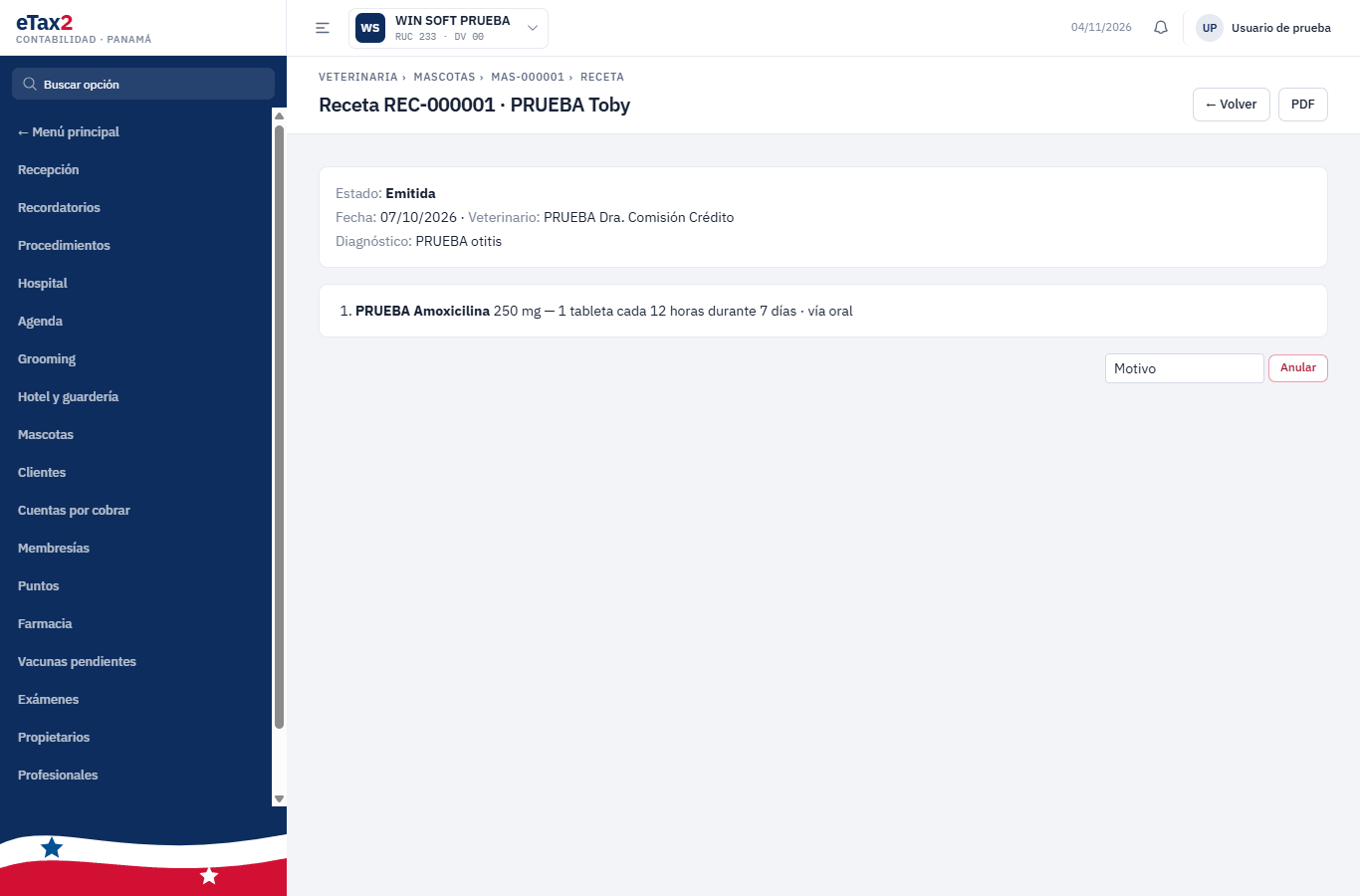
En el mismo bloque están las recetas de la mascota, con su número, fecha, medicamentos y estado. Pulse una para abrirla.
Paso a paso
Hacer la receta
- En el bloque Recetas de la ficha, pulse + Nueva receta.
- Elija el veterinario en la primera lista.
- Escriba el diagnóstico en el campo «Diagnóstico».
- En cada medicamento:
- elija el producto en «— Producto del catálogo (necesario para venderlo) —». Si el producto no está en el catálogo, escriba el nombre en «Medicamento (si no está en el catálogo)»;
- complete «Concentración», «Dosis (5 ml)», «Cada (horas)» y «Durante (días)»;
- elija la vía: Oral, Tópica, Subcutánea, Intramuscular, Intravenosa, Oftálmica, Ótica u Otra.
- Para otro medicamento, pulse + otro medicamento.
- Si hace falta, escriba las «Indicaciones generales».
- Pulse uno de los botones:
- Guardar borrador: eTax2 muestra «Receta … guardada en borrador.» con su número.
- Emitir: solo si usted es veterinario. eTax2 muestra «Receta … emitida.»
eTax2 numera las recetas solo, en orden: REC-000001, REC-000002… Si eligió un producto del catálogo y no escribió el nombre, el medicamento toma el nombre del producto.
Emitir una receta en borrador
- Abra la receta desde el bloque Recetas de la ficha.
- Pulse Emitir receta (solo lo ve un veterinario).
- eTax2 muestra «Receta emitida.»
La receta emitida ya no cambia y queda a nombre del veterinario que la emitió.
Imprimir la receta
- Abra la receta Emitida.
- Pulse PDF.
El PDF trae el nombre de la clínica y su teléfono de emergencia, el número y la fecha de la receta, la mascota (especie, raza y peso), el dueño, el diagnóstico, cada medicamento con su pauta (por ejemplo, 5 ml cada 12 horas durante 7 días · vía oral) y, al pie, el nombre del veterinario con su número de idoneidad. Una receta en borrador no se imprime: primero se emite.
Anular una receta
- Abra la receta.
- Escriba el Motivo y pulse Anular.
- Confirme «¿Anular la receta?». eTax2 muestra «Receta anulada.»
Un borrador lo puede anular quien tiene permiso para registrar en la historia clínica. Una receta emitida, solo un veterinario. Quien no puede anularla no ve el botón. La receta anulada sigue en la lista de la ficha, en gris; al abrirla se ve su motivo, y su PDF sale marcado «RECETA ANULADA» con ese motivo.
Si el medicamento de la receta está en una cuenta abierta, eTax2 no la anula: primero quite ese renglón de la cuenta. Si esa cuenta ya se cobró, la receta se anula y eTax2 avisa que, si no correspondía, hay que devolverlo.
Marcar un producto como «solo con receta»
Necesita permiso para gestionar la farmacia.
- Abra Veterinaria → Farmacia.
- Pulse el producto en la lista. Si todavía no está en farmacia, elíjalo en Agregar un producto a farmacia y pulse Abrir ficha.
- En Ficha de farmacia, marque Se vende solo con receta.
- Pulse Guardar ficha.
En la lista de Farmacia, la columna Receta dice Sí. Vea Farmacia.
Fijar cuántos días vale una receta
- Abra Veterinaria → Configuración.
- En Días que vale una receta, escriba los días (30 por omisión; de 1 a 365).
- Pulse Guardar configuración. Vea Configuración del módulo.
Cómo se vende un medicamento «solo con receta»
| Dónde se vende | Qué hace eTax2 |
|---|---|
| En la cuenta de la mascota | Lo deja agregar solo si la mascota tiene una receta Emitida (no anulada), emitida dentro de los días que vale una receta, que incluya ese mismo producto del catálogo. El renglón queda ligado a esa receta. |
| En el mostrador del Punto de Venta, fuera de una cuenta | No lo deja cobrar, aunque la mascota tenga receta: en el mostrador no hay mascota contra la cual revisarla. Sin conexión a internet tampoco: el mostrador lo rechaza antes de cobrar. |
| En una factura de venta hecha a mano | No deja emitir la factura. Solo pasa la factura que sale de la cuenta de la mascota (a crédito). |
| En el hospital y en los procedimientos | La indicación del veterinario y el material del procedimiento hacen de receta: no piden otra. |
Para venderlo:
- Haga y emita la receta con el producto elegido en «— Producto del catálogo (necesario para venderlo) —».
- En la ficha de la mascota, pulse Cuenta y agregue el medicamento en Artículo o servicio.
- Cobre la cuenta en el Punto de Venta o facture a crédito. Vea Cuenta de la atención y cobro en el POS y Facturar a crédito y comisiones.
La receta no limita la cantidad: con una receta vigente se puede vender la cantidad que se agregue a la cuenta.
¿Qué ocurre después?
- La receta emitida aparece en el portal «Mis mascotas» del dueño, con su número, fecha y diagnóstico. Vea Portal del propietario.
- La vigencia se cuenta desde el día en que se emitió la receta, aunque se haya hecho antes como borrador.
- Una receta que se vence o se anula ya no sirve para agregar el medicamento a la cuenta.
- La receta no cobra nada por sí misma: el medicamento se cobra en la cuenta de la mascota.
¿Por qué eTax2 lo hace de esta manera?
Un medicamento que requiere receta no debe salir del mostrador sin que un veterinario lo haya indicado a esa mascota. Por eso eTax2 lo revisa contra la receta emitida de la mascota y solo deja venderlo dentro de su cuenta, donde la mascota está identificada. La receta emitida no se cambia: si estaba mal, se anula y se hace otra.
Ejemplo práctico
Luna, gata de Ana Pérez, tiene una infección. La clínica vende Amoxicilina 250 mg, marcada Se vende solo con receta. La receta vale 30 días.
- El 02/11/2026 la veterinaria hace la receta REC-000015: Amoxicilina 250 mg, 1 tableta cada 12 horas durante 7 días, vía oral. Pulsa Emitir.
- Imprime el PDF y se lo entrega a Ana.
- En la ficha de Luna pulsa Cuenta y agrega 14 tabletas de Amoxicilina 250 mg. eTax2 lo acepta y deja el renglón ligado a la receta.
- Si Ana intenta comprar la Amoxicilina en el mostrador, sin la cuenta de Luna, el Punto de Venta no la deja cobrar.
- La receta sirve hasta el 02/12/2026. Desde el 03/12/2026 hace falta una receta nueva.
Errores comunes
| Mensaje | Qué hacer |
|---|---|
| «La receta necesita al menos un medicamento.» | Elija un producto del catálogo o escriba el nombre del medicamento en al menos un renglón. |
| «Solo un veterinario con su usuario puede emitir la receta.» | Solo emite un veterinario con ficha activa y su usuario. Quien no lo es no ve el botón Emitir al hacer la receta: pulse Guardar borrador y pida al veterinario que pulse Emitir receta. Si eTax2 no pudo emitirla, no se guardó nada. |
| «La receta ya fue emitida o anulada.» | Esa receta ya no está en borrador. |
| «Solo un veterinario puede anular una receta emitida.» | La anulación de una receta emitida la hace un veterinario con ficha y usuario. |
| ««…» de esta receta sigue en la cuenta …, que está abierta. Quite ese renglón de la cuenta y vuelva a anular la receta.» | Abra la cuenta, quite el renglón y anule la receta otra vez. |
| ««…» se vende solo con receta y la mascota no tiene una receta emitida de ese producto en los últimos … días. Un veterinario puede emitirla desde la ficha de la mascota.» | Falta la receta, está en borrador, está anulada, ya venció o no incluye ese producto del catálogo. Haga y emita la receta con el producto elegido de la lista. |
| ««…» se vende solo con receta: agréguelo a la cuenta de la mascota (Veterinaria › Cuentas por cobrar) y cóbrelo desde ahí.» | Sale en el mostrador del Punto de Venta o al emitir una factura hecha a mano. Agregue el medicamento a la cuenta de la mascota (menú Veterinaria → Cuentas por cobrar o botón Cuenta de la ficha) y cóbrelo desde ahí. |
| «Sin conexión no se puede vender «…»: se vende solo con receta, desde la cuenta de la mascota.» | Sale en el mostrador del Punto de Venta cuando no hay conexión a internet. Quite el medicamento del ticket y cóbrelo desde la cuenta de la mascota cuando vuelva la conexión. |
Preguntas frecuentes
¿Sirve una receta con el medicamento escrito a mano? Para imprimir, sí. Para vender, no: la venta revisa el producto del catálogo. Elija el producto en «— Producto del catálogo (necesario para venderlo) —».
¿Puedo corregir una receta emitida? No. Anúlela con su motivo y haga una nueva.
¿La receta limita cuántas unidades vendo? No. Mientras esté vigente, sirve para la cantidad que se agregue a la cuenta.
¿Un medicamento sin la marca «solo con receta» necesita receta? No. Se vende normal, en el mostrador o en la cuenta. La receta se puede hacer igual, para entregarla al dueño.
¿Esta información le resultó útil?
👎 No
Las cuentas contables de los ejemplos dependen de la configuración de cada compañía. Las referencias a normas de la DGI son informativas y pueden cambiar: verifique su vigencia en las fuentes oficiales.