Manual › Veterinaria
Hotel y guardería de mascotas: espacios, reservas, entrada, bitácora y salida
¿Para qué sirve?
Lleva el hotel y la guardería de mascotas de punta a punta:
- Las habitaciones del hotel y las áreas de guardería, cada una con la tarifa que se cobra.
- Las reservas, sin que dos mascotas choquen en la misma habitación ni se pase la capacidad de un área.
- La entrada (check-in), con las pertenencias que deja el dueño y, si la clínica lo exige, el consentimiento firmado.
- La bitácora de la estadía: comida, agua, paseos, medicamentos, incidentes.
- La salida (check-out), que carga las noches o los días a la cuenta de la mascota para cobrarlos.
¿Cuándo debo usarlo?
- Cuando una mascota se queda una o varias noches en el hotel.
- Cuando una mascota pasa el día en la guardería.
- Cuando el dueño compra un plan de varios días de guardería pagado por adelantado.
Las jaulas donde se interna a un paciente no son de esta pantalla: son del hospital. Vea Hospitalización.
Antes de comenzar
- Las tarifas en el inventario. La noche de hotel y el día de guardería son artículos de tipo servicio con su precio, por ejemplo Noche de hotel y Día de guardería.
- Cómo se cobra el hotel. En Veterinaria → Configuración, recuadro Hotel de mascotas, elija en Se cobra por la opción Noche o Día. Vea más abajo cómo se cuenta cada una.
- El consentimiento de hotel, si lo va a exigir: publique una plantilla de tipo Hotel en Veterinaria → Consentimientos y deje marcada, en Veterinaria → Configuración, la casilla Exigir el consentimiento de hotel al hacer check-in. Vea Consentimientos.
- Permiso. Para crear espacios, reservar, registrar entradas y salidas y anotar en la bitácora necesita el permiso de hotel y guardería. Sin él, puede ver el tablero y las estadías, pero no cambiarlas.
- La mascota debe estar activa y tener un dueño titular.
Cómo llegar a esta opción
- El tablero: Veterinaria → Hotel y guardería.
- Los espacios: en el tablero, botón Espacios.
- Para reservar: Veterinaria → Mascotas → abra la mascota → + Hotel.
Paso a paso
1. Crear los espacios y su tarifa
- En Veterinaria → Hotel y guardería, pulse Espacios.
- En Agregar espacio, elija el Tipo *:
- Habitación de hotel: una mascota a la vez.
- Área de guardería: varias mascotas a la vez, hasta la Capacidad (solo áreas de guardería) que escriba.
- Jaula de hospital: es para el hospital y no aparece en el hotel.
- Escriba el Código * (por ejemplo, H-01) y el Nombre * (por ejemplo, Habitación 1).
- En Tarifa (servicio que se cobra por noche o día), elija el servicio que se cobra.
- Pulse Agregar espacio. eTax2 avisa: «Espacio «…» agregado.»
El Tamaño máximo es opcional. Si lo elige, la lista de espacios de la reserva lo muestra («hasta Mediano») y eTax2 avisa cuando la mascota es más grande, pero deja reservar.
En la tabla se ve cada espacio con su tarifa y su Precio B/.. Para cambiar la tarifa, elija otro servicio en la columna Tarifa: se guarda solo. Con — Sin tarifa — la quita. Para dejar de usar un espacio, pulse Desactivar (y Activar para volver a usarlo). Un espacio desactivado ya no se ofrece para reservar.
2. Reservar
- Abra la ficha de la mascota y pulse + Hotel. Se abre Reservar hotel o guardería para ….
- Elija el Tipo *: Hotel o Guardería. La lista Espacio * muestra las habitaciones para hotel y las áreas para guardería. Revise que el espacio elegido sea del tipo correcto.
- Escriba la Entrada * y la Salida *.
- En hotel, la salida tiene que ser al menos un día después de la entrada.
- En guardería, la entrada y la salida pueden ser el mismo día.
- Si el dueño dio indicaciones, llene Alimentación, Medicamentos, Rutina y paseos, Otras indicaciones y Contacto de emergencia.
- Pulse Reservar. eTax2 avisa: «Reserva … registrada.» La estadía queda Reservada, con un número como EST-000001.
Si la mascota es más grande que el Tamaño máximo del espacio, la reserva queda hecha y eTax2 avisa: «… es de tamaño … y … es hasta …. Revise si le sirve este espacio.» Si la mascota no tiene anotado su tamaño, no avisa.
En la estadía de hotel se ve el horario de su clínica: «Horario del hotel: entrada desde las 14:00 y salida hasta las 12:00.» Es solo información.
eTax2 no deja reservar si el espacio ya está ocupado en esas fechas:
- Habitación: no se cruzan dos estadías. Quien sale el 08/11 deja la habitación libre para quien entra el 08/11.
- Área de guardería: admite tantas estadías como su capacidad. eTax2 cuenta todas las reservas que tocan alguna de las fechas pedidas, incluido el día de salida. Para la guardería de días sueltos, reserve cada día por separado.
- Una reserva Cancelada, No vino o Finalizada ya no ocupa el espacio.
- Una mascota que no ha salido sigue ocupando el espacio aunque su salida prevista ya pasó: registre la salida o reserve otro espacio.
3. Confirmar la reserva
Es opcional. Cuando el dueño confirma que viene, abra la estadía y pulse Confirmar reserva. eTax2 avisa: «Reserva confirmada.» y la estadía queda Confirmada. Una reserva Reservada también puede recibir el check-in directamente.
4. Registrar la entrada (check-in)
- El día que llega la mascota, abra la estadía (desde Llegadas pendientes en el tablero).
- Antes de recibirla, revise las alertas de la mascota (alergias, conducta, cuidados): las que tienen marcada el área Hotel salen en rojo arriba de la estadía, y también al reservar.
- Si la clínica exige el consentimiento y todavía no está firmado, el recuadro Check-in dice «Falta el consentimiento de hotel de esta estadía.». Pulse Firmarlo: el consentimiento de hotel ya viene elegido en Documento. Pulse Ver texto y haga firmar al dueño. Luego vuelva a la estadía.
- En Pertenencias que deja (cama, juguetes, comida…), anote lo que deja el dueño.
- Pulse Registrar entrada. eTax2 avisa: «Check-in registrado: la mascota está hospedada.» La estadía queda En curso y guarda la fecha y hora de entrada.
El check-in no se puede hacer antes de la fecha de entrada reservada.
5. Llevar la bitácora
Mientras la mascota está hospedada, en la estadía:
- En Anotar en la bitácora, elija el tipo: Comida, Agua, Medicamento, Paseo, Actividad, Comportamiento, Incidente u Observación.
- Escriba qué pasó.
- Deje marcada Visible para el dueño si es una nota que el dueño puede ver en su portal, o desmárquela si es interna.
- Pulse Anotar. eTax2 avisa: «Nota agregada a la bitácora.»
Cada nota queda en la tabla de abajo, con la fecha y hora, el tipo, quién la anotó y, en la columna Dueño, si es para el dueño («Lo ve») o Interno. Las notas no se pueden cambiar ni borrar.

6. Registrar la salida (check-out)
- Cuando el dueño recoge a la mascota, abra la estadía (desde Salidas de hoy o atrasadas en el tablero).
- El recuadro Check-out dice cuánto se va a cargar: «Se cargan … × … a la cuenta de la mascota; se cobra desde la cuenta.», con las noches o días y la tarifa del espacio.
- Pulse Registrar salida y confirme.
- eTax2 avisa: «Check-out registrado: … cargada(s) a la cuenta de la mascota.» La estadía queda Finalizada y muestra Cargado a la cuenta con el número de la cuenta.
- Abra la cuenta y cóbrela con Cobrar en caja o Facturar a crédito. Vea Cuenta de la atención y cobro en el POS.
Si el espacio no tiene tarifa, la salida no se registra y nada queda a medias: asígnele la tarifa en Espacios y vuelva a intentarlo.
7. Cancelar o marcar «no vino»
Solo una estadía Reservada o Confirmada se puede cancelar.
- Abra la estadía. En Cancelar o marcar «no vino», escriba el motivo.
- Si el dueño no llegó, marque No vino.
- Pulse Cancelar reserva y confirme. eTax2 avisa «Reserva cancelada.» o «Marcada como «no vino».» El espacio queda libre para esas fechas.
Una reserva no se edita. Para cambiar las fechas o el espacio, cancele la reserva y haga otra.
8. Si la cuenta de la estadía se anuló
Si alguien anuló la cuenta donde estaban las noches, la estadía avisa: «La cuenta de esta estadía se anuló: las … no están cobradas.»
- Pulse Volver a cargar a la cuenta.
- eTax2 carga las mismas noches o días a la cuenta abierta de la mascota (o le abre una) y avisa: «Estadía cargada de nuevo a la cuenta ….»
Se cargan una sola vez: si ya están en una cuenta, eTax2 no las duplica. El cargo de una estadía tampoco se puede quitar a mano de la cuenta: para corregirlo, se anula la cuenta y se vuelve a cargar desde la estadía.
9. El tablero del día
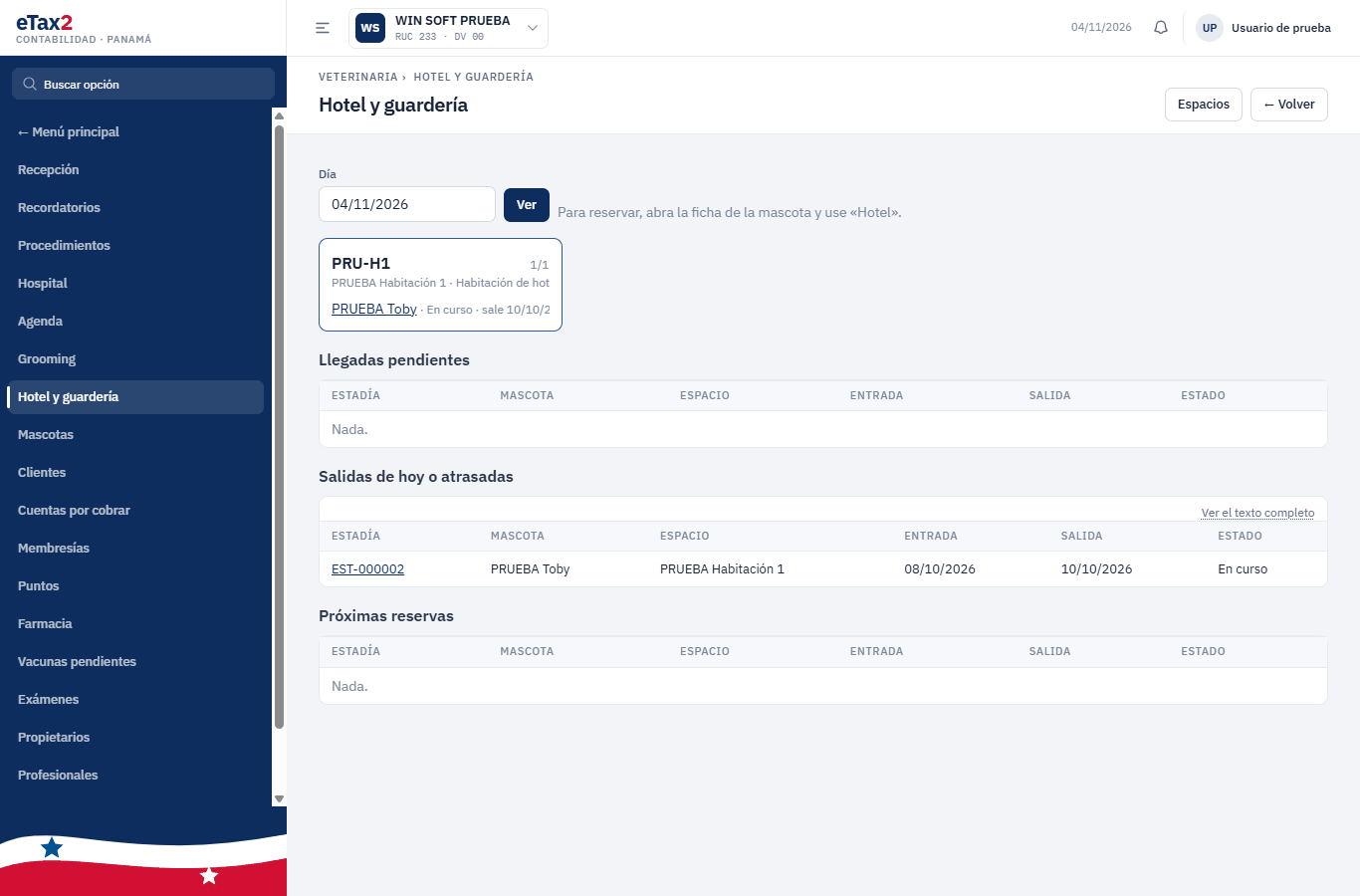
En Veterinaria → Hotel y guardería se ve un día (hoy, o el que elija en Día y Ver):
- Una tarjeta por habitación o área, con cuántos lugares están ocupados de su capacidad y quién está, o Libre.
- Llegadas pendientes: reservas que entran ese día, o que ya debían entrar, y aún no tienen check-in.
- Salidas de hoy o atrasadas: mascotas hospedadas que salen ese día o ya debían salir.
- Próximas reservas.
Cómo se cuentan las noches y los días
eTax2 cuenta por fechas, desde el día real de entrada hasta el día en que se registra la salida. La hora no suma ni resta. Las horas de entrada y salida de la configuración no cambian el cobro ni impiden registrar la entrada o la salida a otra hora.
| Estadía | Cómo se cuenta | Entra el 05/11 y sale el 08/11 | Entra y sale el mismo día |
|---|---|---|---|
| Hotel, Se cobra por Noche | Las noches, sin contar el día de salida. | 3 noches | 1 noche (mínimo) |
| Hotel, Se cobra por Día | Los días, contando el de entrada y el de salida. | 4 días | 1 día |
| Guardería | Siempre por día, contando el de entrada y el de salida. | 4 días | 1 día |
Si la mascota sale antes o después de lo reservado, se cobra lo real.
Plan de guardería pagado por adelantado
Un plan de varios días de guardería se vende como un paquete prepagado de Peluquería. El paquete guarda un saldo en dinero y cada día que se cobra con él le resta el valor de un día.
Crear el plan
- Vaya a Peluquería → Paquetes y tarjetas de regalo. Vea Paquetes prepagados y tarjetas de regalo.
- En Nuevo, elija Paquete de usos.
- En Servicio que cubre, elija el mismo servicio que es la tarifa del área de guardería, por ejemplo Día de guardería.
- En Usos, escriba el número de días del plan.
- En Precio B/. (lo que paga), escriba el número de días × lo que paga el cliente por un día, con ITBMS si lo lleva. Así cada día queda pagado completo.
- Pulse Crear y venda el plan en el Punto de Venta. Cada plan vendido recibe su código.
Usar el plan
- Reserve la guardería por los días que viene la mascota: un solo día, o varios seguidos.
- Registre la entrada y la salida: los días pasan a la cuenta de la mascota.
- En la cuenta, pulse Cobrar en caja.
- En el mostrador, en Prepagado o tarjeta de regalo, escriba el código del plan y pulse Aplicar. eTax2 muestra cuánto paga y cuántos usos le quedan, en la forma «…: paga … · le quedan … uso(s)».
- Termine el cobro.
El plan paga un uso por cada día de la estadía. Si la estadía tiene más días de los que le quedan al plan, el plan paga los que le quedan y el resto se cobra con otra forma de pago.
¿Qué ocurre después?
- Al reservar, confirmar o registrar la entrada no se cobra ni se contabiliza nada.
- Al registrar la salida, las noches o días pasan a la cuenta de la mascota como un renglón: la tarifa del espacio × la cantidad, al precio de lista de ese día.
- El dinero se contabiliza al cobrar la cuenta: en el corte Z del turno si se cobra en caja, o con la factura si se factura a crédito.
- Si la cuenta se anula, la estadía lo avisa y se vuelve a cargar con Volver a cargar a la cuenta.
¿Por qué eTax2 lo hace de esta manera?
- El ingreso se reconoce cuando se presta el servicio. Mientras la mascota no ha salido, no se sabe cuántas noches se van a cobrar. Al salir, se cargan las noches reales.
- Una sola cuenta por mascota. La estadía cae en la misma cuenta que la consulta o la vacuna de ese día, y todo se cobra junto.
- Sin dobles reservas. eTax2 revisa el espacio en el mismo momento de reservar, para que dos recepcionistas no tomen la misma habitación a la vez.
- La bitácora no se toca. Las notas son el registro de lo que pasó con la mascota mientras estuvo a cargo de la clínica; por eso no se editan ni se borran.
Ejemplo práctico
Ana Pérez deja a Toby en la Habitación 1 (H-01). La tarifa es Noche de hotel, B/.20.00 más ITBMS 7 %, y el hotel se cobra por noche. Reservó del 05/11/2026 al 08/11/2026.
- 05/11/2026, 3:00 p. m.: check-in. Ana deja su cama y su comida.
- 06/11 y 07/11: el personal anota comidas y paseos en la bitácora.
- 08/11/2026, 10:00 a. m.: check-out. Se cargan 3 noches a la cuenta de Toby.
| Renglón | Cantidad | Precio | Base | ITBMS 7 % | Total |
|---|---|---|---|---|---|
| Noche de hotel | 3 | B/.20.00 | B/.60.00 | B/.4.20 | B/.64.20 |
Comprobación: B/.60.00 × 7 % = B/.4.20; B/.60.00 + B/.4.20 = B/.64.20.
Ana paga en efectivo en caja. En el corte Z, esa venta entra al asiento del turno:
| Cuenta | Débito | Crédito |
|---|---|---|
| Caja (efectivo) | B/.64.20 | |
| Ingresos por servicios | B/.60.00 | |
| ITBMS por pagar | B/.4.20 | |
| Total | B/.64.20 | B/.64.20 |
Errores comunes
| Mensaje | Qué hacer |
|---|---|
| «En hotel la salida tiene que ser al menos un día después de la entrada (una noche).» | Ponga la salida al día siguiente, o reserve como Guardería si es solo por el día. |
| «La entrada no puede ser antes de hoy.» | Las reservas se hacen desde hoy en adelante. |
| «Elija una habitación de hotel activa.» | El Tipo es Hotel y el espacio elegido no es una habitación. Elija una habitación. |
| «Elija un área de guardería activa.» | El Tipo es Guardería y el espacio elegido no es un área. Elija un área. |
| «… ya está reservado en esas fechas.» | Elija otra habitación u otras fechas. Revise el tablero del día. |
| «… ya está lleno (… lugares) en esas fechas.» | El área llegó a su capacidad. Elija otra área u otras fechas. |
| «La mascota no tiene dueño titular.» | Asigne el dueño titular en la ficha de la mascota. |
| «La entrada está prevista para el ….» | No se puede hacer el check-in antes de la fecha reservada. Si el dueño llegó antes, cancele y reserve desde hoy. |
| «Falta el consentimiento de hotel de esta estadía: fírmelo desde la ficha de la mascota antes del check-in.» | Haga firmar el consentimiento de hotel. Uno firmado antes de esta reserva no sirve. |
| «El espacio … no tiene tarifa: asígnele el artículo que se cobra en Hotel › Espacios.» | En Espacios, elija la tarifa del espacio y registre la salida de nuevo. |
| «La bitácora se lleva mientras la mascota está hospedada.» | La estadía no está En curso: o no ha entrado o ya salió. |
| «La estadía está …: no se puede hacer eso.» | La estadía ya cambió de estado (por ejemplo, está cancelada). Recargue la página. |
| «La estadía ya tiene su cargo en una cuenta.» | No hace falta volver a cargarla. |
| «Ya hay un espacio con ese código.» | Use otro código para el espacio nuevo. |
| «Ese paquete es para «…»: agréguelo al ticket primero.» | El plan cubre otro servicio que no es la tarifa del área cobrada. Revise que el Servicio que cubre del plan sea la misma tarifa del área de guardería. |
Preguntas frecuentes
¿Se cobra una noche más si el dueño recoge tarde? No. eTax2 cuenta por fechas: una salida a las 10:00 a. m. o a las 5:00 p. m. del mismo día cuenta igual.
La mascota se quedó más días de lo reservado. ¿Qué hago? Registre la salida el día que realmente sale: se cobran los días reales. Revise también en el tablero si alguien tiene reservada esa habitación desde la fecha de salida que estaba prevista, porque las reservas se cuadran con las fechas previstas.
¿El dueño ve la bitácora en el portal? Sí, las notas marcadas Visible para el dueño: salen en la ficha de la mascota en el portal, en Hotel: bitácora (las 30 más recientes). Las notas internas no se ven. Vea Portal del propietario.
¿Puedo cambiar las fechas de una reserva? No se editan. Cancele la reserva con el motivo y haga una nueva.
¿Por qué no veo las jaulas del hospital en el tablero? Las jaulas son del hospital y tienen su propio tablero en Veterinaria → Hospital.
¿Al volver a cargar una estadía se usa el precio de antes? Se cargan las mismas noches o días, al precio que tenga la tarifa ese día.
¿Esta información le resultó útil?
👎 No
Las cuentas contables de los ejemplos dependen de la configuración de cada compañía. Las referencias a normas de la DGI son informativas y pueden cambiar: verifique su vigencia en las fuentes oficiales.