Manual › Veterinaria
Recepción: buscar al dueño o la mascota y registrar cliente y mascota
¿Para qué sirve?
La Recepción es la pantalla que se abre al entrar a Veterinaria. Tiene un solo campo para encontrar a cualquiera: al dueño por su nombre, su cédula, su teléfono o su correo, y a la mascota por su nombre, su código o su microchip. Si no aparece, desde la misma pantalla se registra al dueño y a su mascota en un solo paso.
El dueño de la mascota es siempre un cliente de eTax2: un contacto de la compañía, el mismo que usan las facturas, los cobros y las cuentas por cobrar. Por eso un cliente que ya le compraba a la tienda no se crea dos veces para registrar a su mascota, y un proveedor u otro contacto que trae a su mascota pasa también a cliente, sin crear otro contacto.
¿Cuándo debo usarlo?
- Cuando llega o llama un dueño y hay que abrir la ficha de su mascota.
- Cuando el dueño y la mascota vienen por primera vez.
- Cuando un cliente que ya existe trae una mascota nueva.
Antes de comenzar
- Para buscar basta con tener acceso a Veterinaria. Para registrar dueños y mascotas, su usuario necesita permiso para registrar en la Recepción; sin ese permiso no aparece el botón + Cliente y mascota.
- Las especies ya vienen cargadas: Perro, Gato, Ave, Conejo, Hurón, Roedor, Reptil, Pez y Otro, con sus razas más comunes.
- El código de cada mascota usa el Prefijo del código de mascota de la configuración del módulo (por defecto, MAS-). Vea Configurar el módulo.
Cómo llegar a esta opción
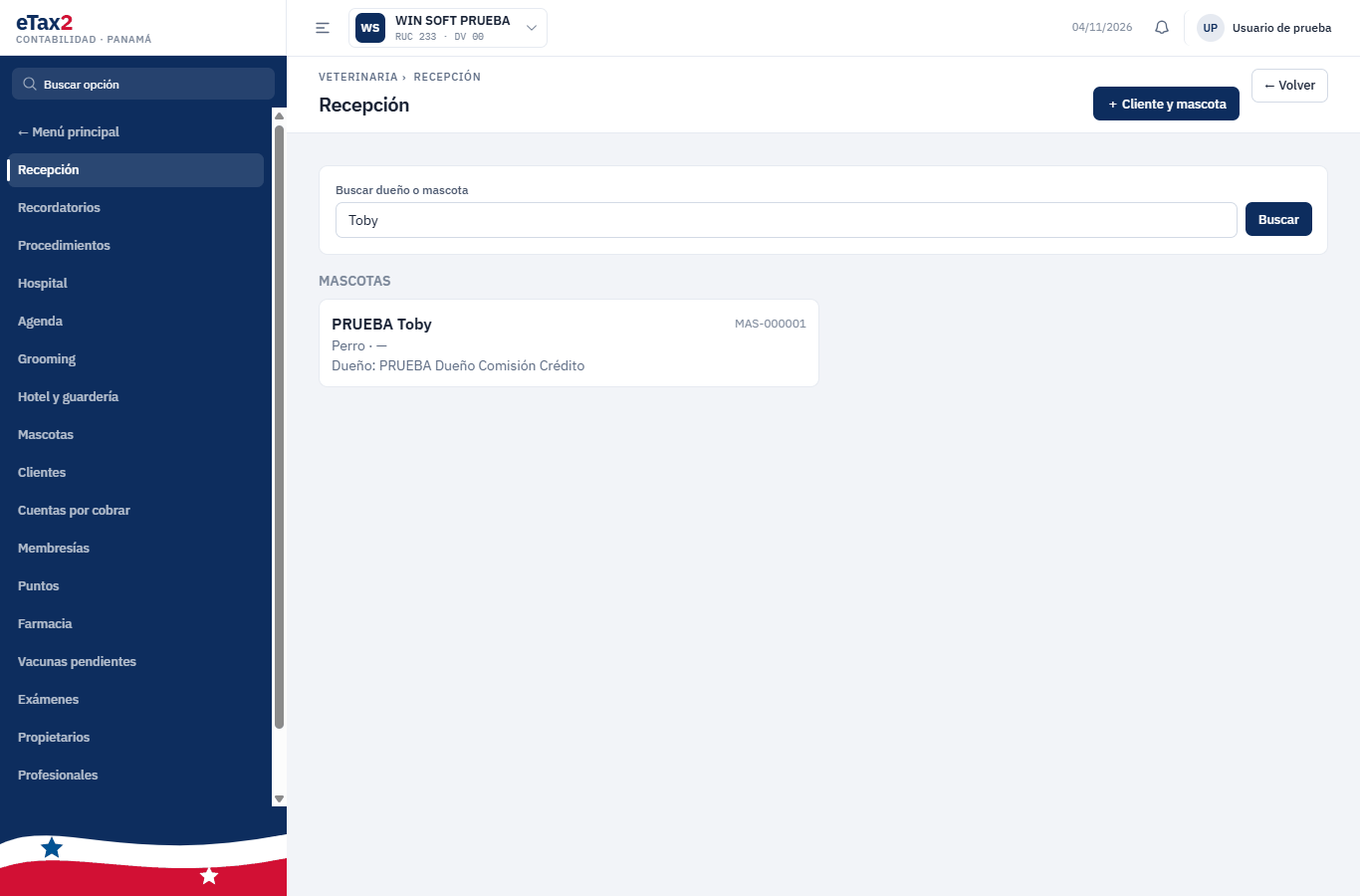
Veterinaria → Recepción. También se abre al pulsar Veterinaria en el menú.
Paso a paso
Buscar al dueño o a la mascota
- En Buscar dueño o mascota, escriba al menos 2 letras: el nombre del dueño, su cédula, su teléfono o su correo, o el nombre, el código o el microchip de la mascota.
- Pulse Buscar.
- Los resultados salen en dos grupos:
- Mascotas: cada tarjeta trae el nombre y el código de la mascota, su especie, su raza, su edad y el dueño. Las mascotas que ya no están activas salen al final, con su estado (por ejemplo, Fallecida). Pulse la tarjeta para abrir la ficha de la mascota.
- Dueños: cada tarjeta trae el nombre, el código de cliente, la cédula, el teléfono y el correo, y debajo sus mascotas. Pulse el nombre del dueño para abrir su ficha, o el nombre de una mascota para abrir la de ella.
Para que la búsqueda encuentre lo que busca:
- Teléfono: escriba al menos 4 dígitos. Da igual si lo escribe con guion o sin él (6000-1234 o 60001234).
- Microchip: escriba el número completo; la búsqueda no encuentra un microchip por una parte del número.
- Entre los dueños salen todos los contactos activos de la compañía, primero los clientes. Un contacto que todavía no es cliente (por ejemplo, un proveedor) trae debajo un aviso como «Proveedor: al registrarle una mascota pasa también a cliente.»
- Cada grupo muestra hasta 20 resultados. Si no ve a quien busca, escriba más letras.
Si no lo encuentra
Si no hay resultados, la pantalla dice «No encontramos a «…».» y ofrece el botón + Registrar cliente y mascota. Lo que usted escribió en la búsqueda pasa al nombre del dueño nuevo: corríjalo si buscó por el teléfono o por el nombre de la mascota.
Registrar un cliente nuevo con su mascota
- Pulse + Cliente y mascota (arriba a la derecha) o + Registrar cliente y mascota. Se abre Registrar cliente y mascota.
- En 1. Dueño, deje marcado Cliente nuevo y llene:
- Nombre completo *.
- Teléfono.
- WhatsApp, solo si es otro número.
- Correo: a esta dirección salen los recordatorios por correo.
- Cédula / RUC / pasaporte: es opcional. Sin ella, sus facturas salen a consumidor final.
- En 2. Mascota, llene los datos de la mascota (vea más abajo).
- Pulse Registrar.
Registrar la mascota de un cliente que ya existe
Tiene tres caminos; en los tres la mascota queda a nombre de ese contacto y no se crea otro. Si todavía no era cliente (por ejemplo, es proveedor de la empresa), al registrarle la mascota pasa también a cliente:
- Desde la búsqueda: busque al dueño y, en su tarjeta, pulse + Mascota. El formulario se abre con el dueño ya puesto: solo llene los datos de la mascota y pulse Registrar.
- Desde el formulario: pulse + Cliente y mascota, cambie a Ya es cliente y, en Dueño, busque a la persona por su nombre, su código o su RUC y elíjala. La lista trae todos los contactos activos; la pantalla lo explica: «Si ya es proveedor u otro contacto de la empresa, elíjalo: pasa también a cliente.»
- Desde la ficha del dueño: pulse + Mascota. Vea Propietarios.
Con un cliente que ya existe, el formulario no pide el WhatsApp. Si es otro número, anótelo después en la ficha del dueño.
Los datos de la mascota
- Nombre * y Especie *.
- Raza: la lista cambia según la especie. Si la raza no está, elija — Otra / no sé — y escríbala en Raza (si no está en la lista).
- Sexo *: Macho, Hembra o Sin dato.
- Fecha de nacimiento. Si el dueño no la sabe, escriba en …o edad aproximada los años y los meses: eTax2 calcula una fecha aproximada y la edad se muestra con el signo ≈ delante.
- Color, Tamaño (Mini, Pequeño, Mediano, Grande o Gigante) y Microchip.
- Peso (kg): queda como el primer peso de su historial, con la fecha de hoy.
- Esterilizado, Pedigree y N.º de pedigree.
- Alimentación, hábitos y comportamiento: pulse para abrirlo y anotar Alimentación, Hábitos, Comportamiento, Información para grooming y Observaciones.
¿Qué ocurre después?
- Se abre la ficha de la mascota con el aviso «… quedó registrada con el código …». Vea Mascotas y ficha de la mascota.
- La mascota queda Activa, con el dueño como Titular desde hoy.
- El código es correlativo: el prefijo y seis dígitos (MAS-000001, MAS-000002…). Cada código identifica a una sola mascota.
- Si el cliente es nuevo, se crea en Contactos como cliente, con su código de cliente, la cuenta por cobrar y el vendedor que la compañía usa por defecto y crédito a 30 días. Su nombre, su cédula, su teléfono y su correo se cambian después en Contactos. Vea Crear un cliente o proveedor.
- Si eligió un contacto que no era cliente, queda también como cliente, con su cuenta por cobrar. Es el mismo contacto: sus datos de proveedor no cambian.
- El WhatsApp queda en la ficha del dueño dentro de Veterinaria. Vea Propietarios.
- Es todo o nada: si algo no pasa la revisión (por ejemplo, un microchip repetido), no se guarda ni el dueño ni la mascota.
¿Por qué eTax2 lo hace de esta manera?
- Una sola búsqueda: quien atiende el mostrador no tiene que saber si le dieron el nombre del dueño o el de la mascota: escribe lo que le dijeron y sale lo que coincide.
- El dueño es el cliente de la compañía: la factura electrónica, el saldo, los anticipos y los cobros encuentran al dueño sin duplicarlo.
- Dueño y mascota en un solo paso: no queda un cliente sin mascota ni una mascota sin dueño a medio registrar.
Ejemplo práctico
Ana Pérez llega por primera vez con su gata Luna, de unos dos años, que pesa 4.5 kg.
- En la Recepción se busca Ana Pérez. No hay resultados, y la pantalla ofrece + Registrar cliente y mascota.
- Se pulsa ese botón. Nombre completo * ya trae Ana Pérez. Se llenan Teléfono (6000-1111), WhatsApp (6000-2222) y Correo.
- En la mascota: Nombre * Luna, Especie * Gato, Sexo * Hembra, edad aproximada 2 años, Peso (kg) 4.5 y Esterilizado.
- Al pulsar Registrar, se abre la ficha de Luna con el aviso de que quedó registrada con el código MAS-000001. Su edad sale con el signo ≈ y su peso es 4.5 kg. Ana ya está en Contactos como cliente.
Un mes después, Ana trae a su perro Toby. Se busca 6000-1111, aparece la tarjeta de Ana con Luna, y se pulsa + Mascota para registrar a Toby a su nombre.
Errores comunes
| Mensaje | Qué hacer |
|---|---|
| «Escriba al menos 2 letras.» | Escriba por lo menos dos letras o números en la búsqueda. |
| «Elija un dueño o escriba el nombre del nuevo.» | En Cliente nuevo, escriba el Nombre completo *. En Ya es cliente, elija a la persona en Dueño. |
| «Escriba el nombre de la mascota.» | Llene Nombre * en 2. Mascota. |
| «Elija la especie.» | Elija la Especie *. |
| «Ese microchip ya está registrado en otra mascota.» | Busque ese microchip en la Recepción: la mascota ya existe. Ábrala en lugar de registrarla otra vez. |
| «La fecha de nacimiento no puede ser futura.» | Corrija la Fecha de nacimiento o use …o edad aproximada. |
Preguntas frecuentes
No encuentro al dueño por su teléfono. Escriba al menos 4 dígitos. Revise también que el teléfono esté guardado en su ficha de Contactos y que el contacto esté activo: los contactos inactivos no salen en la Recepción.
El dueño ya está en eTax2 como proveedor. ¿Lo registro como cliente nuevo? No. Búsquelo en la Recepción, o en Ya es cliente del formulario: sale con el aviso «Proveedor: al registrarle una mascota pasa también a cliente.» Al registrarle la mascota, el mismo contacto queda también como cliente y no se crea uno repetido.
¿Puedo registrar la mascota sin la cédula del dueño? Sí. La cédula es opcional; sin ella, las facturas del dueño salen a consumidor final. Si después la necesita para una factura con sus datos, agréguela en su ficha de Contactos.
¿Dónde corrijo el nombre, la cédula o el teléfono del dueño? En Contactos: son los datos de la factura electrónica y tienen un solo lugar. En Veterinaria se guardan aparte el WhatsApp, el contacto de emergencia y otros datos de trato con el dueño. Vea Propietarios.
Registré una mascota por error. ¿Cómo la borro? Las mascotas no se borran. Ábrala, pulse Editar y cambie su Estado a Inactiva. Vea Mascotas y ficha de la mascota.
¿Esta información le resultó útil?
👎 No
Las cuentas contables de los ejemplos dependen de la configuración de cada compañía. Las referencias a normas de la DGI son informativas y pueden cambiar: verifique su vigencia en las fuentes oficiales.