Manual › Veterinaria
Exámenes de laboratorio e imagen
¿Para qué sirve?
Lleva el control de cada examen que se le pide a una mascota (laboratorio o imagen), desde que se solicita hasta que el veterinario revisa el resultado. Cada paso queda en el historial del examen, con la fecha, la hora y quién lo hizo.
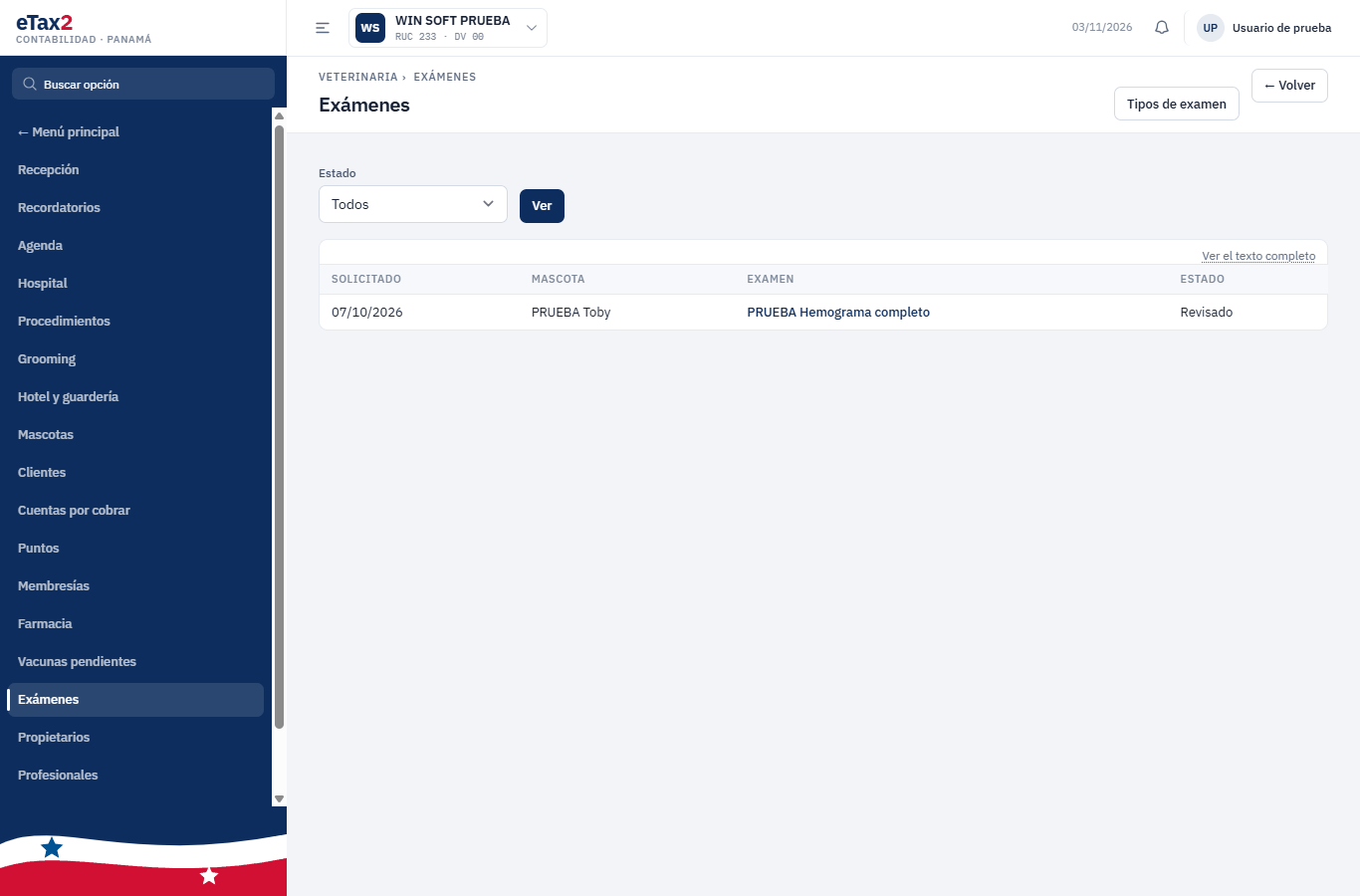
La pantalla Exámenes muestra, de todas las mascotas, los exámenes que faltan por revisar.
¿Cuándo debo usarlo?
- Cuando el veterinario pide un hemograma, una química, un examen de orina o de heces, una citología, una biopsia, rayos X o un ultrasonido.
- Para saber qué resultados están por llegar y cuáles falta revisar.
Antes de comenzar
- Los tipos de examen de su clínica deben estar creados (vea abajo). Hacerlo requiere permiso para configurar Veterinaria.
- Para pedir un examen y avanzarlo necesita permiso para registrar en la historia clínica.
- Para marcarlo Revisado o anularlo hay que ser veterinario: ficha de Veterinario activa con su Usuario de eTax2. Vea Profesionales.
- La mascota debe estar activa.
Cómo llegar a esta opción
- Veterinaria → Exámenes: la lista de exámenes. Desde ahí, el botón Tipos de examen.
- Para pedir un examen: Veterinaria → Mascotas → abra la mascota → bloque Exámenes.
Paso a paso
Crear los tipos de examen
- En Veterinaria → Exámenes, pulse Tipos de examen.
- Escriba el Nombre (por ejemplo, Hemograma completo).
- Elija la Categoría: Hemograma, Química sanguínea, Orina, Heces, Citología, Biopsia, Rayos X, Ultrasonido u Otro.
- En Artículo de cobro, elija el servicio del inventario con que se cobra el examen. La lista muestra cada artículo en la forma «… · B/. …». Si el examen no se cobra, deje «Sin artículo de cobro».
- Marque Externo si lo procesa un laboratorio de fuera. En la lista se lee «laboratorio externo».
- Pulse Agregar. eTax2 muestra ««…» agregado.» con el nombre.
En la lista, cada tipo dice con qué se cobra: «· se cobra con «…»», o «· sin artículo de cobro: no sale para cobrar en la cuenta». Para cambiarlo, elija el artículo en el renglón del tipo y pulse Guardar. eTax2 avisa ««…» se cobra con su artículo.» o ««…» quedó sin artículo de cobro.»
Para dejar de usar un tipo, pulse Desactivar en su renglón; Activar lo vuelve a poner en uso. Un tipo desactivado ya no sale al pedir exámenes, pero los exámenes que ya lo usaron no cambian.
Pedir un examen
- Abra la ficha de la mascota. En el bloque Exámenes, elija el examen en la lista.
- Pulse Solicitar.
- Se abre el examen en estado Solicitado y eTax2 muestra «Examen solicitado.»
Si la clínica no tiene tipos de examen, el bloque dice «Configura los tipos en Exámenes › Tipos de examen.»
Llevar el examen por sus estados
El examen avanza un paso a la vez, en este orden:
| Estado | Botón para pasar al siguiente | Quién |
|---|---|---|
| Solicitado | Pasar a «Muestra tomada» | Quien registra en la historia clínica |
| Muestra tomada | Pasar a «Procesando» | Quien registra en la historia clínica |
| Procesando | Pasar a «Resultado disponible» | Quien registra en la historia clínica |
| Resultado disponible | Pasar a «Revisado» | Solo un veterinario |
| Revisado | (final) |
En cada paso, eTax2 muestra «Examen: …» con el estado nuevo.
Cargar el resultado
- Con el examen en Procesando, escriba el resultado en Resultado (o adjunte el archivo abajo), o suba el PDF o la imagen en el bloque Resultados (PDF, imágenes).
- Pulse Pasar a «Resultado disponible».
Hace falta una de las dos cosas: el texto o el archivo. Puede subir el archivo antes, en cualquier estado. Cuando el examen ya está Revisado o Anulado, puede subir un archivo nuevo, pero los que tiene ya no se eliminan: se conservan como constancia.
Revisar el resultado (veterinario)
- Abra el examen en Resultado disponible.
- Si quiere, escriba la Explicación para el dueño (opcional).
- Marque Visible para el dueño si el resultado se le puede mostrar al dueño.
- Pulse Pasar a «Revisado».
Arriba queda «Revisado el … por …», con la fecha, la hora y el usuario. Si escribió la explicación, se lee «Para el dueño: …»; si marcó la casilla, junto al estado se lee «visible para el dueño». La marca solo se pone al revisar: un examen sin revisar nunca queda visible para el dueño.

Anular un examen (veterinario)
- Abra el examen. Debe estar en cualquier estado antes de Revisado.
- Pulse Anular examen y confirme «¿Anular el examen?».
- El examen queda Anulado, con el paso en su historial. Un examen revisado ya no se anula.
Ver los exámenes pendientes
- Abra Veterinaria → Exámenes.
- En Estado elija Pendientes de revisar (todos los que no están revisados ni anulados), Todos o un estado, y pulse Ver.
- La lista trae la fecha en que se solicitó, la mascota, el examen y su estado. Pulse el examen para abrirlo.
Si no hay ninguno, se lee «No hay exámenes con ese filtro.»
Cobrar el examen
El examen no se cobra solo al pedirlo. Para cobrarlo:
- En la ficha de la mascota, pulse Cuenta.
- En el recuadro «Hecho a … y sin cobrar», busque la línea «Examen: … · …» y pulse Agregar. El examen entra con el artículo de cobro de su tipo.
- Cobre la cuenta como siempre. Vea Cuenta de la atención y cobro en el POS.
Si el tipo no tiene artículo de cobro, la línea del examen sale sin Agregar, con el aviso «Su tipo no tiene artículo de cobro: asígnelo en Tipos de examen.» Asígnelo en Tipos de examen y vuelva a la cuenta. Un examen anulado no sale para cobrar.
El artículo de cobro debe existir en el inventario con su precio. Vea Crear un producto o servicio.
¿Qué ocurre después?
- Cada cambio de estado queda en el bloque Historial del examen, con la fecha, la hora y el usuario.
- El examen aparece en el bloque Exámenes de la ficha de la mascota con su estado.
¿Por qué eTax2 lo hace de esta manera?
Un resultado de laboratorio no le sirve al dueño hasta que el veterinario lo interpreta. Por eso el último paso, Revisado, solo lo da un veterinario, y solo ahí se decide si el dueño puede verlo. El historial de pasos deja claro cuándo se tomó la muestra, cuándo llegó el resultado y quién lo revisó.
Ejemplo práctico
Luna, gata de Ana Pérez, llega decaída. El 02/11/2026 la veterinaria pide un Hemograma completo.
- En la ficha de Luna, elige Hemograma completo en el bloque Exámenes y pulsa Solicitar. El examen queda Solicitado.
- La asistente toma la muestra y pulsa Pasar a «Muestra tomada». Luego, al enviarla al laboratorio, Pasar a «Procesando».
- El 03/11/2026 llega el PDF del laboratorio. La asistente lo sube en Resultados (PDF, imágenes) y pulsa Pasar a «Resultado disponible».
- La veterinaria lo lee, escribe en Explicación para el dueño (opcional) que los valores están normales, marca Visible para el dueño y pulsa Pasar a «Revisado».
- El tipo Hemograma completo tiene su artículo de cobro. En la cuenta de Luna, el examen sale en «Hecho a Luna y sin cobrar»; se pulsa Agregar y se cobra junto con la consulta.
- Ana Pérez ve el resultado y la explicación en su portal, en la ficha de Luna.
Errores comunes
| Mensaje | Qué hacer |
|---|---|
| «Escriba el resultado o adjunte el archivo antes de marcarlo disponible.» | Escriba el resultado o suba el archivo en Resultados (PDF, imágenes), y vuelva a pulsar el botón. |
| «Solo un veterinario puede revisar o anular un examen.» | Revisar y anular lo hace un veterinario con ficha activa y su usuario. |
| «El examen está «…»: no puede pasar a «…».» | El examen ya cambió de estado (por ejemplo, otra persona lo avanzó). Vuelva a abrirlo y siga desde el estado que tiene. |
| No aparece el botón Pasar a «Revisado». | Usted no es veterinario con ficha. Pídale al veterinario que lo revise. |
| El bloque Exámenes de la ficha dice «Configura los tipos en Exámenes › Tipos de examen.» | Cree los tipos en Veterinaria → Exámenes → Tipos de examen. |
| «El tipo de examen no tiene artículo de cobro: asígnelo en Veterinaria › Exámenes › Tipos de examen.» | Elija el Artículo de cobro del tipo en Tipos de examen y vuelva a agregarlo en la cuenta. |
| «El examen ya fue revisado por el veterinario: sus resultados se conservan tal como se revisaron. Si el laboratorio corrigió el resultado, suba el archivo corregido.» | Un archivo de un examen revisado no se elimina. Suba el archivo corregido. |
| «El examen está anulado: sus archivos se conservan como constancia de lo que se registró.» | Un archivo de un examen anulado no se elimina. |
Preguntas frecuentes
¿Puedo saltarme un paso? No. El examen pasa de un estado al siguiente, en orden. Si la clínica toma y procesa la muestra en el momento, pulse los botones uno tras otro.
¿Puedo cambiar el resultado después de revisado? No hay un botón para editarlo. Si el laboratorio corrige el resultado, suba el archivo corregido en Resultados (PDF, imágenes), o pida un examen nuevo. Los archivos que ya tenía no se eliminan.
¿El dueño ve el resultado en su portal? Sí, cuando el examen está Revisado y marcado Visible para el dueño. En la ficha de la mascota del portal, el bloque Exámenes muestra el tipo, la fecha, el resultado escrito, la explicación («De la clínica: …») y los archivos para abrirlos. Salen los 20 más recientes. Vea Portal del propietario.
¿Qué hace la marca «Externo» del tipo de examen? Solo identifica que lo procesa un laboratorio de fuera: en la lista de tipos se lee «laboratorio externo».
¿Esta información le resultó útil?
👎 No
Las cuentas contables de los ejemplos dependen de la configuración de cada compañía. Las referencias a normas de la DGI son informativas y pueden cambiar: verifique su vigencia en las fuentes oficiales.