Manual › Veterinaria
Cuenta de la atención y cobro en el POS
¿Para qué sirve?
Cada mascota tiene una cuenta donde se juntan los cargos de su atención: la consulta, la vacuna, el examen, el baño, la estadía en el hotel, los días de hospital, la cirugía, la cuota de la membresía y lo que el dueño compre en el momento. Cuando el dueño paga, la cuenta pasa entera al mostrador del Punto de Venta y se cobra en un solo ticket.
La cuenta también anota los insumos que se usan pero no se cobran (jeringas, guantes, algodón), para sacarlos del inventario.
¿Cuándo debo usarlo?
- Al terminar la atención, para cobrarle al dueño en caja.
- Para agregar lo que no llegó solo: la consulta, un medicamento, un producto que el dueño se lleva.
- Para corregir antes de cobrar: quitar un renglón o anular la cuenta.
Si el dueño no paga en el momento, la cuenta se factura a crédito. Vea Facturar a crédito y comisiones.
Antes de comenzar
- Necesita permiso para gestionar las cuentas de Veterinaria: sin él ve la cuenta, pero no los botones para cambiarla. Para cobrar en caja necesita, además, permiso para vender en el Punto de Venta.
- La mascota debe tener un dueño titular. Si no lo tiene, eTax2 no abre la cuenta. Vea Mascotas y ficha de la mascota.
- Para cobrar en caja, en Veterinaria → Configuración debe estar elegida la Terminal de cobro. Vea Configuración.
- Para sacar los insumos del inventario hacen falta la Bodega de insumos (en la misma Configuración) y la cuenta por defecto «Costo de insumos de atención (veterinaria)». Vea Cuentas por defecto.
Cómo llegar a esta opción
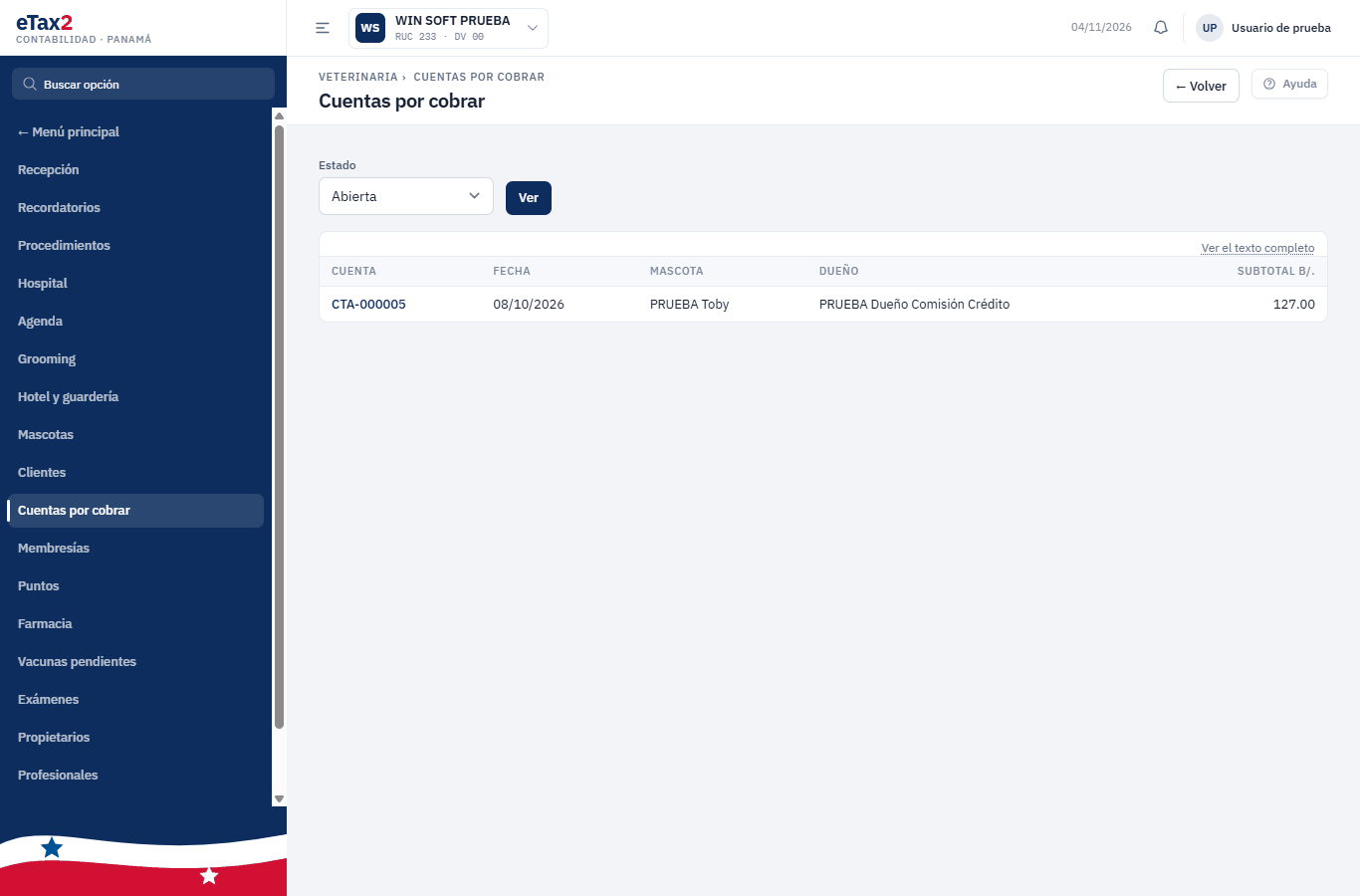
- Veterinaria → Cuentas por cobrar: la lista de cuentas. Al entrar muestra las cuentas en estado Abierta; para ver otras, elija el Estado y pulse Ver. Pulse el número de la cuenta para abrirla.
- Desde la ficha de la mascota: botón Cuenta. Si la mascota ya tiene una cuenta abierta, la abre; si no, crea una nueva.
- Desde el grooming: botón Cuenta.
Paso a paso
Conocer la cuenta
- Cada cuenta tiene un número (CTA-000001, CTA-000002…) correlativo por compañía. Un número no se vuelve a usar, aunque la cuenta se anule.
- Una mascota tiene una sola cuenta abierta a la vez: todo lo que se le hace va a esa cuenta hasta que se cobra, se factura o se anula. El cargo siguiente abre una cuenta nueva.
- Estados: Abierta, Cobrada, Facturada a crédito y Anulada. Solo la cuenta Abierta se puede cambiar.
- El precio queda congelado: cada renglón toma el precio de venta del artículo en el momento en que entra a la cuenta. Si después cambia el precio en Inventario, el renglón conserva el suyo.
- La tabla de la cuenta muestra Artículo, Atiende, Cantidad, Precio B/., Descuento B/. e Importe B/.. La última fila dice Subtotal (el ticket suma el ITBMS): el ITBMS se agrega al cobrar o al facturar, según el impuesto de cada artículo.

De dónde salen los renglones
| Origen | Cuándo entra a la cuenta | ¿Se puede quitar? |
|---|---|---|
| Grooming | Al recibir a la mascota, con sus servicios y el groomer. | Sí |
| Hotel y guardería | Al registrar la salida: las noches o los días de la estadía. | No |
| Hospital | Al internar, el primer día; después, un día más cada noche a las 12:05 a. m. mientras siga internada. También cada medicamento que se registra como administrado en la hoja. | No |
| Procedimientos y cirugías | Los materiales que se usan mientras está en curso y el procedimiento al marcarlo como realizado. | No |
| Membresía | La cuota del mes. | No |
| Vacunas | Si el protocolo de la vacuna tiene su artículo de cobro, aparece en el recuadro «Hecho a … y sin cobrar»; se agrega con Agregar. | Sí |
| Exámenes | Si el tipo de examen tiene su artículo de cobro, aparece en el recuadro «Hecho a … y sin cobrar»; se agrega con Agregar. | Sí |
| Agenda | Al pulsar A la cuenta en la cita: cada servicio de la cita, con su profesional. | Sí |
| Consulta y ventas del momento | Se agregan a mano. | Sí |
Agregar lo hecho y sin cobrar
Si a la mascota se le aplicó una vacuna o se le hizo un examen que todavía no está en ninguna cuenta, la cuenta abierta muestra el recuadro «Hecho a … y sin cobrar», con líneas como «Vacuna/preventivo: … · …» o «Examen: … · …», con su fecha.
- Pulse Agregar al lado de cada una.
- Entra con su artículo de cobro. La vacuna entra con el artículo de venta de su catálogo y con el profesional que la aplicó. El examen entra con el artículo de cobro de su tipo, sin profesional.
Una vacuna sale ahí solo si su protocolo tiene el artículo que se cobra. Un examen cuyo tipo no tiene artículo de cobro sale igual, pero sin Agregar y con el aviso «Su tipo no tiene artículo de cobro: asígnelo en Tipos de examen.» Vea Exámenes.
Agregar un renglón a mano
- En Artículo o servicio, elija lo que va a cobrar. La lista muestra el nombre y el precio.
- Escriba la Cantidad (viene con 1).
- Si hay descuento, escríbalo en Descuento B/.: es un monto en balboas para todo el renglón, no un porcentaje. Si lo deja vacío (dice «De socio») y la mascota tiene membresía, entra el descuento de socio.
- En Atiende, elija al profesional que hizo el servicio. Es lo que le da la comisión.
- Pulse Agregar. eTax2 responde «Renglón agregado.»
Un medicamento que se vende solo con receta necesita una receta vigente de la mascota. Vea Recetas.
Si la mascota tiene membresía, lo incluido en el plan entra a B/.0.00 con el texto «(incluido en la membresía)». Lo demás lleva el descuento de socio si deja Descuento B/. vacío; si escribe un monto, vale el que escribió, aunque sea 0. Vea Membresías.
Anotar y descargar insumos sin cobro
- Agregue el artículo (jeringa, guantes, algodón) y marque Insumo sin cobro antes de pulsar Agregar. Tiene que ser un producto de inventario. Entra con precio cero, con el texto « · insumo sin cobro», y no pasa al ticket ni a la factura.
- Mientras haya insumos por sacar, la cuenta muestra «Hay insumos sin cobro por sacar de la Bodega de insumos.» Pulse Descargar insumos.
- eTax2 hace un ajuste de inventario de consumo en la Bodega de insumos, a costo promedio, y responde «Insumos descargados del inventario (ajuste …).» Los renglones pasan a « · insumo descargado» y ya no se pueden quitar.
Puede descargar los insumos con la cuenta abierta, cobrada o facturada a crédito; con la cuenta anulada, no. Los materiales de un procedimiento que se usaron sin cobro también llegan aquí como insumos.
Quitar un renglón
- Pulse Quitar al final del renglón. eTax2 responde «Renglón quitado.»
- Quitar solo aparece con la cuenta Abierta. No aparece en los cargos del hotel, del hospital, de un procedimiento, en la cuota de la membresía ni en un insumo ya descargado: esos son lo que pasó y no se quitan. Si están mal, anule la cuenta (vea más abajo).
Si quita un renglón que estaba incluido en la membresía, ese uso vuelve al plan del mes.
Ver los depósitos del dueño
Si el dueño dejó un depósito (un anticipo registrado en Cuentas por Cobrar; vea Anticipos de clientes), la cuenta muestra el recuadro «Depósitos de …», con cada depósito así: «… · … · disponible B/. …».
El depósito se aplica solo a la factura a crédito de la cuenta. Mientras la cuenta está abierta se lee «Para aplicar un depósito, facture la cuenta a crédito.» Al cobrar en caja, el depósito no se usa. Vea Facturar a crédito y comisiones.
Cobrar en caja
- Abra la cuenta y revise los renglones.
- Pulse Cobrar en caja. El botón aparece con la cuenta Abierta y al menos un renglón que se cobra.
- Se abre el mostrador de la Terminal de cobro con el aviso «Cobrando la cuenta de … · …» (mascota y dueño) y los renglones con su precio, su descuento y su profesional. El ticket va a nombre del dueño.
- Si el dueño compra algo más en ese momento, agréguelo al ticket como siempre.
- Si el dueño tiene puntos, puede pagar una parte con ellos. Vea Puntos de fidelidad.
- Pulse Cobrar, elija la forma de pago y pulse Confirmar.
Tenga en cuenta:
- No cambie en el mostrador los renglones de la cuenta (cantidad, descuento, quién atiende) ni los borre: eTax2 cobra la cuenta tal como está guardada. Si algo está mal, corríjalo en la cuenta y vuelva a pulsar Cobrar en caja.
- Si la terminal no tiene turno abierto, aparece la ventana Abrir turno. Ábralo: el mostrador sigue con la cuenta de la mascota.
- Sin conexión a internet, el mostrador no cobra la cuenta: avisa «Sin conexión no se puede cobrar la cuenta de la mascota: espere a que vuelva la conexión.» Espere y cobre de nuevo.
- La cita de la agenda también se cobra desde la cuenta: en la agenda, pulse A la cuenta y cobre la cuenta. Vea Agenda y citas.
Para el turno, las formas de pago y el corte Z, vea Vender en el mostrador y hacer el corte Z.
Anular la cuenta
- Abra la cuenta (debe estar Abierta).
- Escriba el motivo en el campo «Motivo de la anulación».
- Pulse Anular cuenta y confirme («¿Anular esta cuenta sin cobrar?»).
- eTax2 responde «Cuenta … anulada.» y la cuenta muestra «Anulada: …» con el motivo.
Qué pasa con cada cargo al anular:
- Vacunas y exámenes: vuelven a aparecer en «Hecho a … y sin cobrar» de la próxima cuenta.
- Servicios de una cita de la agenda: mientras la cita no se haya cobrado, pulse otra vez A la cuenta en la agenda.
- Grooming y renglones agregados a mano: no vuelven solos. Agréguelos otra vez si corresponde.
- Hotel: la estadía muestra «La cuenta de esta estadía se anuló: las … no están cobradas.» y el botón Volver a cargar a la cuenta.
- Procedimiento: muestra «Parte de este procedimiento quedó sin cargo (la cuenta donde estaba se anuló).» y el botón Volver a cargarlo a la cuenta. Un insumo que ya se había descargado conserva su salida: Descargar insumos no lo saca otra vez.
- Hospital: si la mascota sigue internada, los días que faltan se vuelven a cargar solos a las 12:05 a. m. Además, la internación muestra «Parte de esta internación quedó sin cargo (la cuenta donde estaba se anuló): …» y el botón Volver a cargarlo a la cuenta, que vuelve a cargar los días y los medicamentos administrados, también después del alta. Vea Hospitalización.
- Cuota de la membresía: si la membresía y la mascota siguen activas, la cuota vuelve a entrar sola a las 12:10 a. m., en una cuenta nueva. Lo incluido que se había usado vuelve al plan.
- Insumos ya descargados: no regresan al inventario; se usaron.
¿Qué ocurre después?
- La cuenta queda Cobrada y muestra «Cobrada el … con el ticket …».
- El asiento lo hace el corte Z del turno, junto con las demás ventas.
- Cada renglón con profesional guarda su comisión. Cuando el turno se cierra, aparece en Peluquería → Comisiones para enviarla a la planilla. Vea Enviar las comisiones a la planilla.
- Si la compañía tiene el programa de puntos activo, el dueño gana puntos por lo que pagó.
- Las citas de la agenda que se llevaron a la cuenta pasan a Cobrada.
- La cuenta cobrada ya no se cambia. Una devolución del ticket en el Punto de Venta le devuelve el dinero al dueño y resta la comisión y los puntos, pero la cuenta sigue Cobrada. Si hay que volver a cobrar algo, cárguelo en una cuenta nueva.
Si se anula el ticket o la factura
Mientras el turno del Punto de Venta sigue abierto, un ticket mal cobrado se puede anular:
- En el mostrador, pulse Tickets. Se abre la página del turno («Corte …») con la lista Tickets del turno.
- En el ticket, escriba el Motivo y pulse Anular. Hace falta el permiso para gestionar el Punto de Venta.
- Confirme: «¿Anular el ticket …? El cobro se deshace: lo que pagó con prepagado o puntos vuelve a su saldo, y la cita o la cuenta que cobraba queda otra vez por cobrar.» eTax2 avisa «Ticket … anulado.»
Anular no aparece si el turno ya se cerró, si el ticket ya tiene factura electrónica o si es una devolución. Con el turno cerrado, se usa Devolver.
Al anular el ticket, o al anular la factura a crédito de la cuenta, la cuenta vuelve a Abierta y sus citas vuelven a Finalizada, para cobrarlas otra vez. Si mientras tanto la mascota ya tenía otra cuenta abierta, los renglones pasan a esa cuenta y la que se reabre queda Anulada, con el motivo «Se anuló el ticket …; sus renglones pasaron a la cuenta abierta CTA-….» (o «Se anuló la factura; …»). Así todo se cobra una sola vez.
¿Por qué eTax2 lo hace de esta manera?
- Una cuenta por mascota: el dueño paga una sola vez por todo lo de la atención, y nada se queda sin cobrar en el camino.
- Precio congelado y renglones que no se tocan en caja: lo que se cobra es lo que se anotó en la clínica. El cajero no puede cambiar un precio ni un profesional sin dejar rastro en la cuenta.
- Lo que pasó no se quita: una estadía, un día de hospital o una cirugía son hechos. Si el cargo está mal, se anula la cuenta completa y se vuelve a cargar, en lugar de borrar una parte.
- Insumos aparte: lo que se usa sin cobrar sale del inventario y queda como costo de la atención, aunque el dueño no lo pague.
Ejemplo práctico
Ana Pérez trae a Toby. La cuenta CTA-000015 tiene:
| Renglón | Atiende | Importe | ITBMS 7 % | Total |
|---|---|---|---|---|
| Consulta general | Dra. López | B/.30.00 | B/.2.10 | B/.32.10 |
| Vacuna antirrábica | Dra. López | B/.20.00 | B/.1.40 | B/.21.40 |
| Champú medicado (producto, costo B/.7.00) | — | B/.12.00 | B/.0.84 | B/.12.84 |
| 2 jeringas (insumo sin cobro, costo B/.0.40 c/u) | — | B/.0.00 | — | — |
| Total | B/.62.00 | B/.4.34 | B/.66.34 |
En este ejemplo todos los artículos llevan ITBMS 7 %; en su compañía cada uno lleva la tasa que tenga en Inventario.
Ana paga B/.66.34 en efectivo. La compañía da 1 punto por cada B/.1.00 sin ITBMS y cada punto vale B/.0.05: Ana gana 62 puntos, que valen B/.3.10.
En el corte Z, esa venta entra al asiento del turno:
| Cuenta | Débito | Crédito |
|---|---|---|
| Caja (efectivo) | B/.66.34 | |
| Ingresos (cuenta de cada artículo) | B/.62.00 | |
| ITBMS por pagar | B/.4.34 | |
| Puntos de fidelidad otorgados (menos ingreso) | B/.3.10 | |
| Puntos de fidelidad por canjear (pasivo) | B/.3.10 | |
| Costo de ventas | B/.7.00 | |
| Inventario | B/.7.00 | |
| Total | B/.76.44 | B/.76.44 |
Al pulsar Descargar insumos, el ajuste de inventario hace este asiento:
| Cuenta | Débito | Crédito |
|---|---|---|
| Costo de insumos de atención (veterinaria) | B/.0.80 | |
| Inventario | B/.0.80 |
La Dra. López gana 10 % de comisión en servicios: B/.50.00 × 10 % = B/.5.00. La comisión no entra en estos asientos: se paga por la planilla.
Errores comunes
| Mensaje | Qué hacer |
|---|---|
| «La mascota no tiene un dueño titular: asígnelo antes de abrir la cuenta.» | Asigne el dueño titular en la ficha de la mascota y vuelva a pulsar Cuenta. |
| «Para cobrar en caja, elija la terminal del POS en Veterinaria › Configuración.» | Elija la Terminal de cobro en Veterinaria → Configuración. |
| «La cuenta ya está cobrada: no se puede cambiar.» | La cuenta ya se cobró. Lo nuevo va a otra cuenta: pulse Cuenta en la ficha de la mascota. Lo mismo vale para «facturada a crédito» y «anulada». |
| «Un insumo sin cobro tiene que ser un artículo de inventario.» | Un servicio no se descarga del inventario. Desmarque Insumo sin cobro o elija un producto. |
| «El descuento no puede pasar del importe del renglón.» | Escriba un descuento menor que cantidad × precio. |
| «Eso ya está en una cuenta.» | La vacuna o el examen ya se cargó en otra cuenta de la mascota. Búsquela en Veterinaria → Cuentas por cobrar. |
| «No tiene un artículo de venta asociado en su catálogo.» | El protocolo de esa vacuna no tiene artículo de cobro. Elíjalo en su protocolo (vea Vacunas y desparasitaciones) o agregue el cargo a mano. |
| «El tipo de examen no tiene artículo de cobro: asígnelo en Veterinaria › Exámenes › Tipos de examen.» | Elija el Artículo de cobro del tipo en Tipos de examen y vuelva a pulsar Agregar. |
| «Ese cargo es la estadía de hotel: no se quita. Si hay que corregirlo, anule la cuenta y vuelva a cargarla desde la estadía.» | Anule la cuenta y use Volver a cargar a la cuenta en la estadía. |
| «Ese cargo viene de la hospitalización: no se quita. Si hay que corregirlo, anule la cuenta y vuelva a cargarlo desde la internación («Volver a cargarlo a la cuenta»).» | Anule la cuenta y use Volver a cargarlo a la cuenta en la internación. |
| «Esa es la cuota de la membresía: no se quita. Si no corresponde, cancele la membresía o anule la cuenta.» | Si la mascota ya no debe pagar el plan, cancele la membresía. Si la cuota está mal, anule la cuenta. |
| «Ese cargo viene de un procedimiento: no se quita. Si hay que corregirlo, anule la cuenta y vuelva a cargarlo desde el procedimiento.» | Anule la cuenta y use Volver a cargarlo a la cuenta en el procedimiento. |
| «Ese insumo ya salió del inventario: no se puede quitar.» | El insumo ya se descargó y no se quita. |
| «Elija la «Bodega de insumos» en Veterinaria › Configuración.» | Elija la Bodega de insumos en Veterinaria → Configuración. |
| «Configure la cuenta por defecto «VET_COSTO_INSUMOS» en Contabilidad › Configuración › Cuentas por defecto.» | Pida a su contador que configure «Costo de insumos de atención (veterinaria)» en Contabilidad → Configuración → Cuentas por defecto. |
| «La disminución dejaría existencia negativa en «…» (actual …). Ajuste la cantidad.» | No hay suficiente existencia del insumo en la Bodega de insumos. Registre la entrada que falta y vuelva a descargar. |
| «Faltan renglones de la cuenta en el ticket. Vuelva a abrirla desde la cuenta.» | Se borró un renglón de la cuenta en el mostrador. Vuelva a la cuenta y pulse Cobrar en caja. |
| «El ticket no coincide con la cuenta de la mascota. Vuelva a abrirla desde la cuenta.» | Vuelva a la cuenta y pulse Cobrar en caja. |
| «La cuenta ya se cobró o no se puede cobrar. Quítela del ticket y vuelva a intentarlo.» | La cuenta ya no está abierta (se cobró, se facturó o se anuló). Revise la cuenta antes de cobrar. |
| «El pago (…) no cubre el total del ticket (…).» | Revise que no haya cambiado un renglón de la cuenta en el mostrador y que el pago cubra el total. |
| «El profesional de «…» no existe en esta compañía o está inactivo. El ticket NO se registró: elige otro y vuelve a cobrar.» | El profesional del renglón ya no está activo. Si el renglón se puede quitar, quítelo en la cuenta y agréguelo con otro profesional en Atiende. Si no se puede quitar, pida que reactiven al profesional en Veterinaria → Profesionales para cobrar. |
| «Sin conexión no se puede cobrar la cuenta de la mascota: espere a que vuelva la conexión.» | El mostrador no tiene internet. Espere a que vuelva la conexión y cobre de nuevo. |
| «El turno de este ticket ya fue cerrado; su asiento está posteado. Para corregirlo hay que hacer una devolución, no anularlo.» | Use Devolver en el ticket. |
| «Este ticket ya tiene un documento fiscal emitido ante la DGI. Hay que anular el CAFE o emitir una nota de crédito.» | El ticket tiene factura electrónica: corríjalo con su documento fiscal. |
Preguntas frecuentes
¿Puedo cobrar solo una parte de la cuenta? No. El ticket lleva todos los renglones de la cuenta. Si el dueño no paga todo ahora, facture la cuenta a crédito.
¿Por qué la cuenta no muestra el ITBMS? La cuenta muestra el subtotal sin impuesto. El ITBMS de cada artículo se suma en el ticket o en la factura.
¿Puedo anular una cuenta cobrada? No directamente: solo se anula una cuenta Abierta. Si el turno sigue abierto, anule el ticket (Tickets → Anular): la cuenta vuelve a Abierta y se puede corregir. Si el turno ya se cerró, haga la devolución del ticket en el Punto de Venta.
Cambié el precio de la consulta. ¿Por qué la cuenta tiene el precio viejo? El renglón guarda el precio del momento en que entró a la cuenta. Si debe cobrarse el precio nuevo, quite el renglón y agréguelo otra vez.
¿Dónde veo las cuentas que ya cobré? En Veterinaria → Cuentas por cobrar, elija el Estado Cobrada y pulse Ver. La ficha del dueño también muestra sus últimas cuentas pagadas.
¿Esta información le resultó útil?
👎 No
Las cuentas contables de los ejemplos dependen de la configuración de cada compañía. Las referencias a normas de la DGI son informativas y pueden cambiar: verifique su vigencia en las fuentes oficiales.