Manual › Veterinaria
Mascotas y ficha de la mascota
¿Para qué sirve?
Mascotas lista todas las mascotas de la compañía. Cada mascota tiene su ficha, donde está todo lo que la clínica sabe de ella: sus datos, sus alertas, su peso, su historia clínica, sus vacunas, recetas, exámenes y consentimientos, sus citas, sus dueños, sus fotos y el saldo de su dueño. Desde la ficha salen también los botones para atenderla: cita, consulta, vacuna, grooming, hotel, hospital, procedimiento, membresía y la cuenta.
Antes de comenzar
- Las mascotas se registran en la Recepción. Vea Recepción.
- Cada usuario ve lo que su permiso le deja ver:
- La Historia clínica, las vacunas, las recetas, los exámenes y los consentimientos solo los ve quien tiene permiso para ver el expediente clínico.
- Cada botón aparece solo a quien tiene permiso para esa tarea. Por ejemplo, + Hotel solo lo ve quien gestiona el hotel.
- Tampoco aparecen los botones de un área que la compañía no marcó en Veterinaria → Configuración, en «¿Qué hace su negocio?». Por ejemplo, sin Hotel de mascotas ni Guardería no sale + Hotel. Vea Configuración.
- Para editar la mascota, sus alertas, su peso, sus dueños y sus fotos hace falta el permiso para registrar en la Recepción.
Cómo llegar a esta opción
Veterinaria → Mascotas. A la ficha de una mascota también se llega desde la Recepción (pulsando la mascota) y desde la ficha de su dueño.
La lista de mascotas
- En Buscar, escriba el nombre de la mascota, su código, su microchip o el nombre de un dueño (titular, cotitular o autorizado).
- En Especie, deje Todas o elija una.
- En Estado, la lista muestra al abrir solo las Activa. Elija Todos para ver también las Fallecida, Perdida, Transferida e Inactiva.
- Pulse Filtrar. Limpiar quita los filtros.
La tabla trae Código, Mascota, Especie / raza, Edad, Dueño (el titular) y Estado, 30 por página. Junto al nombre, la marca ⚠ con un número dice cuántas alertas activas tiene la mascota.
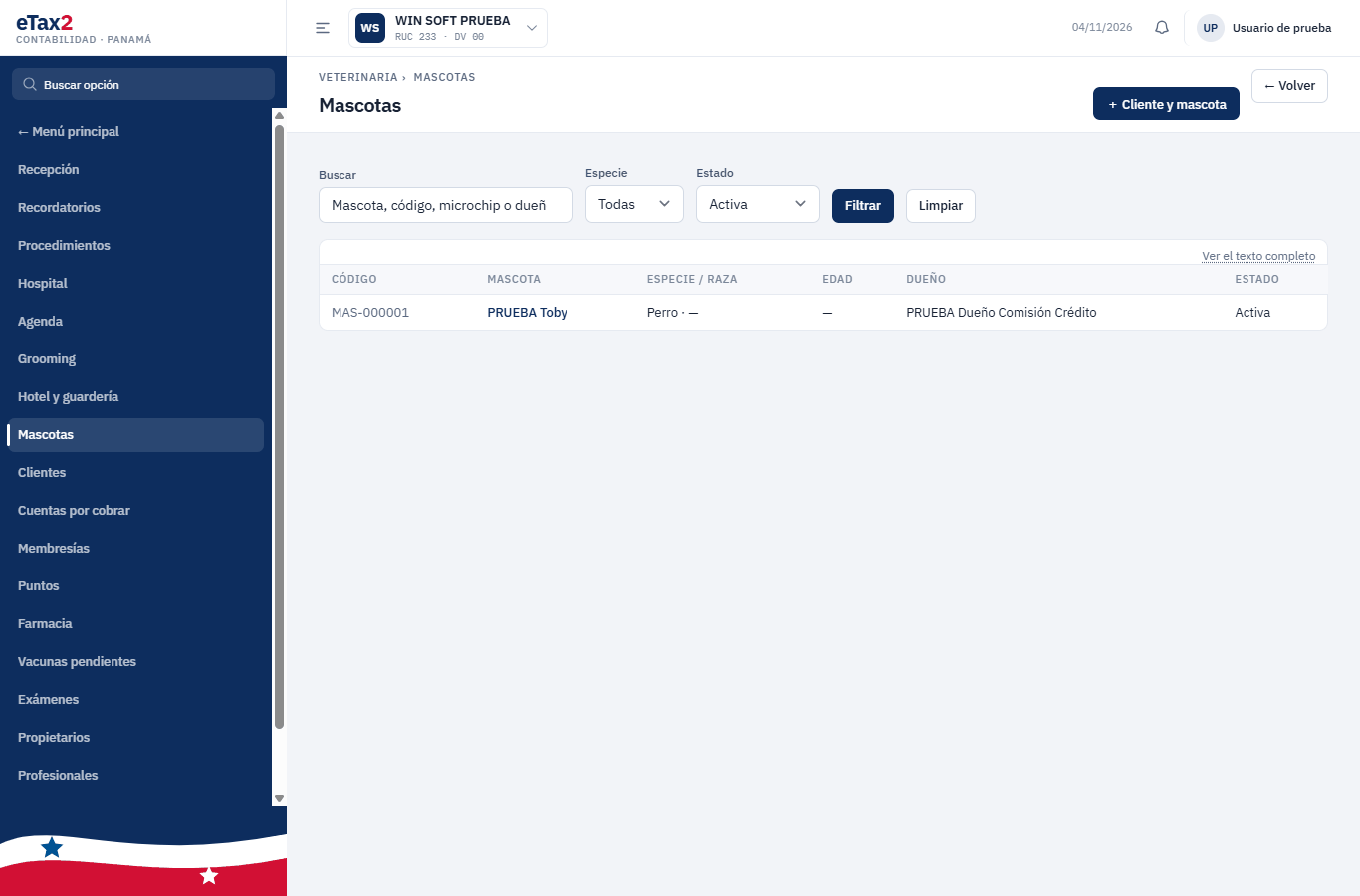
La ficha de la mascota
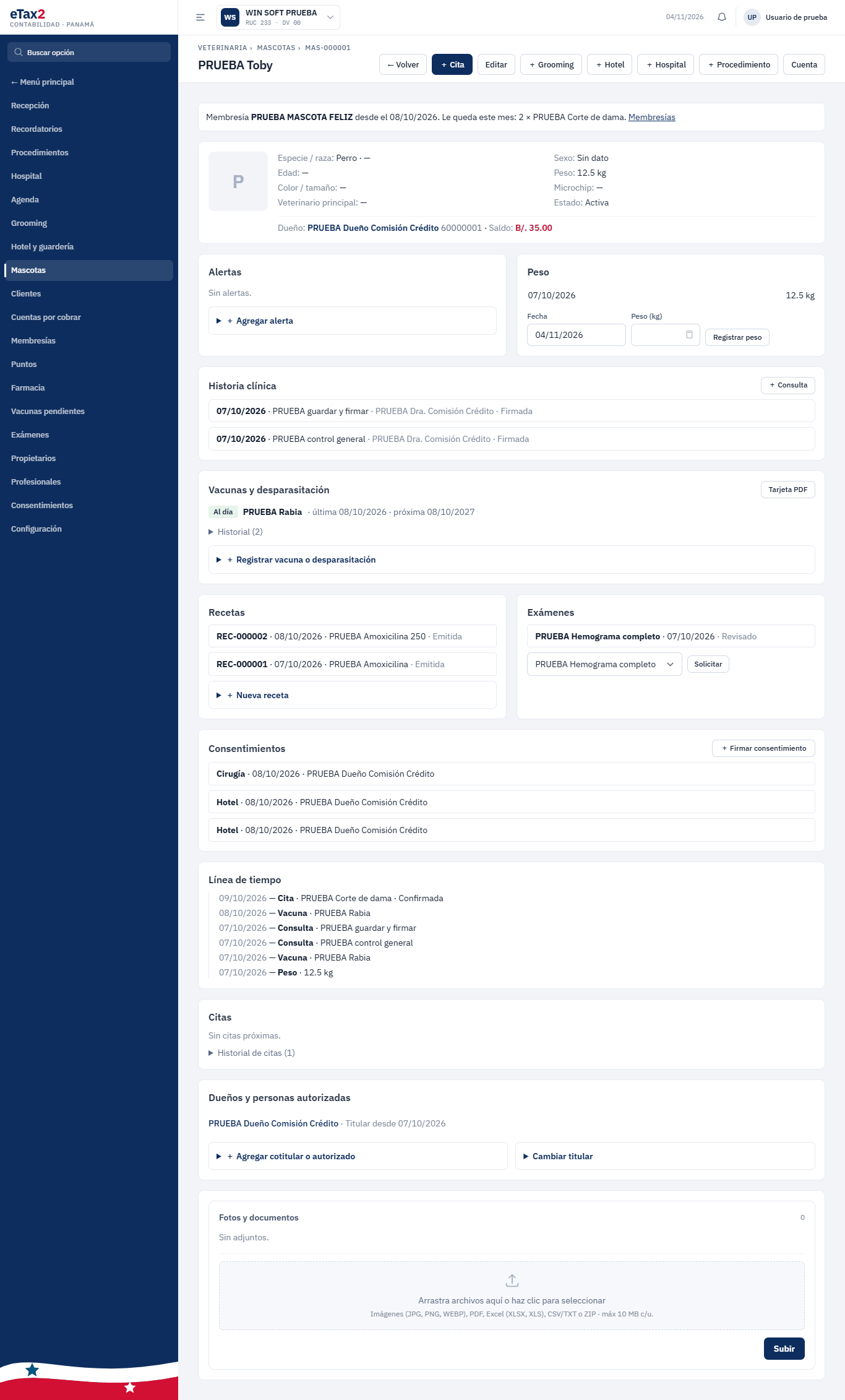
Los datos de arriba
La ficha lleva el nombre de la mascota como título y su código en la ruta de arriba (por ejemplo, Veterinaria › Mascotas › MAS-000001). Muestra la foto (o la inicial, si no tiene), Especie / raza, Sexo, Edad con la fecha de nacimiento, Peso, Color / tamaño, Microchip, Veterinario principal y Estado.
Debajo va el Dueño (el titular), con su teléfono y su WhatsApp, y su Saldo: lo que debe en las cuentas por cobrar de la compañía menos lo que tiene a favor sin aplicar. Sale en rojo cuando debe. Es el mismo número de su estado de cuenta y abarca todas sus facturas en la compañía, no solo las de la clínica. Vea Estado de cuenta y antigüedad de clientes.
Si la mascota tiene una membresía activa, arriba se ve el plan, desde cuándo, y «Le queda este mes: …» con los servicios incluidos que todavía puede usar. Vea Membresías.
Alertas
Las alertas avisan de lo que nadie debe pasar por alto: una alergia, una medicación, un comportamiento. Las activas salen arriba de todo en la ficha, en rojo las de severidad Alta, en amarillo las Media y en gris las Baja. La sección Alertas muestra todas, y las desactivadas salen tachadas.
Para agregar una:
- Pulse + Agregar alerta.
- Elija el tipo: Alergia, Enfermedad crónica, Medicación actual, Comportamiento, Advertencia o Condición especial.
- Elija la severidad: Alta, Media o Baja.
- Escriba la descripción, por ejemplo «alérgica a la penicilina».
- Revise las casillas Clínica, Grooming y Hotel, que vienen marcadas. Con Clínica, la alerta sale en rojo arriba al escribir la consulta, al internarla, en la internación, al programar un procedimiento y en el procedimiento. Con Grooming, sale al recibir a la mascota en grooming y en su ficha de grooming. Con Hotel, sale al reservar el hotel o la guardería y en la estadía.
- Pulse Guardar alerta. Sale «Alerta registrada.»
Cuando una alerta ya no aplica, pulse Desactivar («Alerta desactivada.»). Si vuelve a aplicar, pulse Reactivar («Alerta reactivada.»). Las alertas no se borran: quedan en la historia de la mascota.
Las alertas activas salen siempre en la ficha de la mascota. Una alerta que no tenga marcada un área no sale en las pantallas de esa área: revise las casillas al registrarla.
Peso
La sección Peso muestra los últimos 12 pesos, del más reciente al más antiguo.
- En Fecha, deje la de hoy o ponga la del día en que se pesó (no puede ser futura).
- Escriba el Peso (kg).
- Pulse Registrar peso. Sale «Peso registrado.»
El Peso de arriba es el de la fecha más reciente: si anota un peso de una fecha anterior, entra al historial pero no cambia el peso actual. El peso que se anota en una consulta también entra al historial cuando la consulta se firma.
Los pesos no se borran ni se corrigen. Si se equivocó, registre el peso correcto con la misma fecha: el último registrado queda como peso actual.
Historia clínica, vacunas, recetas, exámenes y consentimientos
- Historia clínica: las consultas de la mascota, con fecha, motivo, diagnóstico principal, veterinario y estado. Pulse una para abrirla.
- Vacunas y desparasitación: el último registro de cada vacuna o desparasitación, con su situación (Al día, Próxima, Vencida o Sin refuerzo) y su próxima fecha. Historial (…) abre todas las aplicaciones.
- Recetas: número, fecha, medicamentos y estado de cada receta.
- Exámenes: tipo, fecha en que se pidió y estado de cada examen.
- Consentimientos: los firmados, con su tipo, fecha y quién firmó; los revocados lo dicen.
Línea de tiempo y citas
- Línea de tiempo: los últimos 30 hechos de la mascota por fecha: consultas, citas, vacunas y desparasitaciones aplicadas y pesos.
- Citas: las próximas, en un recuadro, con la hora, el servicio, el profesional y el estado. Las pasadas están en Historial de citas (…).
Dueños y personas autorizadas
La sección Dueños y personas autorizadas lista a las personas ligadas hoy a la mascota, cada una con su relación (Titular, Cotitular o Autorizado) y desde cuándo. Pulse el nombre para abrir la ficha de la persona. Los que ya no están ligados quedan en Historia de dueños (…), con las fechas desde y hasta y el motivo.
La persona que va a agregar o el nuevo titular tienen que existir ya en Contactos: el buscador de esta sección no crea contactos. Si no existe, créela antes. Vea Crear un cliente o proveedor.
Para agregar un cotitular o una persona autorizada (por ejemplo, quien la trae al grooming):
- Pulse + Agregar cotitular o autorizado.
- En Persona, busque al contacto.
- Elija Cotitular o Autorizado (puede traerla y recogerla).
- Pulse Agregar. Sale «Persona agregada a la mascota.»
Para quitar a un cotitular o autorizado, pulse Quitar junto a su nombre y confirme («¿Quitar a esta persona de la mascota? Queda en la historia.»). Sale «La persona ya no está ligada a la mascota.» Al titular no se le quita: se cambia.
Para cambiar el titular (adopción, venta, herencia):
- Pulse Cambiar titular.
- En Nuevo titular, busque al contacto.
- En Desde, ponga la fecha del cambio. No puede ser futura ni anterior a la fecha en que empezó el titular actual.
- Escriba el Motivo.
- Pulse el botón Cambiar titular. Sale «El titular ahora es …».
Al cambiar el titular:
- El titular anterior pasa a Historia de dueños (…) con la fecha y el motivo, y deja de estar ligado a la mascota. Si debe seguir como cotitular, agréguelo de nuevo.
- Si el nuevo titular ya estaba como cotitular o autorizado, esa relación se cierra con el motivo «Pasa a titular» y queda solo como titular.
- Si el nuevo titular todavía no era cliente (por ejemplo, era proveedor), eTax2 lo vuelve cliente en el mismo contacto, sin crear otro.
- Desde el cambio, el Saldo de la ficha y los recordatorios son del nuevo titular. Las cuentas que ya estaban hechas siguen a nombre de quien era titular cuando se abrieron.
Cuidado
Si la mascota tiene anotados su alimentación, sus hábitos, su comportamiento, indicaciones para grooming u observaciones, salen en la sección Cuidado. Se cambian con Editar.
Fotos y documentos
- En Fotos y documentos, arrastre los archivos al recuadro o pulse en él para elegirlos.
- Pulse Subir.
Se aceptan imágenes (JPG, PNG, WEBP), PDF, Excel, CSV o TXT y ZIP, de hasta 10 MB cada uno. La foto más reciente es la que sale arriba en la ficha. Para quitar un archivo, pulse Eliminar.
Carné público y modo perdida
Cuando el dueño crea desde su portal el carné de vacunas de la mascota, en la ficha aparece el recuadro Carné público con el enlace del carné (el mismo que abre su código QR). Vea Portal del propietario.
Si la mascota se pierde:
- En Carné público, pulse Activar modo perdida. Sale «Modo perdida activado.» y la ficha muestra MODO PERDIDA ACTIVADO.
- Desde ese momento, quien abra el carné ve «¡Estoy perdido! Si me encontró…» y un teléfono para llamar: el Teléfono de emergencia de la clínica (en la configuración del módulo), o el del dueño que marcó en su portal Mostrar mi teléfono en el carné si se pierde.
- Cuando aparezca, pulse Desactivar modo perdida. Sale «Modo perdida desactivado.»
Si cambia su Estado a Perdida, el carné sigue abriendo y muestra el aviso de perdida aunque no haya activado el modo perdida. Con el estado Perdida, la mascota deja de salir en el portal del dueño: si quiere que el dueño siga viéndola y manejando su carné, deje el estado en Activa y use Activar modo perdida.
Editar la mascota y cambiar su estado
- Pulse Editar. Se abren los mismos datos del registro (el peso se anota en la sección Peso) y, además, Estado, Desde (si cambia el estado) y Veterinario principal. Debajo de la Fecha de nacimiento, la casilla La fecha es aproximada hace que la edad salga con el signo ≈.
- Cambie lo que haga falta y pulse Guardar. Sale «Datos de la mascota guardados.»
Los estados son Activa, Fallecida, Perdida, Transferida e Inactiva. Si cambia el estado, se guarda con la fecha de Desde (si cambia el estado), o con la de hoy si la deja vacía o no la cambia. La ficha muestra entonces el estado en rojo y desde cuándo.
Una mascota que no está Activa:
- Conserva toda su historia, que se sigue viendo en la ficha.
- Ya no muestra los botones para atenderla (cita, consulta, vacuna, receta, examen, consentimiento, grooming, hotel, hospital, procedimiento y membresía). El botón Cuenta sigue disponible.
- Deja de salir en Clientes y en el portal del dueño. El carné público deja de abrir, salvo que el estado sea Perdida.
- Deja de cargársele la cuota de su membresía, aunque la membresía no se cancele.
- Ya no genera recordatorios de vacunas, controles, cumpleaños ni de inactividad.
Para un cambio de dueño no cambie el estado: use Cambiar titular.
Los botones de la ficha
| Botón | Dónde está | Para qué sirve | Artículo |
|---|---|---|---|
| + Cita | Arriba | Reserva una cita para la mascota en la agenda. | Agenda y citas |
| + Consulta | Historia clínica | Abre una consulta nueva para la mascota. | Consultas y expediente clínico |
| + Registrar vacuna o desparasitación | Vacunas y desparasitación | Anota una vacuna o desparasitación aplicada. | Vacunas y desparasitaciones |
| Tarjeta PDF | Vacunas y desparasitación | Abre la tarjeta de vacunas para imprimir. | Vacunas y desparasitaciones |
| + Nueva receta | Recetas | Hace una receta (aparece si hay al menos un veterinario activo). | Recetas |
| Solicitar | Exámenes | Pide un examen del tipo elegido. | Exámenes |
| + Firmar consentimiento | Consentimientos | Abre un consentimiento para que el dueño lo firme. | Consentimientos |
| Cuenta | Arriba | Abre la cuenta de la atención que la mascota tiene abierta, o abre una nueva. | Cuenta de la atención y cobro en el POS |
| + Grooming | Arriba | Recibe a la mascota para baño o corte. | Grooming |
| + Hotel | Arriba | Reserva hotel o guardería. | Hotel y guardería |
| + Hospital | Arriba | Interna a la mascota. | Hospitalización |
| + Procedimiento | Arriba | Programa un procedimiento o una cirugía. | Procedimientos y cirugías |
| + Membresía | Arriba | Da de alta una membresía (aparece si la mascota no tiene una activa). | Membresías |
Si en Exámenes sale «Configura los tipos en Exámenes › Tipos de examen.», primero hay que crear los tipos de examen. Vea Exámenes.
+ Consulta, + Registrar vacuna o desparasitación, Tarjeta PDF, + Nueva receta, Solicitar, + Hospital y + Procedimiento son del área Veterinaria; + Grooming, de Grooming / peluquería o Baño de mascotas; + Hotel, de Hotel de mascotas o Guardería. Si el área no está marcada en la Configuración, el botón no aparece.
¿Por qué eTax2 lo hace de esta manera?
- Todo en una ficha: quien atiende a la mascota ve sus alertas, su peso, sus vacunas y su saldo sin cambiar de pantalla, y desde ahí empieza cualquier servicio.
- Nada se borra: las alertas se desactivan, los pesos se suman al historial y los dueños anteriores quedan en la historia con su fecha y su motivo. Así siempre se sabe quién era el dueño en cada momento y por qué cambió.
- El dueño es el cliente de la compañía: el saldo de la ficha es el de sus cuentas por cobrar, el mismo que ve Contabilidad.
Ejemplo práctico
Toby, de Ana Pérez, es alérgico a la penicilina. Ana se lo regala a su hermano Luis Pérez (que ya está en Contactos) el 15/10/2026, y el 20/10/2026 Luis lo trae a consulta.
- En la ficha de Toby, + Agregar alerta: tipo Alergia, severidad Alta, descripción: alérgico a la penicilina; con Clínica marcada. Guardar alerta.
- Cambiar titular: Nuevo titular Luis Pérez, Desde 15/10/2026, Motivo: regalo de su hermana. Sale el aviso de que el titular ahora es Luis Pérez.
- En Dueños y personas autorizadas, Luis sale como Titular desde 15/10/2026. En Historia de dueños (…) queda Ana, con su fecha de inicio, hasta 15/10/2026 y el motivo.
- El 20/10/2026, al abrir + Consulta, el veterinario ve arriba, en rojo, la alerta de la penicilina.
- En Peso se registra 12.4 kg con fecha 20/10/2026: es ahora el Peso de la ficha.
Errores comunes
| Mensaje | Qué hacer |
|---|---|
| «Elija a la persona.» | En + Agregar cotitular o autorizado, busque y elija a la persona antes de pulsar Agregar. |
| «Esa persona ya está ligada a la mascota.» | Ya es titular, cotitular o autorizada. Revise Dueños y personas autorizadas. |
| «Elija al nuevo titular.» | Busque y elija a la persona en Nuevo titular. |
| «Escriba el motivo del cambio de dueño.» | Llene Motivo. |
| «Esa persona ya es la titular.» | No hay nada que cambiar: esa persona ya es el titular. |
| «La fecha del cambio no puede ser anterior a …, cuando empezó el titular actual.» | Ponga en Desde una fecha igual o posterior a la que indica el mensaje. |
| «Ese microchip ya está registrado en otra mascota.» | Al editar, revise el número: ya lo tiene otra mascota de la compañía. |
Preguntas frecuentes
¿Cómo borro una mascota? Las mascotas no se borran: guardan su historia clínica y sus cuentas. Pulse Editar y cambie su Estado a Inactiva, Fallecida, Perdida o Transferida, según el caso.
No veo la historia clínica ni las vacunas de la mascota. Su usuario no tiene permiso para ver el expediente clínico. Pídalo al administrador de la compañía.
¿Por qué no aparece el botón + Membresía? La mascota ya tiene una membresía activa (se ve arriba en la ficha), no está Activa, o su usuario no tiene permiso para las membresías.
No veo el recuadro Carné público. Aparece cuando el dueño ya creó el carné de la mascota desde su portal. Vea Portal del propietario.
¿El saldo que sale en la ficha es solo de la clínica? No. Es el saldo del dueño en toda la compañía: si también le compra a la tienda a crédito, esas facturas suman. El detalle está en su estado de cuenta.
¿El titular anterior puede seguir viendo la mascota en el portal? No. En el portal cada persona ve solo las mascotas de las que es dueña hoy. Al nuevo titular hay que darle su propio acceso desde su ficha. Vea Propietarios.
¿Esta información le resultó útil?
👎 No
Las cuentas contables de los ejemplos dependen de la configuración de cada compañía. Las referencias a normas de la DGI son informativas y pueden cambiar: verifique su vigencia en las fuentes oficiales.