Manual › Veterinaria
Procedimientos y cirugías: programar, presupuesto, equipo, materiales y cierre
¿Para qué sirve?
Lleva cada procedimiento o cirugía de una mascota desde que se programa hasta que se cobra:
- Programar: tipo, fecha y hora, servicio que se cobra, veterinario responsable, riesgo anestésico y notas preoperatorias.
- Presupuesto: una cotización de Ventas ligada como referencia.
- Depósito: el anticipo que deja el dueño, si se pide.
- Consentimiento: una cirugía no empieza sin el consentimiento de cirugía firmado.
- Equipo: cirujano, anestesiólogo, asistente e instrumentista.
- Materiales: lo que se usa en el quirófano, que va a la cuenta en el momento de anotarlo.
- Cierre: las notas operatorias, el postoperatorio, las indicaciones al dueño y el próximo control. Al cerrarlo, el servicio va a la cuenta.
¿Cuándo debo usarlo?
- Para una cirugía: esterilización, castración, extracción de un tumor, una fractura.
- Para un procedimiento menor: una limpieza dental, una sutura, una toma de muestras con sedación.
Antes de comenzar
- El servicio del procedimiento en el inventario, con su precio (por ejemplo, Ovariohisterectomía). Es opcional: un procedimiento puede cobrarse solo por sus materiales.
- Los veterinarios. En Veterinaria → Profesionales, cada veterinario debe tener su ficha activa de tipo Veterinario, ligada a su Usuario de eTax2. Solo un veterinario cierra el procedimiento. Vea Profesionales.
- El consentimiento de cirugía. Publique una plantilla de tipo Cirugía en Veterinaria → Consentimientos. Vea Consentimientos.
- Permiso. Para programar, empezar, anotar materiales y cancelar necesita el permiso de procedimientos. Sin él, puede ver la lista y cada procedimiento, pero no cambiarlos.
- La mascota debe estar activa y tener un dueño titular.
Quién puede hacer qué
| Acción | Quién |
|---|---|
| Programar, ligar el presupuesto, armar el equipo, Empezar, anotar materiales, cancelar | Cualquier usuario con permiso de procedimientos. |
| Marcar realizado (cerrar el procedimiento) | Solo un veterinario: un usuario con permiso de procedimientos y con su ficha de Veterinario activa y ligada a su usuario. No hace falta que sea el responsable. |
Cómo llegar a esta opción
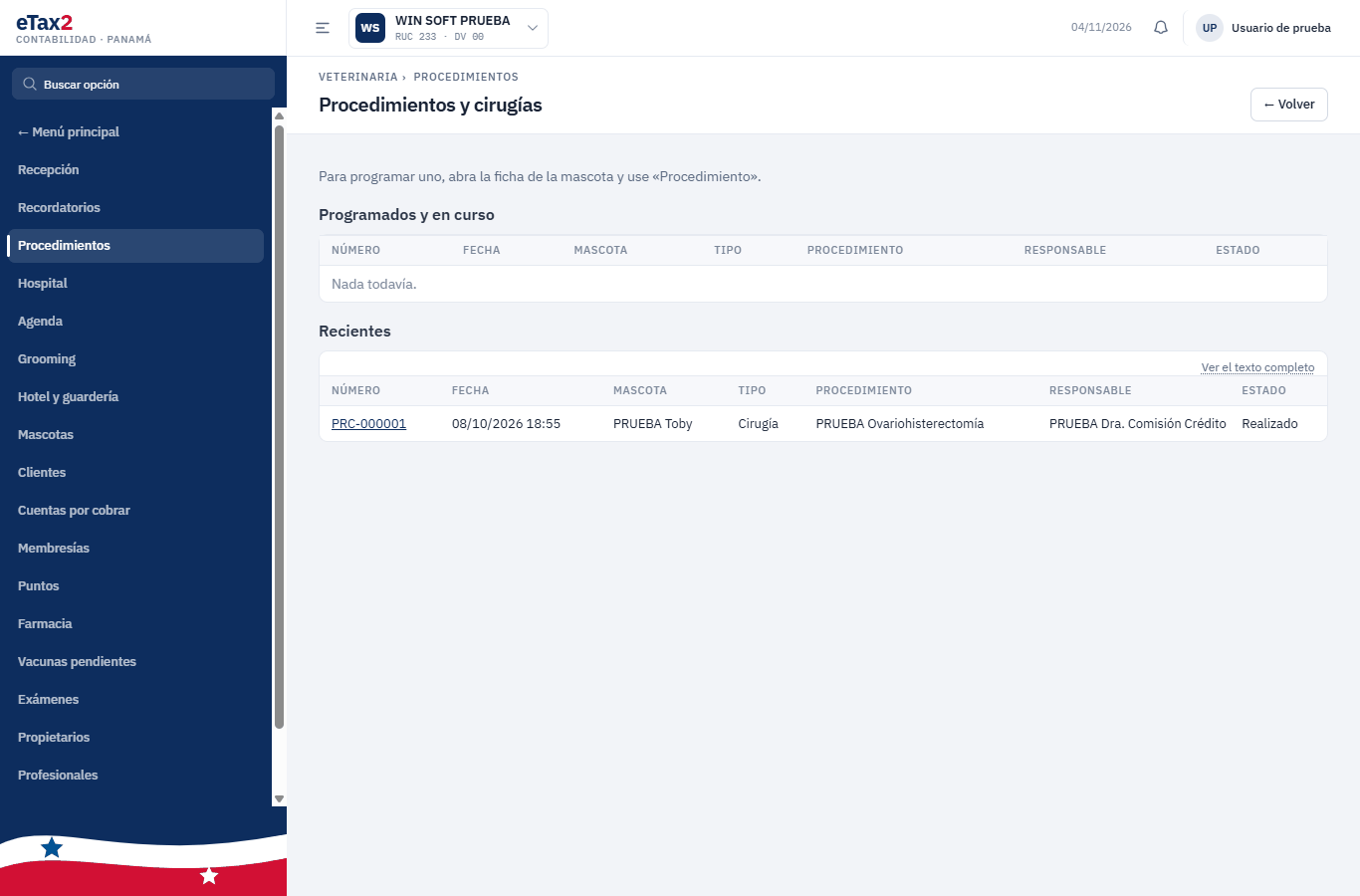
- La lista: Veterinaria → Procedimientos. Se abre Procedimientos y cirugías, con Programados y en curso arriba y Recientes abajo.
- Para programar: Veterinaria → Mascotas → abra la mascota → + Procedimiento.
Paso a paso
1. Programar
- Abra la ficha de la mascota y pulse + Procedimiento. Se abre Programar procedimiento · …. Si la mascota tiene alertas activas para la Clínica (alergias, medicación, comportamiento), salen en rojo arriba, y también en la pantalla del procedimiento.
- Elija el Tipo *: Cirugía o Procedimiento.
- Escriba la Fecha y hora *.
- En Servicio que se cobra, elija el servicio del inventario, o deje «— Sin servicio (solo materiales) —».
- Si el nombre no es el del servicio, escríbalo en Nombre (si no es el del servicio). Sin servicio, el nombre es obligatorio.
- Elija el Veterinario responsable *. Si usted es veterinario, viene elegido su nombre.
- Si aplica, elija el Riesgo anestésico (de ASA I · sano a ASA V · moribundo) y escriba la Anestesia prevista.
- Si ya hay presupuesto, elíjalo en Presupuesto (cotización de Ventas, solo referencia).
- Escriba el Diagnóstico o motivo y las Notas preoperatorias (ayuno, exámenes previos…).
- Pulse Programar. eTax2 avisa: «Programado ….» El procedimiento queda Programado, con un número como PRC-000001.
Programar no reserva la agenda: si quiere bloquear el quirófano o la hora del veterinario, haga también la cita. Vea Agenda y citas.
2. Ligar el presupuesto (solo referencia)
El presupuesto es una cotización de Ventas hecha al dueño de la mascota. Si tiene permiso de Ventas, en el formulario aparece el enlace Hacer el presupuesto en Ventas.
- En el procedimiento, recuadro Presupuesto, elija la cotización del dueño en la lista (se ve su número y su total).
- Pulse Ligar. eTax2 avisa: «Presupuesto ligado.» Para quitarlo, elija «— Sin presupuesto —» y pulse Ligar: «Presupuesto desligado.»
Solo aparecen las cotizaciones del dueño titular que no están anuladas. El presupuesto no se cobra ni se factura: se cobra lo realmente usado, desde la cuenta de la mascota.
3. Revisar el depósito
El recuadro Depósito dice si el dueño tiene dinero adelantado:
- Si lo tiene, muestra cuánto: «… en depósitos; se aplican a la factura si la cuenta se factura a crédito.»
- Si hay presupuesto y no hay depósito, avisa: «Hay presupuesto y el dueño no ha dejado depósito. Es opcional: si se pide, regístrelo como anticipo en Veterinaria › Cuentas por cobrar.»
El depósito es opcional y no detiene nada. Se registra como anticipo del dueño en Cuentas por cobrar (vea Anticipos de clientes). Para usarlo, la cuenta de la mascota se factura a crédito y, en la cuenta, se pulsa Aplicar a la factura junto al depósito. Vea Facturar a crédito y comisiones.
4. Hacer firmar el consentimiento
El recuadro Consentimiento dice si ya hay uno firmado:
- Cirugía: hace falta un consentimiento de tipo Cirugía firmado después de programar el procedimiento y no revocado. Mientras falte, dice en rojo «Falta el consentimiento de cirugía: fírmelo desde la ficha de la mascota. Sin él la cirugía no empieza.»
- Procedimiento: solo es una recomendación. Sirve uno de tipo Procedimiento o Cirugía. Si falta, dice «Sin consentimiento firmado (recomendado, no obligatorio para un procedimiento).»
Para firmarlo: abra la ficha de la mascota → + Firmar consentimiento, elija el documento, escriba el detalle, pulse Ver texto y haga firmar al dueño. Vea Consentimientos.
5. Armar el equipo
Mientras el procedimiento esté Programado o En curso:
- En Agregar al equipo, elija el rol: Cirujano, Anestesiólogo, Asistente o Instrumentista.
- Elija el profesional (cualquier profesional activo: veterinarios, asistentes…).
- Pulse Agregar. eTax2 avisa: «Agregado al equipo.»
Para sacar a alguien, pulse Quitar en la tabla de Rol y Profesional y confirme. Una misma persona puede tener dos roles, pero no el mismo rol dos veces.
6. Empezar
- En el recuadro Empezar, pulse Empezar y confirme.
- eTax2 avisa: «Procedimiento en curso. Anota el equipo y los materiales que se usen.» El procedimiento queda En curso con su hora de inicio.
Una cirugía sin su consentimiento firmado no empieza: eTax2 lo rechaza con un mensaje. Un procedimiento empieza aunque no tenga consentimiento.
7. Anotar los materiales
Solo mientras el procedimiento está En curso:
- En Material usado, elija el artículo y escriba la cantidad.
- Deje marcada Se cobra al cliente si se le cobra al dueño. Desmárquela para un insumo que la clínica absorbe; solo un artículo de inventario puede ser insumo.
- Pulse Anotar y cargar a la cuenta. eTax2 avisa: «Material anotado y cargado a la cuenta.»
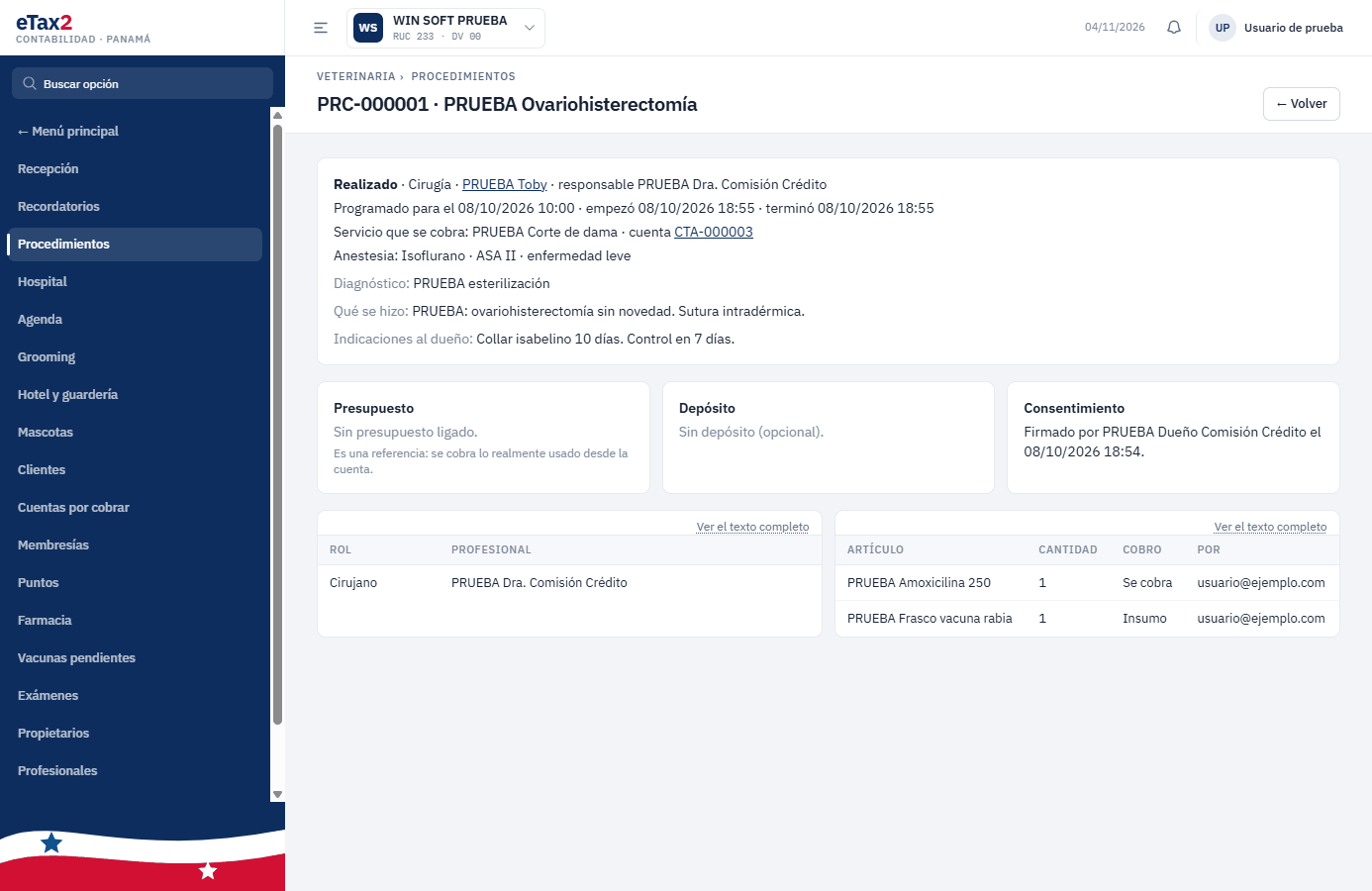
El material pasa en ese momento a la cuenta de la mascota, a nombre del veterinario responsable. En el quirófano, un medicamento marcado con Se vende solo con receta no pide receta aparte. La tabla de Artículo y Cantidad muestra cada uno, su cantidad, si Se cobra o es Insumo, y quién lo anotó.
8. Cerrar el procedimiento (solo el veterinario)
- En Cerrar el procedimiento, revise la anestesia usada y el riesgo ASA.
- En Qué se hizo (notas operatorias) *, escriba lo que se hizo. Es obligatorio.
- Si aplica, escriba el postoperatorio, las complicaciones y las indicaciones al dueño.
- Si la mascota debe volver, ponga la fecha en Próximo control.
- Pulse Marcar realizado y confirme. El mensaje de confirmación advierte que el registro ya no se podrá cambiar y que el servicio va a la cuenta.
- eTax2 avisa: «Procedimiento realizado. Cóbrelo desde la cuenta de la mascota.»
Al cerrarlo, el Servicio que se cobra pasa a la cuenta (una unidad, al precio de ese día, a nombre del veterinario responsable). Si se programó sin servicio, solo quedan los materiales. Desde ese momento el procedimiento queda Realizado y su registro no cambia.
9. Cancelar
Un procedimiento Programado o En curso se puede cancelar:
- Escriba el Motivo de la cancelación.
- Pulse Cancelar procedimiento y confirme.
- eTax2 avisa: «Procedimiento cancelado. Lo ya usado queda en la cuenta.»
Los materiales que ya se anotaron se gastaron: siguen en la cuenta. El servicio del procedimiento no se carga.
10. Si la cuenta se anuló
Si alguien anuló la cuenta donde estaban el servicio o los materiales, el procedimiento avisa: «Parte de este procedimiento quedó sin cargo (la cuenta donde estaba se anuló).»
- Pulse Volver a cargarlo a la cuenta.
- eTax2 carga a la cuenta abierta de la mascota (o le abre una) lo que quedó sin cargo y avisa: «Se volvieron a cargar … renglón(es) a la cuenta.»
Si un insumo ya había salido del almacén con Descargar insumos en la cuenta anulada, al volver a cargarlo no sale otra vez: conserva esa salida.
Nada se carga dos veces. Los renglones de un procedimiento no se pueden quitar a mano de la cuenta: para corregirlos, se anula la cuenta y se vuelven a cargar desde aquí.
11. Cobrar
El procedimiento muestra el número de la cuenta de la mascota. Ábrala y cóbrela con Cobrar en caja o Facturar a crédito. Los insumos salen del almacén con Descargar insumos. Vea Cuenta de la atención y cobro en el POS.
Los estados
| Estado | Qué significa | Qué se puede hacer |
|---|---|---|
| Programado | Tiene fecha y hora, todavía no empieza. | Ligar presupuesto, armar el equipo, Empezar, cancelar. |
| En curso | Ya empezó. | Ligar presupuesto, armar el equipo, anotar materiales, Marcar realizado, cancelar. |
| Realizado | Se cerró con sus notas. El servicio está en la cuenta. | Solo consultar. |
| Cancelado | No se hizo o se suspendió. Lo usado quedó en la cuenta. | Solo consultar. |
¿Qué ocurre después?
- Nada del procedimiento hace asientos por sí mismo. Los materiales y el servicio van a la cuenta de la mascota, y el dinero se contabiliza al cobrarla: en el corte Z si se cobra en caja, o con la factura si se factura a crédito.
- Si puso Próximo control, unos días antes el control aparece en Veterinaria → Recordatorios para avisar al dueño. Cuántos días antes se fija en Veterinaria → Configuración, en Recordatorios: avisar con anticipación (días), casilla Control. Vea Recordatorios.
- El procedimiento queda en Recientes, en Veterinaria → Procedimientos.
¿Por qué eTax2 lo hace de esta manera?
- Se cobra lo que se usó, no lo que se presupuestó. En el quirófano siempre cambia algo. El presupuesto queda como referencia para comparar, y la cuenta lleva lo real.
- El material va a la cuenta en el momento. Así no se olvida cobrar una sutura o un medicamento cuando se cierra el expediente horas después.
- Sin consentimiento no hay cirugía. La clínica queda protegida: el dueño autorizó esa cirugía después de que se programó.
- El cierre es del veterinario. Las notas operatorias son parte del expediente clínico; por eso solo un veterinario cierra el procedimiento y, una vez cerrado, el registro no cambia.
Ejemplo práctico
El 03/11/2026 se programa la esterilización de Toby, de Ana Pérez, para el 10/11/2026 a las 8:00 a. m. El servicio es Ovariohisterectomía, B/.150.00. En este ejemplo los artículos no llevan ITBMS.
- La recepción liga el presupuesto de Ventas del dueño, de B/.180.00.
- Ana firma el consentimiento de cirugía el 09/11/2026.
- El 10/11 se arma el equipo: la doctora como Cirujano y un asistente como Anestesiólogo. Se pulsa Empezar.
- En el quirófano se anotan: 2 suturas que se cobran (B/.6.00 cada una), 1 sutura más como insumo y 1 antibiótico inyectable que se cobra (B/.8.00).
- La doctora escribe las notas operatorias, pone Próximo control el 20/11/2026 y pulsa Marcar realizado.
La cuenta de Toby queda así:
| Renglón | Cantidad | Precio | Total |
|---|---|---|---|
| Ovariohisterectomía | 1 | B/.150.00 | B/.150.00 |
| Sutura | 2 | B/.6.00 | B/.12.00 |
| Sutura (insumo sin cobro) | 1 | — | — |
| Antibiótico inyectable | 1 | B/.8.00 | B/.8.00 |
| Total a cobrar | B/.170.00 |
Comprobación: B/.150.00 + B/.12.00 + B/.8.00 = B/.170.00. Se cobra B/.170.00, no los B/.180.00 del presupuesto.
Ana paga en caja con efectivo. En el corte Z, esa venta entra al asiento del turno:
| Cuenta | Débito | Crédito |
|---|---|---|
| Caja (efectivo) | B/.170.00 | |
| Ingresos por servicios | B/.150.00 | |
| Ventas de productos | B/.20.00 | |
| Total | B/.170.00 | B/.170.00 |
El corte Z saca además del inventario las 2 suturas y el antibiótico a su costo. La sutura que fue insumo sale de la Bodega de insumos cuando se pulsa Descargar insumos en la cuenta.
El 18/11/2026 (dos días antes, si así está configurado), el control de Toby aparece en Veterinaria → Recordatorios.
Errores comunes
| Mensaje | Qué hacer |
|---|---|
| «No hay veterinarios activos en Profesionales.» | Registre al menos un veterinario activo en Veterinaria → Profesionales. |
| «Elija el servicio o escriba el nombre del procedimiento.» | Elija el Servicio que se cobra o escriba el nombre. |
| «Elija el veterinario responsable.» | Elija un veterinario activo de la lista. |
| «La mascota no tiene un dueño titular: asígnelo antes de programar.» | Asigne el dueño titular en la ficha de la mascota. |
| «La cotización no es del dueño de la mascota o está anulada.» | Elija una cotización vigente hecha al dueño titular. |
| «Falta el consentimiento de cirugía firmado: fírmelo desde la ficha de la mascota antes de empezar.» | Haga firmar el consentimiento de cirugía. Uno firmado antes de programar no sirve. |
| «Los materiales se anotan mientras el procedimiento está en curso.» | Pulse Empezar primero. Después de cerrar o cancelar ya no se anotan materiales. |
| «Un insumo sin cobro tiene que ser un artículo de inventario.» | Un servicio no puede ser insumo: marque Se cobra al cliente o elija un artículo de inventario. |
| «Ya está en el equipo con ese rol.» | Esa persona ya tiene ese rol. |
| «Solo un veterinario cierra el procedimiento.» | El cierre lo hace un veterinario con su usuario, ligado a su ficha de Veterinario. |
| «Primero inicia el procedimiento.» | Pulse Empezar antes de cerrarlo. |
| «El procedimiento ya está ….» o «El procedimiento está ….» | El procedimiento ya cambió de estado (por ejemplo, ya está realizado). Recargue la página. |
| «Todo lo del procedimiento ya está en una cuenta.» | No hace falta volver a cargarlo. |
Preguntas frecuentes
¿El presupuesto se cobra o se factura? No. Es solo una referencia. Se cobra lo que quedó en la cuenta: el servicio y los materiales anotados.
El dueño dejó un depósito. ¿Se descuenta solo? No. Facture la cuenta a crédito y aplique el depósito con Aplicar a la factura en la cuenta.
¿Puedo corregir las notas después de marcarlo realizado? No. El registro queda fijo. Si hace falta agregar algo, anótelo en la próxima consulta de la mascota.
¿Quién cobra la comisión del procedimiento? Los renglones del servicio y de los materiales quedan a nombre del veterinario responsable. El equipo queda anotado en el procedimiento, pero no reparte la comisión. Vea Facturar a crédito y comisiones.
¿Un procedimiento programado aparece en la agenda? No. Si necesita reservar la hora, haga también la cita en la agenda.
¿Esta información le resultó útil?
👎 No
Las cuentas contables de los ejemplos dependen de la configuración de cada compañía. Las referencias a normas de la DGI son informativas y pueden cambiar: verifique su vigencia en las fuentes oficiales.