Manual › Punto de Venta
Vender en el mostrador y hacer el corte Z
¿Para qué sirve?
El Mostrador es la pantalla táctil con la que el cajero cobra ventas rápidas (tickets). Al final del turno, el corte Z cuenta el efectivo de la gaveta, lo compara con lo que debería haber y registra un solo asiento contable con todo lo vendido en el turno: las ventas, el ITBMS, lo cobrado por cada forma de pago, la salida del inventario y su costo.
¿Cuándo debo usarlo?
- Para ventas de mostrador de contado: tienda, heladería, cafetería, farmacia.
- Cuando necesita cobrar rápido, con efectivo, tarjeta, Yappy, transferencia u otra forma.
- Si el cliente necesita una factura a crédito con todos sus datos, use mejor Crear una factura de venta.
Antes de comenzar
- Debe existir al menos un terminal configurado, con su caja y, si vende mercancía, su almacén. Vea Configurar los terminales del Punto de Venta.
- Permisos: para ver el Punto de Venta se necesita
pos.ver; para abrir turnos, vender, registrar mermas y cerrar,pos.vender; para devoluciones, anular tickets y anular cortes,pos.gestionar. La factura electrónica pide ademásfel.gestionar. - Cada forma de pago necesita su cuenta contable. Si falta, esa forma no aparece en el mostrador. Vea Cuentas por defecto.
- Los productos deben estar activos y tener precio de venta. Para venderlos con el lector, anote su Código de barras en la ficha del artículo. Vea Crear un producto o servicio.
Cómo llegar a esta opción
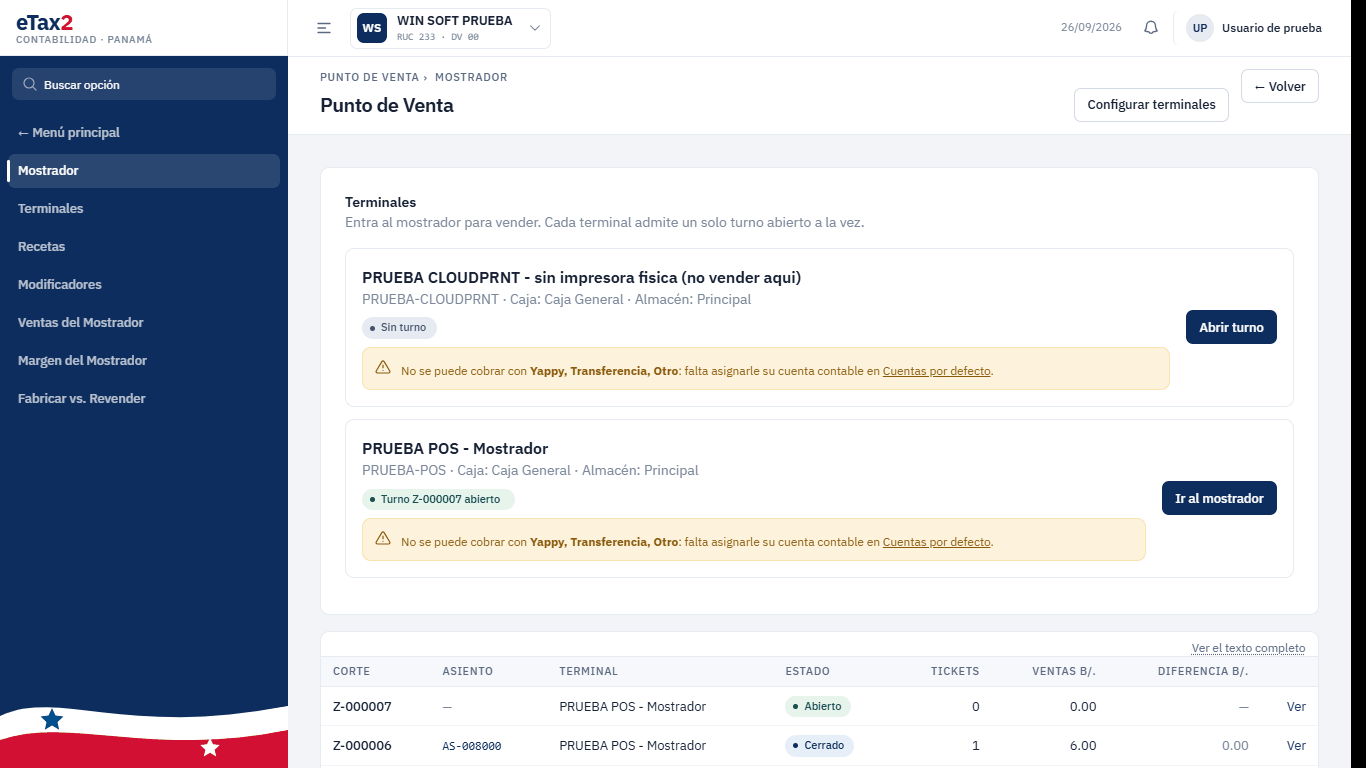
Punto de Venta → Mostrador
Allí verá la lista de Terminales y, debajo, la tabla Cortes de caja.
Paso a paso
1. Abrir el turno
- En la tarjeta del terminal, presione Abrir turno (si el turno ya está abierto, el botón dice Ir al mostrador).
- En la ventana Abrir turno, escriba el Fondo inicial: el efectivo que entrega en este momento la caja del fondo (la caja fuerte o la general) para dar vuelto. Si no le entrega nada, escriba 0.
- Presione Abrir. eTax2 muestra: «Turno … abierto con fondo de …».
Cada terminal admite un solo turno abierto a la vez.
El efectivo que dejó el turno anterior en la gaveta no es fondo nuevo: eTax2 ya lo tiene en la caja del terminal. Si lo escribe otra vez como fondo, lo contaría dos veces y el corte saldría con faltante.
2. Cobrar un ticket
- Toque los productos. Puede filtrar por categoría con los botones de arriba (Todos, …).
- Con un lector de código de barras, escanee el producto: el cuadro Escanear código de barras o buscar… lo agrega al ticket. También puede escribir el nombre o el código del artículo; al presionar Enter se agrega si queda uno solo. Si el código no existe, aparece «No hay ningún artículo con el código …».
- Si el producto tiene opciones (tamaño, extras), elíjalas y presione Agregar.
- Si el artículo lleva número de serie, debajo de la línea aparece el campo Serie (escanea; opcional). Vea Números de serie y garantía.
- Para cambiar una línea, selecciónela y use Cant. (cantidad), Desc. (descuento) o Quitar. Vaciar borra todo el ticket. El precio sale de la ficha del artículo y de sus opciones: para cobrar menos, use Desc.
- Revise Subtotal, ITBMS y Total, y presione Cobrar.
- En la ventana Cobrar, elija la Forma de pago. Si es efectivo, escriba lo Recibido y eTax2 calcula el Vuelto.
- Si el cliente pide factura electrónica, presione Factura electrónica y elija Consumidor final (con nombre opcional) o Cliente con RUC (busque por nombre o RUC). Este botón solo aparece si la compañía tiene factura electrónica configurada y usted tiene permiso para emitirla.
- Presione Confirmar. Arriba aparece «Ticket … — …» con el vuelto, y el ticket se imprime según la configuración del terminal. Si el terminal no tiene impresora, el aviso trae el enlace Imprimir ticket por si el cliente lo pide.
El ticket sin factura electrónica dice «NO ES DOCUMENTO FISCAL». El que tiene factura sale con su CUFE.
Si la DGI recibe la factura pero la deja en cola, el aviso del cobro dice «Factura electrónica EN COLA en la DGI: todavía no está autorizada». El ticket queda cobrado y la factura creada, sin CUFE todavía: en Tickets del turno sale «FE pendiente FC-…». En unos minutos abra FE pendiente y pulse Fiscalizar (generar electrónica): eTax2 consulta ese mismo envío y no emite otra factura.
Si usa Peluquería o Veterinaria, el mismo mostrador muestra además Atiende: con los profesionales (para sus comisiones), el campo Prepagado o tarjeta de regalo en el cobro y, al cobrar la cuenta de una mascota, los Puntos del cliente. Vea Cobrar una cita, Paquetes y tarjetas de regalo y Cuenta de la atención y cobro en el POS.
3. Registrar una merma
Si se daña, vence o se cae un producto:
- Presione Merma.
- Elija el Artículo, la Cantidad y escriba el Motivo (por ejemplo «vencido»).
- Presione Registrar. eTax2 responde: «Merma registrada en el ajuste …».
Solo se registra merma de artículos de inventario, y el terminal debe tener almacén.
4. Cerrar el turno (corte Z)
- Presione Cerrar turno.
- Cuente todo el efectivo de la gaveta, incluido el fondo inicial y lo que haya quedado del turno anterior, y escríbalo en Efectivo contado.
- Revise la Fecha contable de las ventas (dd/mm/aaaa). eTax2 propone el día del último ticket del turno, en hora de Panamá, y acepta cualquier día entre la apertura del turno y hoy. Con esa fecha se registran el asiento, la salida del inventario y el arqueo.
- Si hace falta, anote algo en Observaciones.
- Presione Cerrar turno. eTax2 le dirá el resultado del arqueo:
- «Corte … cerrado. El arqueo cuadró exacto.»
- «Corte … cerrado. Faltante de … registrado.»
- «Corte … cerrado. Sobrante de … registrado.»
Después se abre el detalle del corte. Use Imprimir corte (80 mm) para imprimir el ticket del corte.
¿Por qué la fecha contable? Un turno que vende el 31 y se cierra el 1 de madrugada debe llevar sus ventas, su ITBMS y su costo al mes en que se vendió, no al siguiente.
5. Consultar un corte, reimprimir o devolver
En Cortes de caja, presione Ver en el corte. En Tickets del turno puede:
- Reimprimir un ticket.
- Devolver: abre la pantalla de devolución. En Devolver escriba cuánto devuelve de cada línea, elija en ¿Cómo se le devuelve? la forma de pago con que sale el dinero, escriba un Motivo (opcional) y presione Registrar la devolución. eTax2 responde «Devolución … registrada por …. Se contabiliza en el corte del turno ….»
- Factura electrónica: emite la factura electrónica (consumidor final) de un ticket ya cobrado, si el cliente la pidió después. Solo se puede dentro del mismo mes en que se cobró el ticket. Si la DGI la deja en cola, el aviso amarillo dice «Ticket …: la factura electrónica FC-… quedó en cola en la DGI: todavía no está autorizada» y el ticket muestra FE pendiente.
- Anular: deshace un ticket mal cobrado mientras el turno sigue abierto. Desde el mostrador, pulse Tickets (abre la página del turno); en Tickets del turno escriba el Motivo junto al ticket y pulse Anular. Confirme «¿Anular el ticket …? El cobro se deshace: lo que pagó con prepagado o puntos vuelve a su saldo, y la cita o la cuenta que cobraba queda otra vez por cobrar.» eTax2 avisa «Ticket … anulado.» y el ticket queda en la lista marcado Anulado. Anular no aparece si el turno ya se cerró, si el ticket tiene factura electrónica o si es una devolución: en esos casos use Devolver. Si el ticket cobraba una mesa del restaurante, la cuenta de la mesa vuelve a la Caja del restaurante para cobrarla otra vez, y la propina de ese cobro se reversa. Vea Cobrar y facturar en la caja del restaurante.
¿Qué ocurre después?
- Durante el turno, los tickets no generan asientos. Todo se contabiliza de una vez al cerrar el turno.
- Un ticket anulado no entra al corte: no suma al efectivo esperado, no descarga inventario y no sale en los reportes de ventas. El ticket se conserva en la lista, marcado Anulado, y eTax2 guarda quién lo anuló, cuándo y el motivo.
- Al cerrar, eTax2:
- calcula el efectivo esperado en la gaveta (lo que ya tenía la caja del terminal, fondo incluido, más las ventas en efectivo del turno) y lo compara con lo contado;
- registra un asiento resumen «Corte Z …», con la fecha contable elegida, con las formas de pago, las ventas, el ITBMS y el costo;
- descarga el inventario del almacén del terminal (y regresa al almacén lo devuelto). Si el artículo maneja lotes, sale primero el que vence antes; las series escaneadas se anotan a esa salida, y las que falten quedan pendientes en Inventario → Números de serie;
- reparte el costo a cada línea vendida, para el reporte Margen del Mostrador;
- registra la diferencia del arqueo (faltante o sobrante) en un asiento aparte, y el arqueo queda también en Caja.
- Efectivo entra a la cuenta de la caja del terminal. Tarjeta, Yappy, Transferencia y Otro van a su propia cuenta puente (por ejemplo «Tarjetas por liquidar»), que se salda cuando el banco deposita.
- El efectivo se queda en la caja del terminal: el corte no lo devuelve a la caja del fondo. Cuando lo saque para depositarlo, registre el depósito en Bancos con la cuenta de la caja del terminal como contrapartida. Vea Cheques, depósitos y notas bancarias. Si lo saca sin registrarlo, el siguiente corte lo verá como faltante.
- Los tickets sin factura electrónica entran, con la fecha del corte, al Diario de Ventas, al Libro de Ventas y al Informe de ITBMS como ventas de contado, y las devoluciones como notas de crédito. Los que tienen factura electrónica entran por su factura. Vea Libros de Ventas y Compras, Liquidación ITBMS y Formulario 430.
- Si el turno arrancó con fondo, eTax2 registra el traspaso del fondo desde la caja de la que sale el fondo hacia la gaveta del terminal en el momento de abrir.
- Una merma se contabiliza en el momento, sin esperar al corte: crea un ajuste de inventario de disminución ya contabilizado (gasto contra inventario), visible en Inventario → Ajustes de inventario.
- Una devolución se registra en el turno abierto del terminal y se contabiliza en el corte de hoy, no en el del ticket original.
- Si el ticket tiene factura electrónica, la devolución emite sola la nota de crédito electrónica por lo devuelto, también si devuelve solo una parte. Esa nota no genera asiento ni mueve inventario: de eso se encarga el corte. La pantalla dice «emitida» solo cuando la DGI la autorizó. Si la DGI la deja en cola, o no responde, el aviso amarillo lo dice: no la emita de nuevo; en unos minutos ábrala en Ventas → Notas de crédito y pulse Fiscalizar (generar electrónica), que consulta ese mismo envío. Si no se pudo transmitir, el aviso dice por qué; reintente con ese mismo botón. Si la factura del ticket todavía no está autorizada, la nota queda creada sin transmitir hasta que la factura tenga su CUFE.
- Anular corte (en el detalle de un corte cerrado) reversa su asiento, regresa el inventario, anula el arqueo y deja el turno abierto otra vez, con sus tickets, para cerrarlo bien.
¿Por qué eTax2 lo hace de esta manera?
- Velocidad en hora pico. El cobro no espera a la contabilidad: el mostrador no recarga la pantalla entre ventas.
- Contabilidad limpia. Con 200 tickets al día, un asiento por ticket serían miles de asientos al mes. Con el corte Z es un asiento por turno, y cada ticket sigue ligado a su turno y el turno a su asiento.
- La venta va al día en que ocurrió. Por eso el corte pide la fecha contable y propone el día del último ticket.
- La tarjeta no es efectivo. El banco deposita días después y descuenta su comisión. Por eso cada forma de pago tiene su cuenta y no se mezcla con la gaveta.
- El precio no se cambia en la caja. Sale del artículo; lo que se cobra de menos queda como descuento, a la vista en el ticket y en los reportes.
- Un solo turno por terminal. Si dos turnos compartieran la gaveta, ningún corte cuadraría.
- Sin red también se vende. Si se cae la conexión, el ticket queda guardado en el equipo («Sin conexion: ticket guardado») y se sube cuando vuelve la red. El turno no se puede cerrar mientras queden tickets sin subir. Sin red no se pueden usar la factura electrónica, el prepagado ni los puntos.
Ejemplo práctico
La gaveta empieza vacía. Turno con fondo inicial de B/.50.00. Se vendieron productos por B/.200.00 + ITBMS 7 % = B/.214.00: B/.107.00 en efectivo y B/.107.00 con tarjeta. El costo de lo vendido fue B/.80.00. El último ticket fue el 31/10/2026 a las 11:40 p. m. y el turno se cierra el 01/11/2026: eTax2 propone la fecha contable 31/10/2026.
Comprobación del impuesto: 14.00 / 7 % = 200.00 ✔.
Asiento del corte Z, del 31/10/2026 (las cuentas exactas dependen de la configuración de su compañía y del terminal):
| Cuenta | Débito | Crédito |
|---|---|---|
| Caja del terminal (efectivo) | 107.00 | |
| Tarjetas por liquidar | 107.00 | |
| Ventas | 200.00 | |
| ITBMS por pagar | 14.00 | |
| Costo de ventas | 80.00 | |
| Inventario | 80.00 | |
| Totales | 294.00 | 294.00 |
Arqueo: el efectivo esperado es 50.00 + 107.00 = B/.157.00. El cajero contó B/.155.00, así que hay un faltante de B/.2.00, que eTax2 registra en un asiento aparte contra la cuenta GASTO_DEFAULT:
| Cuenta | Débito | Crédito |
|---|---|---|
| Gasto (GASTO_DEFAULT) | 2.00 | |
| Caja del terminal | 2.00 |
Si al día siguiente la gaveta arranca con esos B/.155.00 y nadie le agrega efectivo, el nuevo turno se abre con fondo 0: el esperado del próximo corte parte de 155.00.
Errores comunes
| Mensaje | Qué significa | Qué hacer |
|---|---|---|
| «No hay un turno abierto en este terminal. Ábrelo antes de vender.» | Se intentó cobrar sin turno. | Abra el turno con Abrir turno. |
| «El terminal «…» ya tiene el turno … abierto. Ciérralo antes de abrir uno nuevo.» | El cajero anterior no cerró. | Cierre ese turno primero. |
| «El terminal «…» no tiene configurada la caja de la que sale el fondo…» | Abrió con fondo mayor que 0 y el terminal no tiene caja de fondo. | Configure la Caja de la que sale el fondo en el terminal o abra con fondo 0. |
| «La caja «…» del terminal «…» está INACTIVA…» | La caja del terminal está desactivada. | Actívela en Caja antes de abrir el turno. |
| «La cuenta de efectivo de la caja «…» está compartida con otra caja activa…» | Dos cajas activas usan la misma cuenta contable. | Deje una sola caja activa por cuenta contable. |
| «Este ticket lleva artículos de inventario y el terminal … no tiene almacén asignado…» | El terminal solo puede vender servicios. | Asigne un almacén al terminal. |
| «El pago (…) no cubre el total del ticket (…).» | Lo cobrado es menos que el total. | Corrija el monto o agregue otra forma de pago. |
| «El pago excede el total del ticket y el sobrante no se puede devolver: solo el efectivo admite vuelto.» | Cobró con tarjeta u otra forma un monto mayor al total. | Ajuste el monto al total del ticket. |
| «El pago con «…» no tiene cuenta contable asignada.» | Falta la cuenta de esa forma de pago. | Asígnela en Cuentas por defecto o, para efectivo, en la caja del terminal. |
| «Falta elegir «…» para este artículo.» | El producto tiene una opción obligatoria. | Elija la opción antes de Agregar. |
| «Sin conexión no se puede emitir la factura electrónica. Cobra sin ella y emítela luego desde el corte.» | No hay red para enviar la factura a la DGI. | Cobre sin factura y emítala desde el detalle del corte cuando vuelva la red. |
| «Solo se puede registrar merma de artículos de inventario.» | Eligió un servicio en la merma. | Elija un artículo que lleve inventario. |
| «No se puede cerrar: quedan … ticket(s) sin subir. Recupera la conexion.» | Hay ventas hechas sin red. | Espere a que vuelva la conexión y reintente. |
| «Escribe la fecha contable como dd/mm/aaaa.» | La fecha del corte no tiene el formato correcto. | Escríbala como día/mes/año, por ejemplo 31/10/2026. |
| «La fecha contable del corte tiene que estar entre el … (apertura del turno) y el ….» | La fecha es anterior a la apertura o posterior a hoy. | Elija un día dentro de ese rango. |
| «El turno tiene ITBMS cobrado (…) y la compañía no tiene configurada la cuenta «ITBMS por Pagar».» | Falta esa cuenta por defecto. | Configúrela y cierre de nuevo. |
| «El arqueo de este turno tiene una diferencia de … y la compañía no tiene configurada la cuenta por defecto «GASTO_DEFAULT»…» | No hay dónde registrar el faltante o sobrante. | Configúrela en Cuentas por defecto y reintente el cierre. |
| «No hay un turno abierto en el terminal de este ticket. Ábrelo antes de devolver…» | Intentó una devolución sin turno abierto. | Abra el turno del terminal y repita la devolución. |
| «Ticket …: la factura electrónica FC-… quedó en cola en la DGI: todavía no está autorizada. En unos minutos abre «FE pendiente FC-…» y pulsa «Fiscalizar (generar electrónica)»…» | La DGI recibió la factura pero todavía no la autoriza. | No la emita otra vez. Espere unos minutos, abra FE pendiente y pulse Fiscalizar (generar electrónica): eTax2 consulta ese mismo envío. |
| «La nota de crédito NC-… quedó en cola en la DGI: todavía no está autorizada.» o «La DGI no respondió al envío de la nota de crédito NC-…» | Al devolver, la DGI recibió la nota pero todavía no la autoriza, o el PAC no respondió. | No la emita de nuevo. En unos minutos abra la nota en Ventas → Notas de crédito y pulse Fiscalizar (generar electrónica): eTax2 consulta ese mismo envío. |
| «La nota de crédito NC-… quedó creada pero NO se pudo transmitir a la DGI (…).» | Al devolver, la nota no llegó a la DGI; entre paréntesis está el motivo. | Corrija el motivo si es de configuración y pulse Fiscalizar (generar electrónica) en la nota. |
| «La factura nueva FC-… quedó en cola en la DGI: todavía no está autorizada.» o «La nota de crédito NC-… quedó en cola en la DGI…» | Al Corregir datos fiscales, la DGI recibió ese documento pero todavía no lo autoriza. | No repita la corrección. En unos minutos abra ese documento en Ventas y pulse Fiscalizar (generar electrónica): eTax2 consulta ese mismo envío. |
| «No se puede fiscalizar este ticket: su fecha (…) es de … Solo se fiscaliza un documento dentro del mismo mes de su fecha.» | El ticket es de un mes anterior. | Ya no se le puede emitir factura electrónica. |
| «El turno de este ticket ya fue cerrado; su asiento está posteado. Para corregirlo hay que hacer una devolución, no anularlo.» | El ticket es de un turno con corte Z. | Use Devolver en el detalle del corte. |
| «Este ticket ya tiene un documento fiscal emitido ante la DGI. Hay que anular el CAFE o emitir una nota de crédito.» | El ticket ya tiene factura electrónica. | Use Devolver: la nota de crédito electrónica sale sola. |
| «La propina de este cobro ya está en el reparto de propinas …: descarte o anule ese reparto antes de anular el ticket.» | El ticket cobró una mesa del restaurante y su propina ya entró en un reparto. | Descarte el borrador o anule el pago en Restaurante → Reparto de propinas y vuelva a anular el ticket. |
| «No se puede anular el corte … porque el terminal ya tiene el turno … abierto…» | Hay otro turno en uso. | Cierre ese turno y luego anule el corte. |
| «La factura … de este ticket ya está anulada y su venta revertida en la contabilidad: devolverlo aquí la revertiría dos veces.» | La factura del ticket se anuló antes desde Ventas, que ya revirtió la venta. | No haga la devolución. Si falta mover el dinero o el inventario, consulte a su contador. |
Preguntas frecuentes
¿El fondo inicial cuenta como venta? No. Es efectivo que se traslada a la gaveta. Al cerrar, sí debe contarlo dentro del Efectivo contado.
El corte lo hice al día siguiente. ¿Las ventas quedan con esa fecha? No, si deja la fecha que propone eTax2: es el día del último ticket. Puede cambiarla al cerrar, entre el día en que se abrió el turno y hoy.
Me equivoqué en el conteo al cerrar. ¿Qué hago? Quien tenga permiso de gestión puede presionar Anular corte en el detalle del corte, elegir la Fecha de la anulación y un Motivo (opcional), y confirmar con Anular el corte. El turno vuelve a quedar abierto para cerrarlo de nuevo.
¿Se puede anular un ticket? Sí, mientras su turno sigue abierto y el ticket no tiene factura electrónica: pulse Anular en Tickets del turno (ver arriba). Como el turno aún no tiene asiento, el ticket simplemente queda fuera del corte. Lo que el ticket cobraba (una cita, la cuenta de una mascota o la de una mesa del restaurante) queda otra vez por cobrar. Si el turno ya se cerró, o el ticket tiene factura electrónica, se corrige con una devolución, que deja el ticket original intacto y se contabiliza en el corte del turno abierto.
¿Cómo anulo la factura electrónica de un ticket? No se anula desde Ventas: la venta la registró el corte del turno. Si el cliente devuelve, haga la devolución aquí; la nota de crédito sale sola. Si solo hay que corregir el RUC o el nombre, abra la factura en Ventas → Facturas y use Corregir datos fiscales: se emite una nota de crédito solo ante la DGI y el mismo ticket se factura otra vez con los datos correctos. La contabilidad no cambia.
Si la DGI deja en cola la nota de crédito o la factura nueva, eTax2 no las da por autorizadas: el mensaje dice «todavía sin autorizar en la DGI» y un aviso amarillo indica cuál quedó en cola. Espere unos minutos, abra ese documento y pulse Fiscalizar (generar electrónica): eTax2 consulta ese mismo envío, sin emitir otro. Si la factura original nunca fue autorizada por la DGI, se anula sin nota de crédito y el mensaje lo dice.
¿Dónde veo cuánto vendí y cuánto gané? En Punto de Venta → Ventas del Mostrador y Punto de Venta → Margen del Mostrador.
Sustento contable
- El corte Z aplica la partida doble: lo cobrado por cada forma de pago se debita y se acreditan las ventas y el ITBMS; el costo se reconoce contra el inventario en el mismo asiento.
- Las ventas se reconocen en el período en que ocurrieron: por eso el asiento lleva la fecha contable de las ventas y no la del día en que se cierra.
- Las diferencias de caja se registran por su monto real, en el asiento del arqueo, para que el saldo contable de la caja coincida con el efectivo contado.
¿Esta información le resultó útil?
👎 No
Las cuentas contables de los ejemplos dependen de la configuración de cada compañía. Las referencias a normas de la DGI son informativas y pueden cambiar: verifique su vigencia en las fuentes oficiales.