Manual › Peluquería
Paquetes prepagados y tarjetas de regalo
¿Para qué sirve?
Permite vender servicios por adelantado:
- Paquete de usos: un número de veces de un mismo servicio por un precio, por ejemplo «5 cortes por B/.80.00».
- Tarjeta de regalo: un monto en dinero que se gasta en cualquier servicio o producto, por ejemplo una tarjeta de B/.50.00.
Cada paquete o tarjeta vendida recibe un código de 8 letras y números. Con ese código el cliente paga en el mostrador.
Antes de comenzar
Configure en Contabilidad → Cuentas por defecto la cuenta de pasivo Ingresos diferidos por paquetes y tarjetas de regalo (peluquería). Sin ella, la pantalla dice: «Falta configurar la cuenta «Ingresos diferidos por paquetes y tarjetas de regalo» en Contabilidad → Cuentas por defecto. Sin ella no se pueden crear paquetes.»
Cómo llegar a esta opción
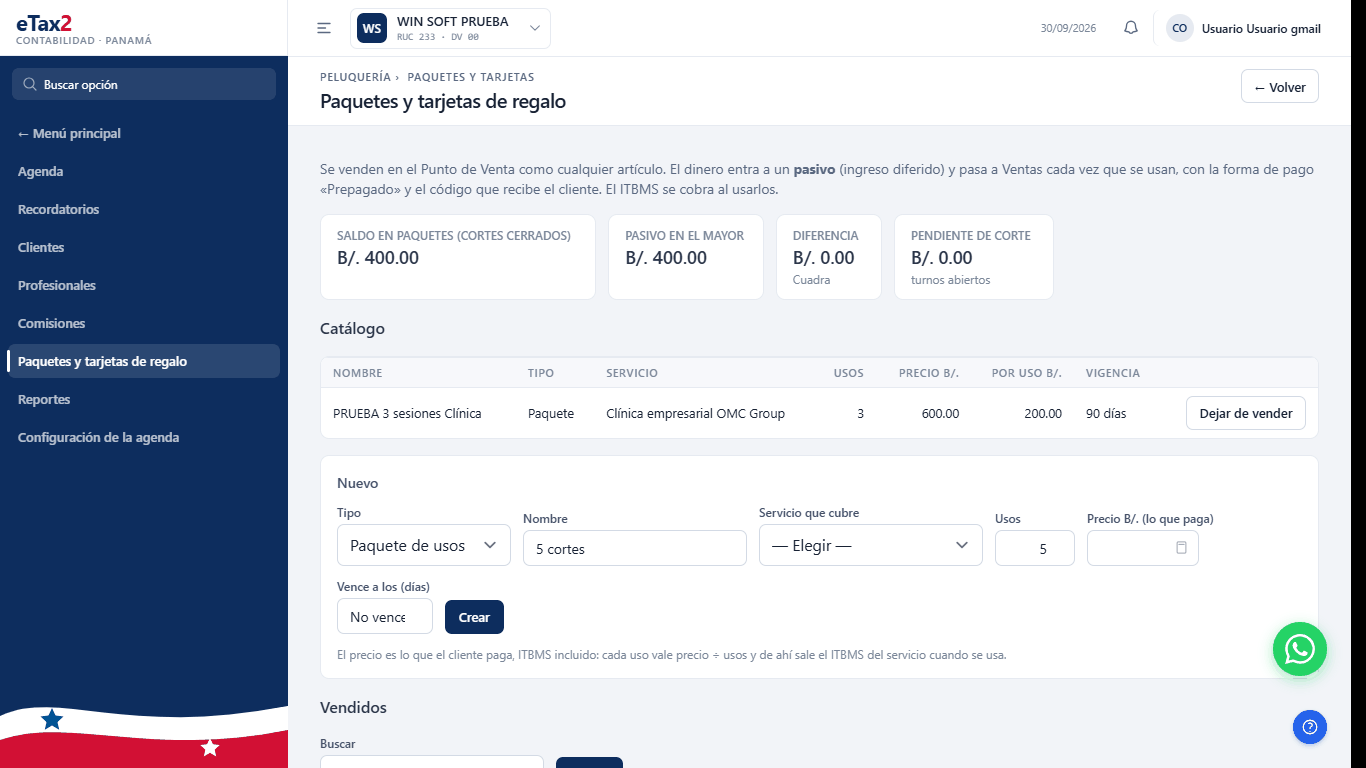
Peluquería → Paquetes y tarjetas de regalo.
Paso a paso
1. Crear un paquete o una tarjeta
- En el recuadro Nuevo, elija el Tipo: Paquete de usos o Tarjeta de regalo.
- Escriba el Nombre, por ejemplo «5 cortes».
- Para un paquete, elija el Servicio que cubre y la cantidad de Usos.
- Escriba el Precio B/. (lo que paga). Es lo que paga el cliente, ITBMS incluido.
- En Vence a los (días), escriba la vigencia, o déjelo vacío si no vence.
- Pulse Crear. eTax2 avisa: «… creado. Ya se puede vender en el Punto de Venta.»
eTax2 crea un artículo con ese nombre para venderlo en el mostrador. En el Catálogo se ve el precio y lo que vale Por uso (precio ÷ usos).
Para dejar de vender un paquete, pulse Dejar de vender en el Catálogo (y Volver a vender para reactivarlo). Los códigos ya vendidos siguen valiendo.
2. Vender el paquete
- En el mostrador del Punto de Venta, toque el paquete como cualquier artículo y cobre.
- Al cobrar, cada unidad vendida recibe su código. Búsquelo en Peluquería → Paquetes y tarjetas de regalo → Vendidos y entréguelo al cliente.
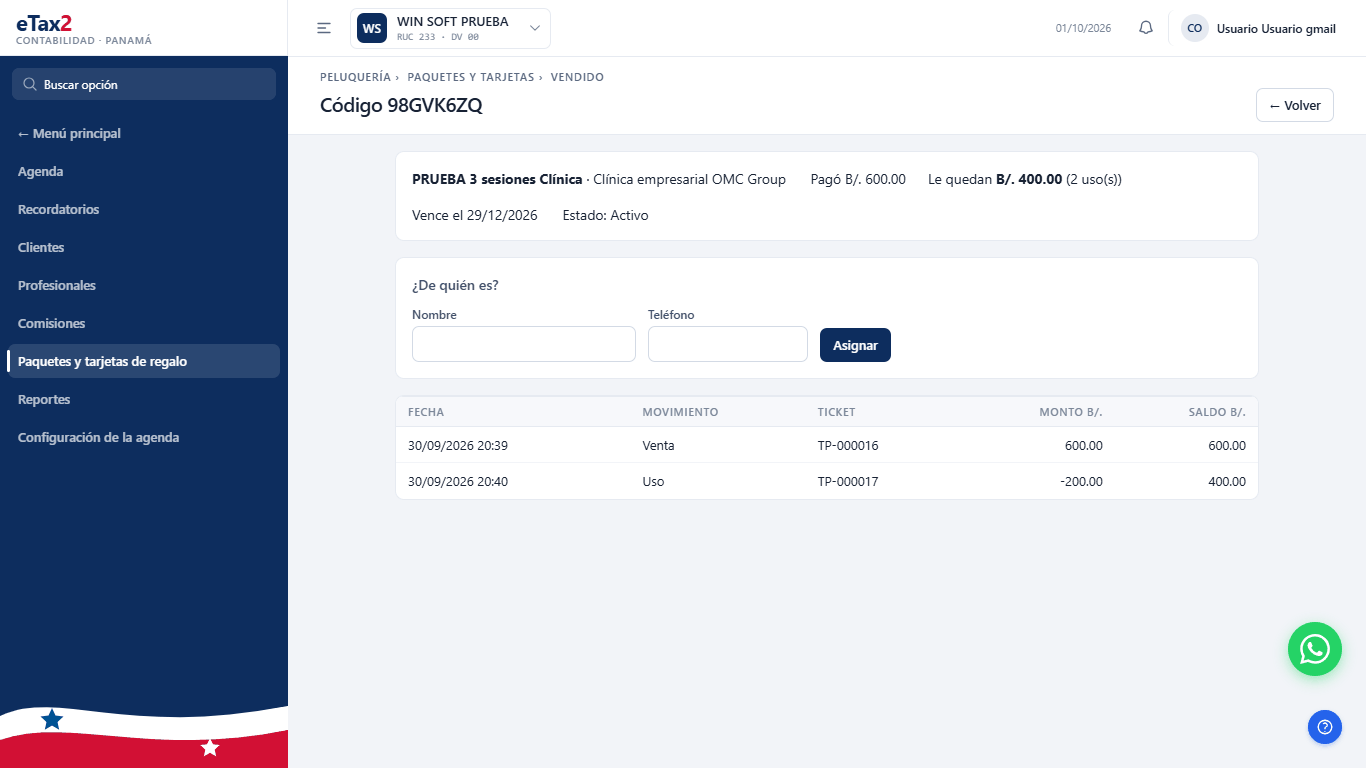
- Si el paquete se vendió con una cita, queda a nombre de ese cliente. Si no, abra el código y, en ¿De quién es?, escriba el Nombre y el Teléfono y pulse Asignar.
Vender un paquete no genera comisión: la comisión se paga cuando el profesional hace el servicio.
3. Cobrar con el código
- En el mostrador, agregue al ticket el servicio que se hace el cliente.
- Al cobrar, en Prepagado o tarjeta de regalo, escriba el Código y pulse Aplicar.
- eTax2 muestra el nombre del paquete, el cliente y cuánto paga.
- Un paquete paga un renglón de su servicio, por el valor de un uso.
- Una tarjeta paga lo que alcance del total. El resto se cobra con otra forma de pago.
- Termine el cobro.
4. Consultar un código
En Vendidos, busque por Código o cliente. Al abrir un código se ve cuánto le quedan, la fecha de vencimiento y la tabla de Movimientos (venta, cada uso, reversos y anulaciones), con el ticket de cada uno.
¿Qué ocurre después? (contabilidad)
El dinero de un paquete no es venta cuando se cobra: es una deuda con el cliente, que le debe servicios. Se vuelve venta cuando el cliente los usa.
Ejemplo: paquete «5 cortes» por B/.80.00, servicio gravado con ITBMS 7 %. Cada uso vale B/.16.00.
Al venderlo (en el corte Z del turno):
| Cuenta | Débito | Crédito |
|---|---|---|
| Caja | B/.80.00 | |
| Ingresos diferidos por paquetes (pasivo) | B/.80.00 |
En cada uso (en el corte Z del turno en que se usa):
| Cuenta | Débito | Crédito |
|---|---|---|
| Ingresos diferidos por paquetes (pasivo) | B/.16.00 | |
| Ingresos por servicios | B/.14.95 | |
| ITBMS por pagar | B/.1.05 |
Comprobación: B/.14.95 × 7 % = B/.1.05; B/.14.95 + B/.1.05 = B/.16.00.
El ITBMS se causa al usar el servicio, no al vender el paquete.
El cuadre del pasivo
Arriba de la pantalla hay cuatro recuadros:
| Recuadro | Qué es |
|---|---|
| Saldo en paquetes (cortes cerrados) | Lo que les queda a todos los códigos, contando solo tickets de turnos cerrados. |
| Pasivo en el Mayor | El saldo contable de la cuenta de ingresos diferidos. |
| Diferencia | Debe ser cero: dice Cuadra. Si dice Revisar, hay un asiento manual en esa cuenta o algo fuera de lugar. |
| Pendiente de corte | Movimientos de turnos todavía abiertos: se contabilizan en su corte Z. |
Errores comunes
| Mensaje | Qué hacer |
|---|---|
| «No existe un paquete o tarjeta con ese código.» | Revise el código. Las letras I, L, O y los números 0 y 1 no se usan, para no confundirlos. |
| «Ese código ya no tiene saldo.» | El paquete se usó completo. |
| «Ese código venció el …» | El paquete pasó su vigencia. |
| «Ese código está anulado.» | El ticket con que se vendió fue anulado. |
| «Ese paquete es para «…»: agrégalo al ticket primero.» | Agregue al ticket el servicio que cubre el paquete. |
| «Pon «…» con cantidad 1 para usar el paquete.» | Un código paga un uso por vez. |
| «Sin conexión no se puede cobrar con prepagado. Quítalo o espera la conexión.» | El saldo vive en el servidor: espere la conexión o cobre de otra forma. |
| «Este ticket se pagó con un prepagado: la devolución lo convertiría en efectivo…» | Un ticket pagado con prepagado no admite devolución. Anule el ticket si corresponde. |
| «El ticket vendió el prepagado «…», que ya se usó…» | Un paquete ya usado no se puede anular. |
Preguntas frecuentes
¿Qué pasa con los paquetes vencidos que no se usaron? Por ahora siguen en el pasivo. Reconocer ese saldo como ingreso es una decisión contable que se hace aparte.
¿Se puede usar una tarjeta de regalo para comprar productos? Sí. La tarjeta paga cualquier renglón del ticket.
Sustento contable
- NIIF 15, Ingresos de actividades ordinarias procedentes de contratos con clientes (párrafos 106 y B44–B47): el pago anticipado es un pasivo del contrato y se reconoce como ingreso cuando se presta el servicio. IFRS Foundation
- Lo que decide eTax2: el ITBMS se causa en cada uso, cuando se presta el servicio, y el paquete se vende sin ITBMS.
¿Esta información le resultó útil?
👎 No
Las cuentas contables de los ejemplos dependen de la configuración de cada compañía. Las referencias a normas de la DGI son informativas y pueden cambiar: verifique su vigencia en las fuentes oficiales.