Manual › Peluquería
Profesionales y reglas de comisión
¿Para qué sirve?
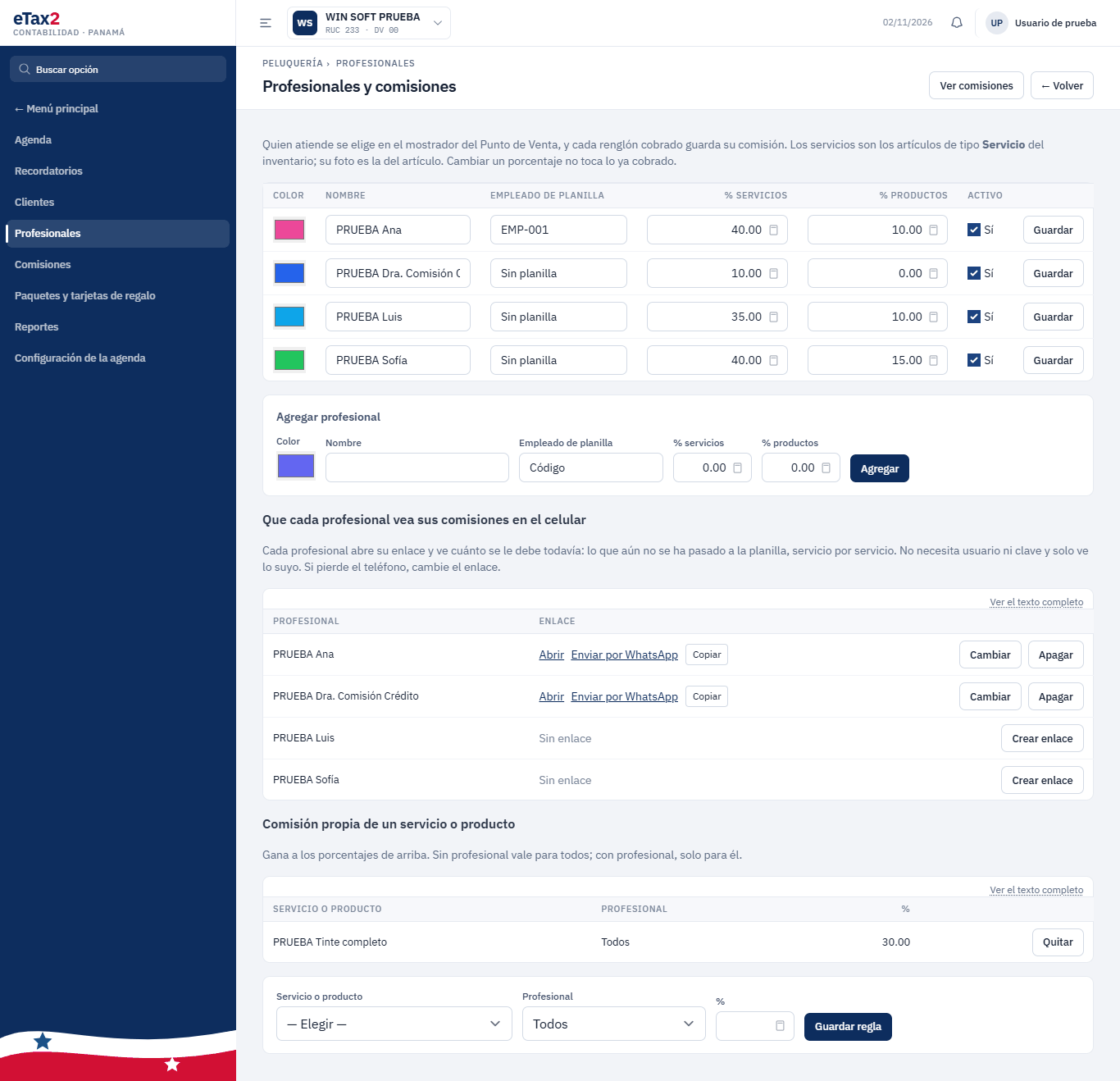
Aquí se registran las personas que atienden a los clientes. Cada profesional tiene:
- Color: con ese color aparece en la agenda y en el mostrador del Punto de Venta.
- Nombre: como lo verán los cajeros y los clientes en la reserva en línea.
- Empleado de planilla: el código del empleado al que se le pagarán las comisiones.
- % servicios y % productos: su comisión general sobre lo que cobra.
- Activo: un profesional inactivo ya no sale en la agenda ni en el mostrador, pero su historial se conserva.
Cómo llegar a esta opción
Peluquería → Profesionales. La pantalla se titula Profesionales y comisiones.
Paso a paso
Agregar un profesional
- En el recuadro Agregar profesional, elija el Color.
- Escriba el Nombre.
- En Empleado de planilla, escriba el código del empleado. La casilla sugiere los empleados de la planilla de la compañía. Si la deja vacía, el profesional gana comisiones, pero estas no se pueden enviar a la planilla: en Comisiones aparece «Sin código: no va a planilla».
- Escriba el % servicios y el % productos, de 0 a 100.
- Pulse Agregar.
Cambiar los datos de un profesional
Cambie los datos en la fila del profesional, en la tabla Profesionales, y pulse Guardar en esa misma fila. Para retirarlo, desmarque Activo y pulse Guardar.
Crear una comisión propia para un servicio
Sirve cuando un servicio paga distinto del porcentaje general. Por ejemplo, el tinte paga 30 % aunque el profesional tenga 40 % en servicios.
- Baje a Comisión propia de un servicio o producto.
- En Servicio o producto, elija el artículo. Los servicios llevan el símbolo ✂.
- En Profesional, deje Todos para que la regla valga para todos, o elija a uno para que valga solo para él.
- Escriba el % y pulse Guardar regla.
Para eliminar una regla, pulse Quitar en su fila de Reglas por servicio.
Que cada profesional vea sus comisiones en el celular
Cada profesional puede tener un enlace propio. Lo abre en su celular, sin usuario ni clave, y ve cuánto lleva hecho hoy y cuánto se le debe todavía, servicio por servicio, sin tener que llevarlo anotado. Solo ve lo suyo, y no aparecen los nombres de los clientes.
- Baje a Que cada profesional vea sus comisiones en el celular.
- En la fila del profesional, pulse Crear enlace.
- Pulse Enviar por WhatsApp y elija al profesional en sus contactos. También puede pulsar Copiar y pegar el enlace donde quiera.
Si el profesional pierde el teléfono, pulse Cambiar: el enlace anterior deja de funcionar y hay que enviarle el nuevo. Para quitarle el acceso, pulse Apagar. Un profesional que se marca como inactivo tampoco puede abrir su enlace.
El profesional ve en su enlace:
- Hoy: cuánto lleva hecho en el día, en hora de Panamá. Muestra Vendido sin ITBMS y Tu comisión, con todo lo cobrado hoy, tanto en la caja ya cerrada como en la que sigue abierta, más lo vendido a crédito con fecha de hoy. Si una parte está en una caja abierta, lo dice aparte: «B/. … de hoy está en una caja que sigue abierta: se confirma en el cierre de caja». Con Ver lo de hoy se abre el detalle, servicio por servicio. Si todavía no ha cobrado nada, dice «Hoy todavía no tienes servicios cobrados.»
- Te falta por cobrar: lo que todavía no se ha enviado a la planilla, hasta el último cierre de caja, separado por quincena (del 1 al 15 y del 16 a fin de mes).
- Por confirmar: lo cobrado en una caja que sigue abierta. Se suma al total cuando se hace el cierre de caja, porque hasta entonces un ticket todavía se puede anular.
- Lo último que se pasó a tu planilla: cuánto le tocó en el último envío de comisiones a la planilla y de qué fechas.
Hoy cuenta lo trabajado en el día, aunque ya se haya enviado a la planilla. Te falta por cobrar cuenta lo que se le debe. Por eso las dos cifras no tienen que coincidir.
Las devoluciones salen en negativo y restan. Las comisiones de lo vendido a crédito (facturas emitidas desde la cuenta de una atención de Veterinaria) aparecen con la palabra «Factura» y su número, en la fecha de la factura. Si la factura se anula, sale en negativo con «(anulada)»; si una nota de crédito la rebaja, con «(nota de crédito)».
¿Qué ocurre después?
Al cobrar un ticket, eTax2 busca el porcentaje de cada renglón en este orden y usa el primero que encuentra:
- La regla del servicio para ese profesional.
- La regla del servicio para todos.
- El % servicios o el % productos del profesional, según el tipo de artículo.
La comisión se calcula sobre el importe sin ITBMS y con su descuento, y se guarda en el renglón del ticket.
Ejemplo práctico
Ana tiene 40 % en servicios y 10 % en productos. Existe la regla «Tinte completo – Todos – 30 %».
| Renglón cobrado por Ana | Base sin ITBMS | % que aplica | Comisión |
|---|---|---|---|
| Corte de dama | B/.20.00 | 40 % (general de servicios) | B/.8.00 |
| Tinte completo | B/.60.00 | 30 % (regla del servicio) | B/.18.00 |
| Champú (producto) | B/.12.00 | 10 % (general de productos) | B/.1.20 |
| Total | B/.92.00 | B/.27.20 |
Si hoy Ana cobró solo el corte, en una caja que ya se cerró, y el tinte, en la caja que sigue abierta, en Hoy ve:
| En su enlace | Monto |
|---|---|
| Vendido sin ITBMS | B/.80.00 |
| Tu comisión | B/.26.00 |
| «… de hoy está en una caja que sigue abierta» | B/.18.00 |
Comprobación: B/.8.00 ÷ 40 % = B/.20.00 y B/.18.00 ÷ 30 % = B/.60.00; B/.20.00 + B/.60.00 = B/.80.00 vendido y B/.8.00 + B/.18.00 = B/.26.00 de comisión.
Errores comunes
| Lo que ve | Qué hacer |
|---|---|
| «Regla de comisión guardada. Aplica a los cobros de ahora en adelante.» | No es un error: los tickets ya cobrados conservan su comisión. |
| El profesional no aparece en la agenda ni en el mostrador. | Revise que esté marcado como Activo. |
Preguntas frecuentes
¿Si cambio el porcentaje, se recalculan las comisiones pasadas? No. La comisión se congela en cada renglón al cobrar. Cambiar un porcentaje no toca lo ya cobrado.
¿Puedo tener un profesional que no está en planilla, por ejemplo, alguien que alquila la silla? Sí. Deje vacío Empleado de planilla. Sus comisiones se ven en Comisiones y en Reportes, pero no se envían a la planilla.
¿El profesional ve lo que cobró hace un rato? Sí. Lo ve enseguida en Hoy y en Por confirmar. Pasa a Te falta por cobrar cuando se hace el cierre de caja (corte Z).
¿Por qué «Hoy» no coincide con «Te falta por cobrar»? Porque miden cosas distintas. Hoy es lo trabajado en el día, aunque ya se haya enviado a la planilla o la caja siga abierta. Te falta por cobrar es todo lo que se le debe, de cualquier día, hasta el último cierre de caja.
¿Qué ve un profesional que alquila la silla y no está en planilla? Todo lo que ha cobrado, porque nada suyo se envía a la planilla. Lo ve separado por quincena.
¿Quién elige el profesional al cobrar? El cajero, en la barra Atiende: del mostrador. Vea Cobrar una cita en el Punto de Venta.
¿Esta información le resultó útil?
👎 No
Las cuentas contables de los ejemplos dependen de la configuración de cada compañía. Las referencias a normas de la DGI son informativas y pueden cambiar: verifique su vigencia en las fuentes oficiales.