Manual › Peluquería
Reserva en línea
¿Para qué sirve?
Es una página pública, sin usuario ni contraseña, donde sus clientes eligen el servicio, el profesional, el día y la hora, y reservan solos. Solo ofrece huecos realmente libres, con la misma regla de la agenda. La cita entra directo a su agenda.
Antes de comenzar
- Los servicios deben tener su duración en Configurar la agenda.
- Solo se ofrecen los profesionales con horario cargado.
- Se ofrecen los artículos de tipo Servicio activos, menos los paquetes prepagados y tarjetas de regalo: esos se venden y se usan en el mostrador, no se reservan.
Cómo llegar a esta opción
Peluquería → Configuración de la agenda → sección Reserva en línea.
Paso a paso
Activar la reserva en línea
- Marque Aceptar reservas en línea.
- Anticipación mínima (min): con cuánto tiempo de anticipación se puede reservar. Por defecto 60: a las 10:00 ya no se puede reservar para las 10:30.
- Días hacia adelante: hasta cuántos días en el futuro se puede reservar. Por defecto 30.
- Nombre que ve el cliente: si lo deja vacío, se usa el nombre de la compañía.
- Teléfono y Mensaje de bienvenida (opcional).
- Pulse Guardar.
Compartir el enlace
Con la reserva activa, aparece Enlace: con la dirección de su página. Pulse Copiar y péguelo en su perfil de Instagram, su WhatsApp Business o su sitio web.
Cambiar el enlace
Si el enlace se filtró o quiere cortar las reservas desde un enlace viejo, pulse Generar enlace nuevo y confirme. El enlace anterior deja de funcionar: actualícelo donde lo haya publicado.
Para dejar de recibir reservas, desmarque Aceptar reservas en línea y pulse Guardar.
Lo que ve el cliente
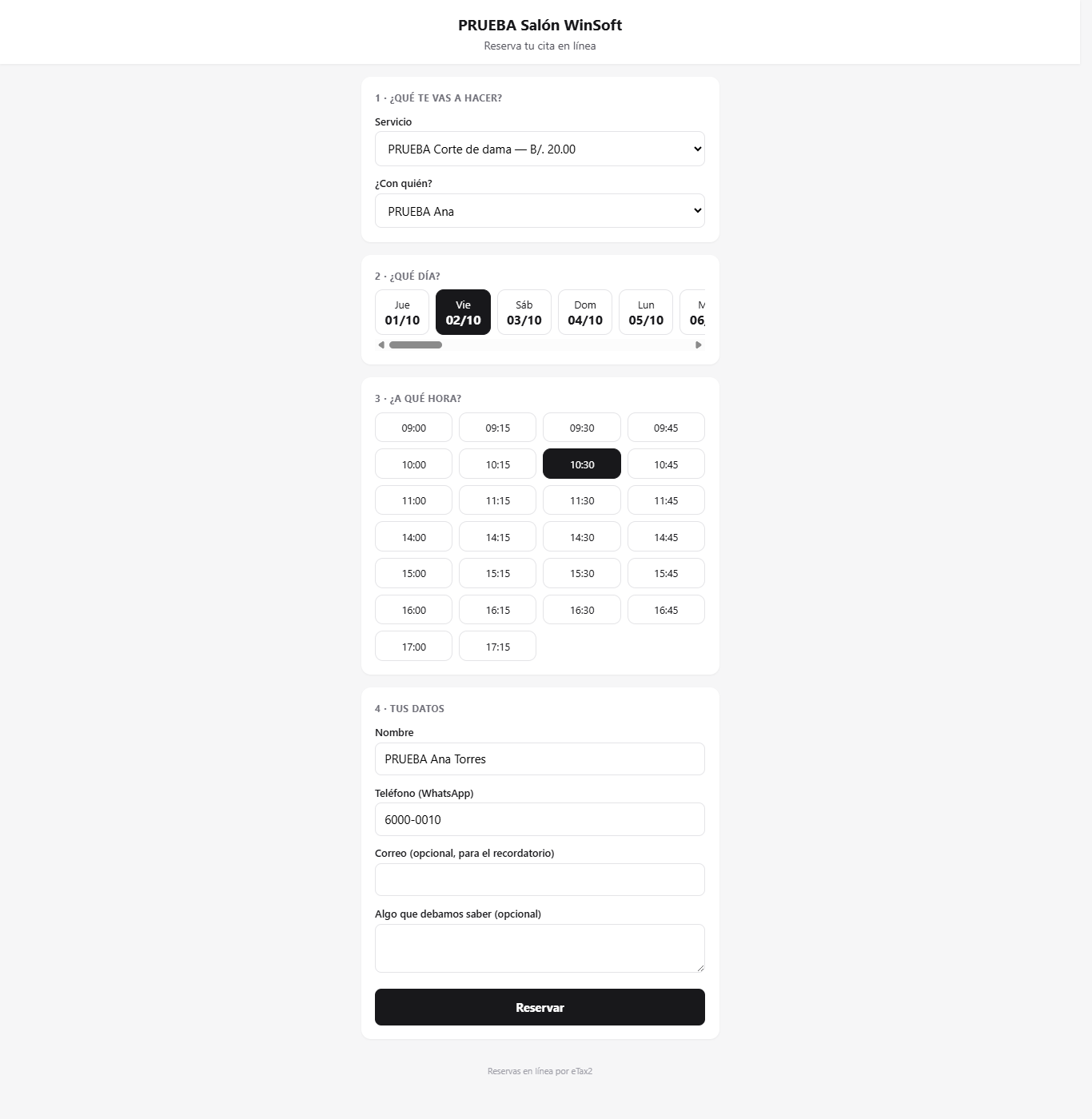
La página Reserva tu cita en línea tiene cuatro pasos:
- ¿Qué te vas a hacer?: elige el Servicio y ¿Con quién? (un profesional o Con quien esté libre).
- ¿Qué día?
- ¿A qué hora?: solo aparecen las horas libres. Si no hay, dice «No quedan horas libres ese día. Prueba otro.»
- Tus datos: Nombre, Teléfono (WhatsApp), Correo (opcional, para el recordatorio) y Algo que debamos saber (opcional). Pulsa Reservar.
Al terminar ve «¡Listo! Tu cita quedó reservada.» y una página propia de su cita, con su estado y los botones Confirmar que voy y Cancelar la cita (puede decir por qué). Ese mismo enlace llega en los recordatorios.
¿Qué ocurre después?
- La cita aparece en la agenda como Reservada, con la marca «Reservada en línea».
- Si el cliente dejó su correo, en ese momento le llega el correo «Tu cita en … quedó reservada», con el enlace de su cita. Ese correo sale solo en el sistema real (etax2.com), no en el de pruebas.
- Unas 24 horas antes de la cita le llega además el recordatorio por correo. Vea Recordatorios por WhatsApp y correo.
- Si el cliente confirma, la cita pasa a Confirmada y en ella se lee «Confirmada por el cliente …».
- Si cancela, la cita pasa a Cancelada con su motivo y el espacio queda libre.
- El cliente queda registrado por su teléfono en Peluquería → Clientes.
Errores comunes (los ve el cliente)
| Mensaje | Qué significa |
|---|---|
| «Ese hueco se acaba de ocupar. Elige otra hora.» | Otra persona reservó esa hora un instante antes. |
| «Esa hora ya no se puede reservar en línea. Elige otra.» | La hora quedó dentro de la anticipación mínima o fuera de los días permitidos. |
| «Esta cita ya no se puede cancelar desde aquí. Llámanos, por favor.» | La cita ya empezó o ya pasó. |
Preguntas frecuentes
¿El cliente paga un depósito al reservar? No. La reserva en línea no cobra. El cobro se hace en el local, en el Punto de Venta.
¿Puede reservar varios servicios a la vez? En línea se reserva un servicio por cita. Si el cliente quiere más, agréguelos usted en la agenda con Mover o cambiar.
¿Es seguro publicar el enlace? Sí. El enlace solo permite reservar; no muestra datos de otros clientes. Tiene un límite de intentos para evitar abusos.
¿Esta información le resultó útil?
👎 No
Las cuentas contables de los ejemplos dependen de la configuración de cada compañía. Las referencias a normas de la DGI son informativas y pueden cambiar: verifique su vigencia en las fuentes oficiales.