Manual › Peluquería
Configurar la agenda
¿Para qué sirve?
Le dice a la agenda cuánto dura cada servicio, quién trabaja y cuándo, y qué sillas hay. Con eso, la agenda no deja reservar una cita que choque con otra, que caiga fuera del horario o sobre un bloqueo.
Cómo llegar a esta opción
Peluquería → Configuración de la agenda. Para cambiar datos necesita el permiso de configurar el módulo; sin él, la pantalla se ve pero no se puede modificar.
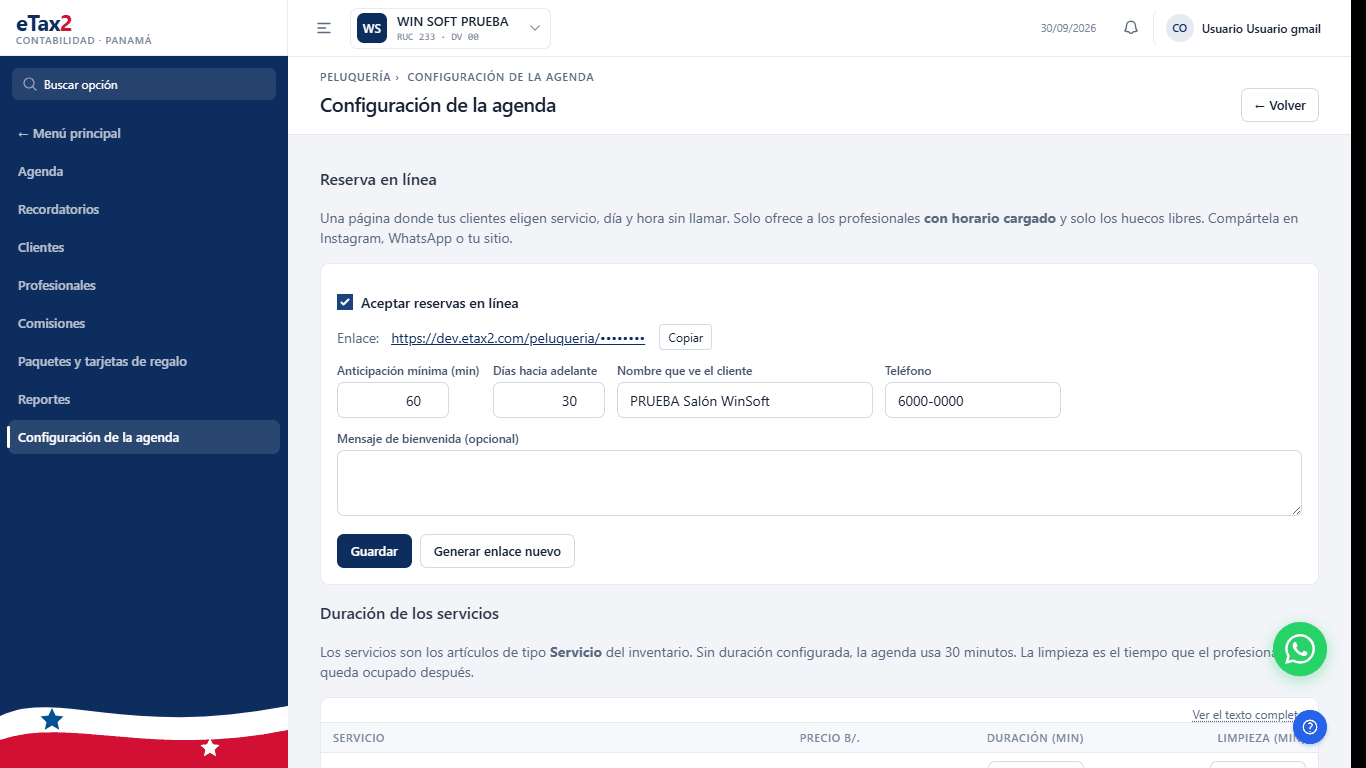
La pantalla tiene cinco secciones: Reserva en línea (vea Reserva en línea), Duración de los servicios, Sillas y puestos, Horario de cada profesional y Bloqueos (vacaciones, citas médicas).
Paso a paso
1. Duración de los servicios
La tabla muestra los artículos de tipo Servicio activos del inventario, con su precio. No salen los paquetes prepagados y tarjetas de regalo, aunque sean artículos de tipo Servicio: se venden y se usan en el mostrador, no se agendan. Por la misma razón, tampoco se ofrecen al reservar una cita en la agenda ni en la reserva en línea.
- En Duración (min), escriba cuánto dura el servicio, de 5 a 600 minutos, de 5 en 5.
- En Limpieza (min), escriba el tiempo que el profesional queda ocupado después: lavar, barrer, preparar. Puede ser 0.
- Pulse Guardar duraciones.
Un servicio sin duración configurada se agenda con 30 minutos. Las duraciones nuevas aplican a las citas nuevas; las ya reservadas no cambian.
Si la tabla dice «No hay artículos de tipo Servicio. Créalos en Inventario › Productos / Servicios.», cree primero los servicios en el inventario.
2. Sillas y puestos (opcional)
- Escriba el nombre, por ejemplo «Silla 1», «Lavacabezas» o «Cabina de masajes», y pulse Agregar.
- Para desactivar o reactivar una silla, pulse su nombre. Las inactivas se ven tachadas.
Si una cita usa una silla, la agenda no deja reservar dos servicios en ella a la vez. Si su local no necesita controlar sillas, deje esta sección vacía.
3. Horario de cada profesional
- Abra el recuadro del profesional. Al lado de su nombre dice cuántos días tiene cargados, o «sin horario».
- En cada día, escriba la hora de entrada y la de salida. Hay dos tramos por día para el turno partido, por ejemplo 09:00–12:00 y 14:00–19:00.
- Deje el día vacío si no trabaja ese día.
- Pulse Guardar horario de (seguido del nombre del profesional).
⚠ Un profesional sin ningún horario cargado se puede reservar a cualquier hora y no aparece en la reserva en línea.
4. Bloqueos
Para vacaciones, una cita médica o una capacitación:
- Elija el Profesional, la Fecha, Desde y Hasta, de 15 en 15 minutos.
- Escriba el Motivo, por ejemplo «Vacaciones».
- Pulse Agregar bloqueo.
El bloqueo se ve rayado en la agenda y nadie puede reservar encima. Para quitarlo, pulse Quitar en la tabla Bloqueos próximos.
¿Qué ocurre después?
- Al agregar un bloqueo, eTax2 avisa: «Bloqueo agregado. Las citas que ya estaban no se tocan: revísalas en la agenda.» Si ya había citas en ese rango, muévalas desde la agenda.
- Cada bloqueo es de un solo día. Para unas vacaciones de una semana, agregue un bloqueo por cada día.
Ejemplo práctico
| Servicio | Duración | Limpieza | El profesional queda ocupado |
|---|---|---|---|
| Corte de caballero | 30 min | 5 min | 35 min |
| Tinte completo | 90 min | 15 min | 105 min |
| Manicure | 45 min | 0 min | 45 min |
Si a las 10:00 se reserva un corte de caballero, el barbero vuelve a estar libre a las 10:35.
Preguntas frecuentes
¿Por qué la agenda me deja reservar a las 3:00 a. m.? Porque ese profesional no tiene horario cargado. Cárguele su horario.
¿El horario de la agenda es el mismo de la planilla? No. Solo lo usa la agenda: no afecta la asistencia ni el cálculo de la planilla.
¿Esta información le resultó útil?
👎 No
Las cuentas contables de los ejemplos dependen de la configuración de cada compañía. Las referencias a normas de la DGI son informativas y pueden cambiar: verifique su vigencia en las fuentes oficiales.