Manual › Peluquería
Reservar y atender citas en la agenda
¿Para qué sirve?
La Agenda muestra las citas de todos los profesionales y permite reservar, mover y atender cada cita, desde que se reserva hasta que se cobra.
Cómo llegar a esta opción
Peluquería → Agenda. Es la pantalla que se abre al entrar al módulo.
Cómo se lee la agenda
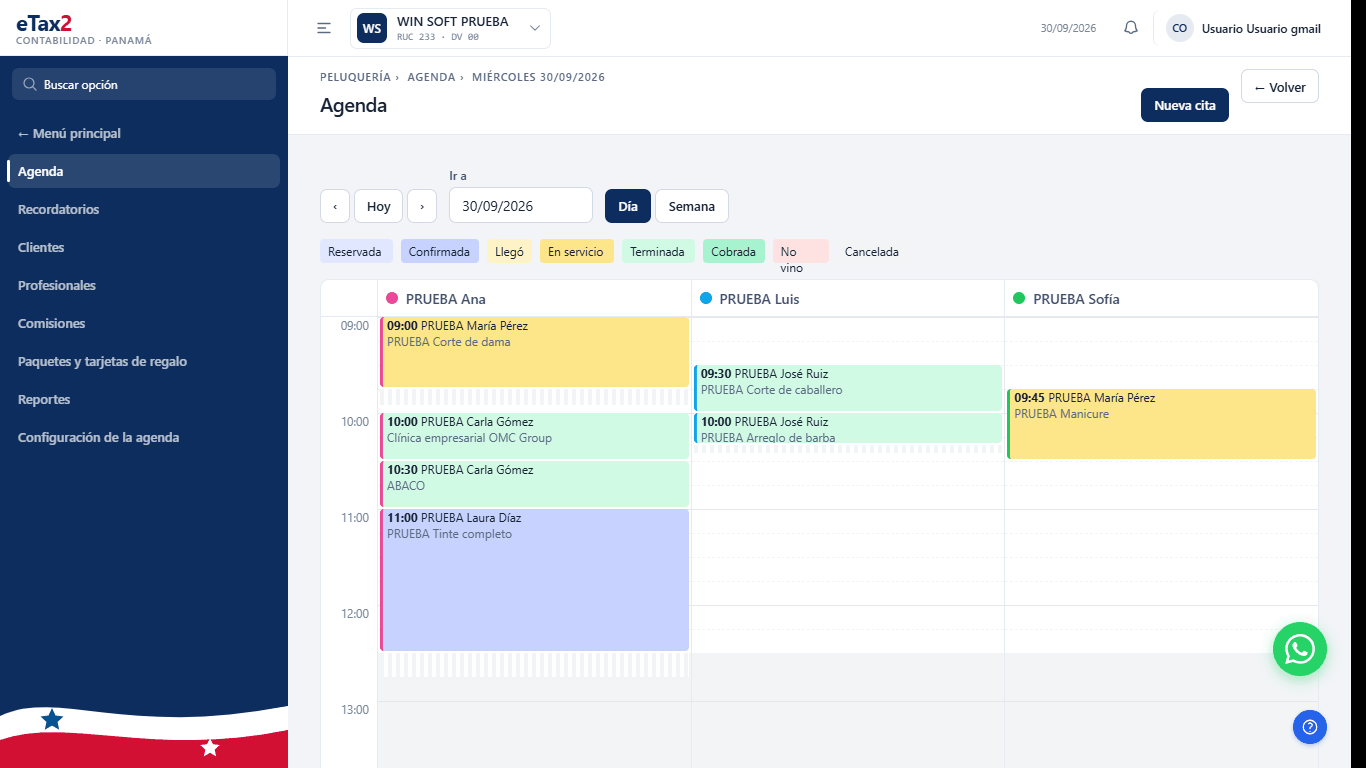
- Día: una columna por profesional, con su color. Semana: los siete días de un solo profesional; elíjalo en Profesional.
- Los botones ‹, Hoy y › cambian de día o de semana. Ir a salta a una fecha.
- Lo blanco es el horario de trabajo del profesional; lo gris, fuera de su horario.
- Lo rayado es un bloqueo («Bloqueado: Vacaciones») o el tiempo de limpieza después de un servicio.
- Cada cita lleva la hora, el cliente, el servicio y la silla, con el color de su estado. Arriba está la leyenda de colores.
- Las citas No vino y Canceladas se ven tachadas y corridas a un lado: su espacio quedó libre.
Paso a paso
Reservar una cita
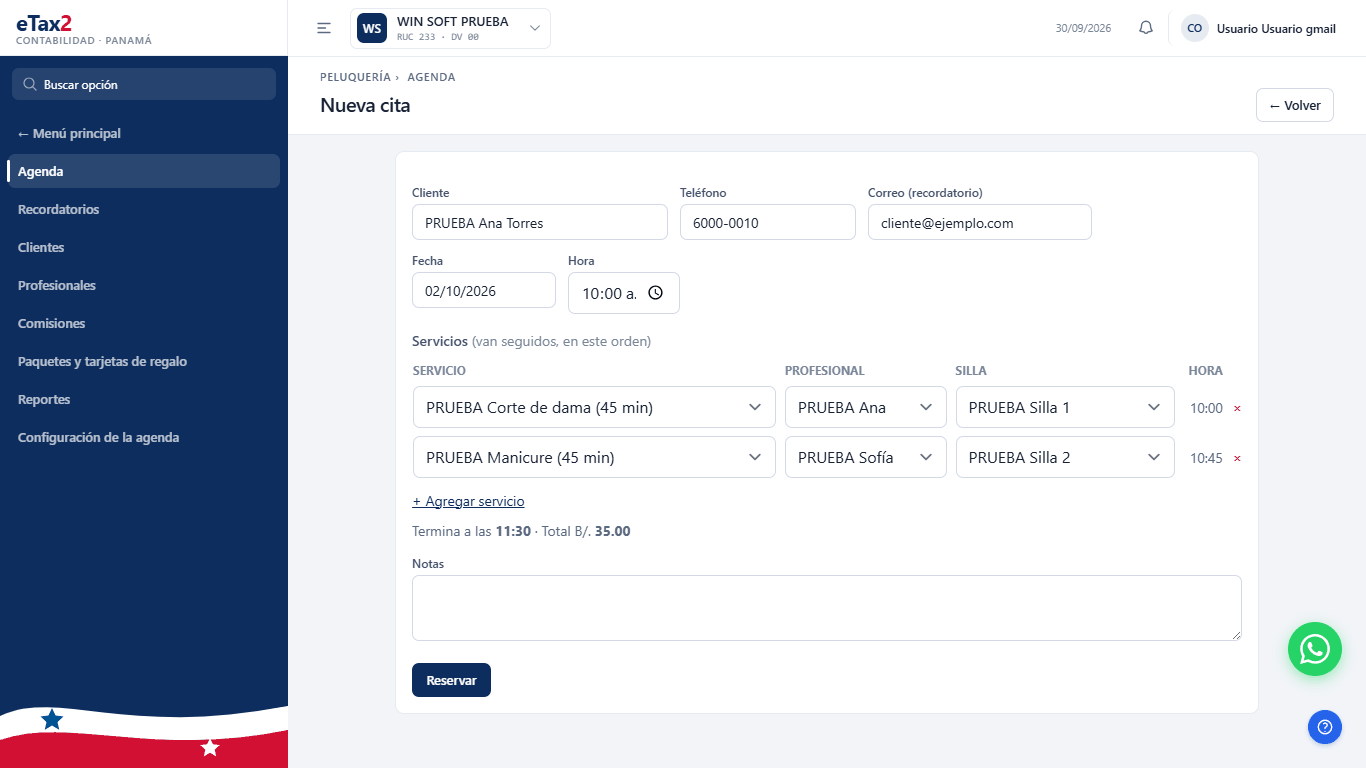
- Pulse Nueva cita, o toque directamente un hueco libre de la agenda: la cita se abre con esa fecha, esa hora y ese profesional.
- Escriba el Cliente, el Teléfono y, si quiere que le llegue el recordatorio por correo, el Correo (recordatorio).
- Revise la Fecha y la Hora.
- En Servicios, elija el Servicio, el Profesional y, si usa sillas, la Silla.
- Para agregar otro servicio, pulse + Agregar servicio. Los servicios van seguidos, en ese orden: la columna Hora muestra a qué hora empieza cada uno. Cada servicio puede ser con un profesional distinto (por ejemplo, el corte con Ana y la manicure con Luis).
- Abajo se ve a qué hora termina y el total: «Termina a las … · Total B/. …».
- Escriba Notas si hace falta y pulse Reservar.
Si el teléfono ya es de un cliente registrado, la cita queda en su ficha. Si es nuevo, el cliente se crea solo. Vea Clientes, ficha técnica y clientes que no vuelven.
Mover o cambiar una cita
- Pulse la cita en la agenda.
- Pulse Mover o cambiar. Solo se puede mientras la cita está Reservada o Confirmada.
- Cambie la fecha, la hora o los servicios y pulse Guardar cambios.
Atender la cita: cambiar su estado
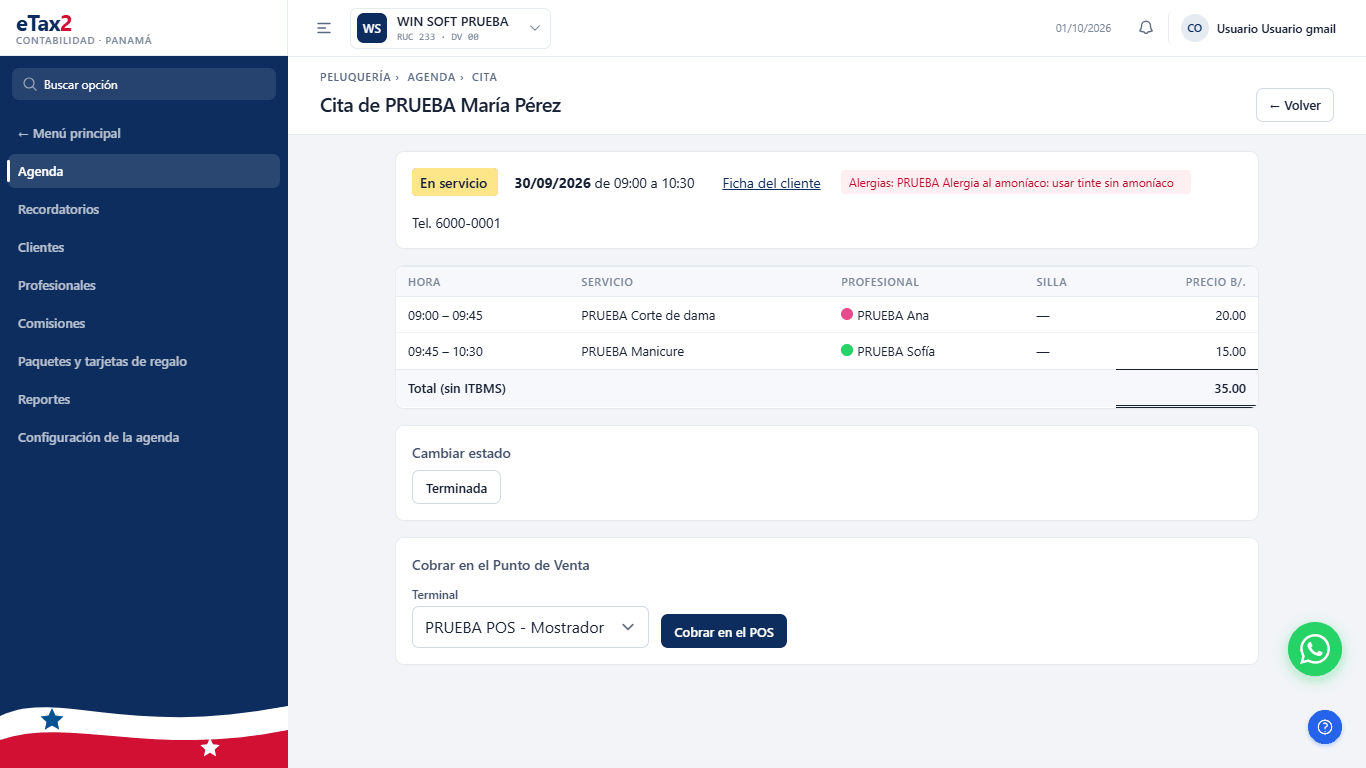
En la cita, en Cambiar estado, aparecen solo los pasos posibles desde el estado actual:
| Estado actual | Puede pasar a |
|---|---|
| Reservada | Confirmada, Llegó, No vino, Cancelada |
| Confirmada | Llegó, No vino, Cancelada |
| Llegó | En servicio, Terminada, Cancelada |
| En servicio | Terminada |
| Terminada | (se cobra en el Punto de Venta) |
| Cobrada | (final) |
| No vino / Cancelada | Reservada (para volver a activarla) |
Al cancelar, puede escribir un Motivo (opcional).
Cuando la cita está en Llegó, En servicio o Terminada, aparece el recuadro Cobrar en el Punto de Venta. Vea Cobrar una cita en el Punto de Venta.
¿Qué ocurre después?
- Al reservar, eTax2 muestra «Cita de … reservada para el …».
- No vino y Cancelada liberan el espacio: otra cita puede ocuparlo.
- En la cita se ven también: el enlace Ficha del cliente, sus Alergias (en rojo), si fue «Reservada en línea», si el cliente la confirmó desde su enlace y el botón Recordar por WhatsApp.
- Si la cita se cobró, se lee «Cobrada en el ticket …».
Errores comunes
La agenda revisa la cita antes de guardarla. Si algo choca, no la guarda y dice por qué:
| Mensaje | Qué hacer |
|---|---|
| «Ana no trabaja el martes de 18:00 a 19:30.» | La cita cae fuera del horario. Elija otra hora o corrija el horario en Configurar la agenda. |
| «Ana ya atiende a María de 10:00 a 10:35.» | El profesional está ocupado. La hora final incluye la limpieza. Elija otra hora u otro profesional. |
| «Ana tiene un bloqueo de 14:00 a 16:00 (Cita médica).» | Elija otra hora u otro profesional. |
| «Silla 1 no está libre: hay una cita de María de 10:00 a 10:35.» | Elija otra silla u otra hora. La hora final incluye la limpieza. |
| «La cita necesita al menos un servicio.» | Agregue un servicio. |
| «La cita pasaría de la medianoche.» | Los servicios suman más tiempo del que queda en el día: empiece más temprano. |
| «Elija un profesional activo para «…».» | El profesional de ese servicio fue desactivado: elija otro. |
| «La cita está «Llegó»: ya no se puede mover.» | Una cita que ya empezó no se mueve. Si hace falta, cancélela y reserve otra. |
Preguntas frecuentes
¿Puedo reservar dos citas a la misma hora con el mismo profesional? No. La agenda lo impide, contando también el tiempo de limpieza.
¿Se borra una cita cancelada? No. Queda en el historial del cliente con su motivo, y puede volver a Reservada.
¿A qué hora se guardan las citas? A la hora de Panamá, tal como se ven en la agenda.
¿Esta información le resultó útil?
👎 No
Las cuentas contables de los ejemplos dependen de la configuración de cada compañía. Las referencias a normas de la DGI son informativas y pueden cambiar: verifique su vigencia en las fuentes oficiales.