Manual › Restaurante
Cobrar y facturar en la caja del restaurante
¿Para qué sirve?
En la Caja del restaurante llegan las cuentas que los clientes ya revisaron y confirmaron desde su teléfono. El recorrido de cada mesa es:
- El cliente confirma su cuenta en el teléfono (y, si la quiere, deja su RUC para la factura).
- La caja emite la factura electrónica.
- El mesero lleva la factura a la mesa y recibe el pago y la propina.
- La caja registra el cobro.
Antes de comenzar
- La caja usa el Punto de Venta de eTax2: necesita un terminal con turno abierto de la misma sucursal del restaurante. Vea Vender en mostrador y corte Z.
- Para cobrar necesita el mismo permiso que para vender en el Punto de Venta. Para emitir o anular la factura necesita, además, el permiso de facturación electrónica, y para Imprimir factura, el de ver la facturación electrónica.
- Para recibir propinas, la compañía necesita la cuenta Propinas por Pagar (restaurante) en Contabilidad → Configuración → Cuentas por defecto, y la cuenta de cada forma de pago. Al crear el restaurante, eTax2 la crea y la asigna sola si el plan de cuentas es el de la DGI. Si falta, la pantalla de cobro lo avisa y cobra sin propina.
Cómo llegar a esta opción
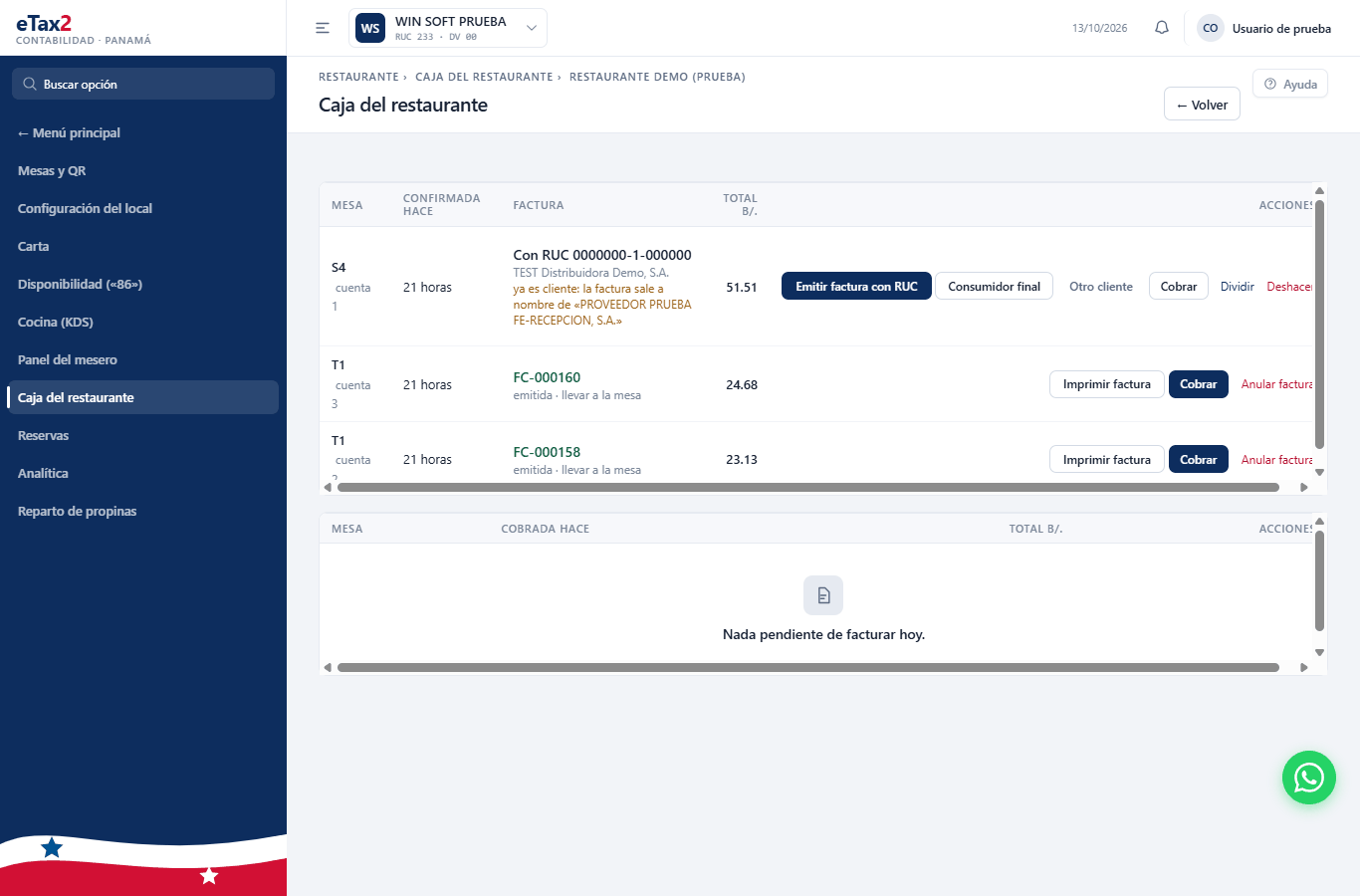
Restaurante → Caja del restaurante (o el enlace Caja en la fila del restaurante).
Paso a paso
Emitir la factura en cuanto el cliente confirma
- En Cuentas confirmadas: facturar y cobrar aparece cada mesa, con el número de la cuenta, Confirmada hace, Factura y Total B/.. La lista se pone al día sola en cuanto algo cambia (unos 3 segundos); si usted está escribiendo en un campo, espera a que termine.
- La columna Factura dice cómo la quiere el cliente: Consumidor final, o Con RUC 8-123-456 con el nombre que él escribió en su teléfono al marcar Quiero factura con RUC. Debajo, eTax2 avisa qué pasará con ese RUC:
- «cliente nuevo: se crea al emitir»: no hay un cliente con esa identificación;
- «ya es cliente: la factura sale a nombre de «…»»: el RUC ya es de un cliente registrado con otro nombre, y la factura sale con el nombre registrado, no con el que escribió el cliente.
- Presione Emitir factura (o Emitir factura con RUC). Mientras trabaja dice «Facturando…». Al terminar, la columna Factura muestra el número, por ejemplo FC-000012, con «emitida · llevar a la mesa». En el teléfono del cliente aparece «Tu factura electrónica ya está lista. En un momento te la llevamos a la mesa.»
- Presione Imprimir factura: abre la representación impresa de la factura electrónica para imprimirla. El mesero la lleva a la mesa, recibe el pago y ofrece la propina. El mesero también puede imprimirla él mismo desde el Panel del mesero, en Facturas para llevar a la mesa.
- Registre el cobro como se explica en Cobrar una cuenta.
Si el cliente no dejó su RUC pero lo pide (o la cuenta la pidió el mesero), presione Con RUC, busque el cliente por nombre, código o RUC (o créelo ahí mismo) y presione Emitir factura con RUC. Si el cliente escribió un RUC pero la factura va a nombre de otro, use Otro cliente. Si la DGI no reconoce el RUC que escribió o el cliente cambia de idea, presione Consumidor final: eTax2 pregunta «¿Emitir la factura a consumidor final, sin el RUC que escribió el cliente?» y la emite sin RUC.
Cuando el cliente escribe un RUC, eTax2 busca un cliente de la compañía con esa misma identificación: si lo hay, la factura sale a nombre de ese cliente, con su nombre registrado; si no, lo crea con el nombre y el correo que escribió, y con el dígito verificador calculado.
Si la columna Factura dice «la DGI no la autorizó», presione Reintentar envío a la DGI: vuelve a enviar la misma factura, no crea otra.
Si dice «la DGI todavía no responde» (en color de aviso, no en rojo), el PAC no contestó al envío o la DGI tiene la factura en cola: todavía no se sabe si la autorizó. Presione Consultar a la DGI: eTax2 pregunta por ese mismo envío y no manda otro. Con la respuesta, la columna pasa a «emitida · llevar a la mesa» o a «la DGI no la autorizó». Si la DGI todavía no la muestra, espere unos minutos y vuelva a consultar.
Si al emitir la DGI recibe la factura pero la deja en cola, el botón dice «En cola en la DGI» (no «Factura emitida») y eTax2 avisa «La factura FC-000012 quedó en cola en la DGI: todavía no está autorizada». Presione Aceptar: la caja se recarga y la fila dice «la DGI todavía no responde». No la lleve a la mesa todavía; en unos minutos presione Consultar a la DGI.
Cobrar una cuenta
- Presione Cobrar en la mesa. Si la factura ya se emitió, la pantalla avisa «Factura electrónica FC-000012 ya emitida: aquí solo se registra el cobro y la propina.»
- Se abre Cobrar — Mesa 5, con Lo que se cobra: cada plato, Subtotal, Descuento (si hubo promoción), ITBMS y Total.
- Elija el Terminal.
- En Propina, elija uno de los porcentajes sugeridos, Sin propina o escriba un Monto libre. Elija también con qué forma de pago se deja la propina.
- En Pago, elija la forma de pago y el monto. Para pagar con dos formas (por ejemplo, parte en efectivo y parte con tarjeta), use + Otra forma de pago. El botón Completar con el total llena lo que falta.
- Cuando los pagos cubren el total de la cuenta, aparece «El pago cuadra.»
- Presione Cobrar.
Cobrar en partes iguales
Si la mesa quiere pagar a partes iguales, no hace falta dividir la cuenta. En Pago, escriba en cuántas partes (por ejemplo 3) junto a Dividir en … pagos iguales y presione pagos iguales. eTax2 llena tres pagos iguales; si no da exacto, el último lleva el centavo de diferencia. Cambie la forma de pago de cada uno si hace falta (uno en efectivo, otro con tarjeta) y presione Cobrar. Es un solo ticket y una sola factura.
Dividir la cuenta (cada quien paga lo suyo)
Cuando cada persona quiere su propio ticket o su propia factura. Se divide antes de emitir la factura: con la factura emitida, Dividir ya no aparece.
- Presione Dividir en la fila de la mesa, o Dividir cuenta dentro de la pantalla de cobro.
- Elija el Número de cuentas.
- En cada producto, escriba cuántas unidades van a cada cuenta. Si un renglón trae varias unidades (por ejemplo 3 cervezas), puede repartirlas: 2 a la cuenta 1 y 1 a la cuenta 2. Solo unidades enteras.
- El botón Repartir por persona pone cada producto en la cuenta de quien lo pidió desde su teléfono, o de quien el mesero le asignó en Repartir platos. Vea Atender la mesa.
- Abajo ve un total aproximado de cada cuenta, antes de ITBMS. Cuando todo está repartido, presione Dividir.
Aparece «Cuenta dividida en 2: cada una se cobra por separado.» La cuenta original queda anulada como historia y las nuevas salen en la lista, listas para cobrar. Si había promoción, cada cuenta conserva el descuento que el cliente ya aceptó, aunque la promoción haya vencido mientras tanto. El ITBMS se calcula en cada cuenta, así que la suma puede diferir un centavo del total original.
El cliente también puede pedir Una cuenta por persona desde su teléfono, cuando la mesa tiene más de un comensal; ahí cada uno confirma la suya.
Deshacer una cuenta antes de cobrarla
Si el cliente reclama un plato, presione Deshacer y escriba el motivo. Aparece «Cuenta deshecha. Puede volver a pedirse desde la mesa.» El cliente ve que la cuenta se deshizo y puede pedirla de nuevo.
Una cuenta ya cobrada no se puede deshacer: el mensaje es «Esta cuenta ya se cobró: no se puede deshacer, se devuelve o se anula el ticket.» Vea Corregir una mesa ya cobrada.
Con la factura ya emitida tampoco: primero se anula la factura (ver abajo).
Corregir una mesa ya cobrada
Hay dos caminos, los dos en la página del turno del Punto de Venta (desde el mostrador, pulse Tickets; en Tickets del turno está cada ticket):
- Anular el ticket, cuando lo que salió mal fue el cobro: se cobró la mesa equivocada, con otra forma de pago o por otro monto. Solo se puede mientras el turno sigue abierto y si el ticket no tiene factura electrónica. Escriba el Motivo junto al ticket y pulse Anular.
- Devolver, cuando el cliente devuelve o reclama algo que ya pagó, cuando el turno ya se cerró o cuando el ticket tiene factura electrónica. La devolución emite sola su nota de crédito y el ticket original queda intacto.
Al anular el ticket de una mesa:
- El ticket queda Anulado y sale del corte del turno.
- La cuenta vuelve a esta caja, en Cuentas confirmadas: facturar y cobrar, con los mismos platos y el mismo total que el cliente confirmó.
- Si ese cobro había cerrado la mesa, la mesa vuelve a quedar abierta, con la cuenta por cobrar. Si ya se sentaron otros clientes en esa mesa, la mesa no se toca: la cuenta igual aparece en la caja. Las otras cuentas de la mesa que ya se cobraron no cambian.
- Si el cobro llevaba propina, eTax2 la reversa con un asiento de reverso con la misma fecha del cobro (aunque anule pasada la medianoche); el asiento original no se borra.
- Presione Cobrar en la cuenta y cóbrela bien: sale un ticket nuevo, con su propina si el cliente la deja. El corte del turno cuenta solo ese ticket.
Si la propina de ese cobro ya entró en un reparto de propinas, el ticket no se anula: primero descarte el borrador o anule el pago del reparto. Vea Reparto de propinas.
Anular la factura antes de cobrar
Si la factura salió con un dato equivocado (otro RUC, otro nombre) o el cliente se fue sin pagar:
- Presione Anular factura en la fila de la mesa y escriba el motivo.
- eTax2 emite la nota de crédito electrónica que anula la factura ante la DGI. Cuando la DGI la autoriza, aparece «Factura FC-000012 anulada ante la DGI con la nota de crédito NC-000003. La cuenta queda lista para facturarse otra vez, deshacerse o dividirse.»
- La cuenta vuelve a la lista sin factura: emita la factura correcta, o presione Deshacer si el cliente se fue sin pagar.
Esta anulación no genera asiento: la venta todavía no estaba en la contabilidad, porque se contabiliza al cobrar.
La factura queda anulada en eTax2 aunque la DGI no haya autorizado todavía la nota de crédito. Lo que pasó con la nota sale en un segundo aviso:
- En color de aviso, «quedó en cola en la DGI»: la DGI recibió la nota pero todavía no la autoriza. No la emita de nuevo. En unos minutos ábrala en Ventas → Notas de crédito y pulse Fiscalizar (generar electrónica): eTax2 consulta ese mismo envío, sin emitir otra nota.
- En color de aviso, «La DGI no respondió»: el PAC no contestó y todavía no se sabe si la recibió. Tampoco la emita de nuevo: haga lo mismo, en unos minutos, con Fiscalizar (generar electrónica).
- En rojo, «NO se pudo transmitir a la DGI»: la nota no salió (por ejemplo, un problema con los tokens). Corrija lo que dice el mensaje y reintente con Fiscalizar (generar electrónica) en Ventas → Notas de crédito.
Una factura de una mesa ya cobrada no se anula desde aquí ni desde Ventas: la mesa ya es un ticket. Si el cliente devuelve, registre la devolución del ticket en el Punto de Venta (emite sola la nota de crédito). Si solo hay que corregir el RUC o el nombre, abra la factura en Ventas → Facturas y use Corregir datos fiscales. Y la factura de una mesa sin cobrar no se anula desde Ventas: la manda a esta caja.
Facturar una mesa que ya se cobró
Si una mesa se cobró sin factura:
- En Cobradas hoy sin factura aparecen las mesas cobradas en el día que todavía no tienen factura.
- Presione Facturar (consumidor final). Mientras trabaja dice «Facturando…».
- Al terminar, la mesa sale de la lista.
La lista muestra hasta 30 mesas, y «hoy» se cuenta en hora de Panamá.
Si la factura se emitió antes del cobro pero la DGI no la autorizó, la mesa también aparece aquí después de cobrarla, con «FC-000012: la DGI no la autorizó» y el botón Reintentar envío a la DGI: vuelve a enviar esa misma factura, no crea otra. Si la DGI todavía no responde, dice «FC-000012: la DGI todavía no responde» y el botón es Consultar a la DGI.
Para una factura con RUC:
- Presione Con RUC en la mesa. Debajo aparece Cliente con RUC.
- Busque el cliente por nombre, código o RUC. Si todavía no existe, créelo ahí mismo con la opción Nuevo cliente (o Crear «…» con lo que escribió).
- Presione Facturar con RUC. Mientras trabaja dice «Facturando…»; al terminar, la mesa sale de la lista.
¿Qué ocurre después?
- Al cobrar, eTax2 registra la venta como un ticket del Punto de Venta, en el turno del terminal elegido, con los precios que el cliente confirmó. Con la cuenta dividida, cada cuenta es su propio ticket. La mesa se cierra sola cuando se cobra la última.
- El ticket (en pantalla y en la impresora) muestra, debajo del total de la venta, la Propina con su forma de pago y el TOTAL PAGADO: la cuenta más la propina.
- La venta (ingreso, ITBMS, costo e inventario) se contabiliza igual que cualquier ticket del Punto de Venta: en el corte Z del turno.
- La propina no entra en la venta ni en el ITBMS. eTax2 registra en el momento un asiento aparte, con referencia
RST-CTA-y el número de la cuenta. - Al facturar, eTax2 crea una factura de venta al contado, con nota «Mesa 5 — cuenta #12 (Restaurante).», y la envía a la facturación electrónica. Esa factura no genera asiento: la contabilidad de la venta la hace el ticket al cobrar.
- Al cobrar una cuenta ya facturada, el ticket queda ligado a esa factura. Así el Libro de Ventas y el Formulario 430 cuentan la venta una sola vez, por su factura.
- Al anular el ticket de una mesa, la cuenta vuelve a la caja como confirmada y su propina se reversa. Queda anotado en Seguridad → Auditoría: qué ticket se anuló, quién lo hizo y el motivo.
¿Por qué eTax2 lo hace de esta manera?
- La propina es del personal, no del restaurante: por eso va a una cuenta por pagar y no a ingresos, y no paga ITBMS.
- La factura no repite el asiento: si lo hiciera, la venta y la salida de inventario quedarían contadas dos veces.
- La factura sale antes del cobro: el cliente ya revisó y confirmó su cuenta en el teléfono, así que el mesero llega a la mesa con la factura y el cobro es un solo paso.
- Con la factura emitida la cuenta queda fija: la DGI ya tiene esas líneas. Para cambiarla se anula la factura con su nota de crédito; nada se borra.
- Cobrar dos veces no duplica: si el cajero presiona Cobrar dos veces o se corta el internet, eTax2 reconoce que es el mismo cobro.
- Anular un cobro equivocado no pierde la venta: la cuenta vuelve a la caja para cobrarla bien. Con la factura electrónica ya emitida no se anula, porque la DGI ya tiene esa venta: se corrige con su nota de crédito (Devolver).
Ejemplo práctico
La mesa 5 consumió B/.40.00 más B/.2.80 de ITBMS: total B/.42.80. El cliente deja una propina de 10 %, B/.4.28, en efectivo, y paga la cuenta con tarjeta.
Asiento de la propina (en el momento del cobro):
| Cuenta | Débito | Crédito |
|---|---|---|
| Cuenta de la forma de pago Efectivo | B/.4.28 | |
| Propinas por Pagar (restaurante) | B/.4.28 |
Los B/.42.80 de la cuenta entran en el ticket del Punto de Venta y se contabilizan en el corte Z del turno.
Si el cajero registró la propina con la forma de pago equivocada y anula el ticket con el turno abierto, eTax2 reversa el asiento de la propina:
| Cuenta | Débito | Crédito |
|---|---|---|
| Propinas por Pagar (restaurante) | B/.4.28 | |
| Cuenta de la forma de pago Efectivo | B/.4.28 |
La cuenta de B/.42.80 vuelve a la caja y, al cobrarla bien, sale un ticket nuevo y un asiento nuevo de la propina.
Errores comunes
| Mensaje | Qué hacer |
|---|---|
| No hay ningún terminal con turno abierto. Abre un turno en Punto de Venta antes de cobrar. | Es el aviso de arriba de la lista. Abra el turno del terminal en el Punto de Venta y vuelva a la caja. |
| El terminal «Caja 1» no tiene un turno abierto. Ábrelo antes de cobrar. | El terminal elegido no tiene turno: ábralo en el Punto de Venta o elija otro terminal. |
| Falta configurar la cuenta contable de la propina para «Tarjeta» en Contabilidad → Cuentas por defecto. | Configure la cuenta de esa forma de pago (o la de Propinas por Pagar) en Contabilidad → Configuración → Cuentas por defecto. |
| Esta compañía todavía no tiene la cuenta contable de Propinas por Pagar, así que este cobro va sin propina. | Configure Propinas por Pagar (restaurante) en Contabilidad → Cuentas por defecto. Mientras tanto se puede cobrar, sin propina. |
| «…»: solo se reparten unidades enteras. | Al dividir, reparta unidades completas; para pagar a partes iguales use pagos iguales al cobrar. |
| «…»: el reparto suma 2 y la línea tiene 3. | Reparta todas las unidades de cada producto. |
| Para dividir hacen falta al menos dos cuentas con algo. | Ponga productos en dos cuentas como mínimo. |
| Solo se divide una cuenta que todavía no se cobró. | Una cuenta cobrada ya es un ticket: vea Corregir una mesa ya cobrada. |
| La propina de este cobro ya está en el reparto de propinas PR-000001: descarte o anule ese reparto antes de anular el ticket. | La propina ya se repartió (o está en un borrador). Descarte el borrador o anule el pago en Reparto de propinas y vuelva a anular el ticket. |
| Este ticket ya tiene un documento fiscal emitido ante la DGI. Hay que anular el CAFE o emitir una nota de crédito. | El ticket de la mesa tiene factura electrónica: no se anula. Use Devolver en el Punto de Venta. |
| Esta cuenta todavía no está confirmada por el cliente. | El cliente debe presionar Todo está correcto en su teléfono. |
| Los pagos no cubren el total con propina. | Ajuste los montos o use Completar con el total. |
| Configura primero los tokens de The Factory HKA en Contabilidad → FEL. | La facturación electrónica de la compañía no está configurada. |
| Esta cuenta ya tiene una factura fiscal emitida. | No hace falta facturarla otra vez: imprímala con Imprimir factura. |
| La factura de esta cuenta ya se está enviando a la DGI. Espera un momento y recarga la caja. | Otra persona (u otra caja) ya está enviando esa factura. Espere y recargue: así la misma factura nunca llega dos veces a la DGI. |
| La factura de esta cuenta se está enviando a la DGI. Espera a que termine y recarga la caja antes de anularla. | No se anula una factura que va camino a la DGI. Espere la respuesta, recargue y vuelva a presionar Anular factura. |
| El PAC no respondió al enviar el documento … y todavía no se sabe si llegó a la DGI. NO se dio por rechazado ni se gastó otro folio: vuelva a pulsar «Consultar a la DGI» en unos minutos… | La factura quedó creada y la fila dice «la DGI todavía no responde». Espere unos minutos y presione Consultar a la DGI: si llegó, eTax2 registra la autorización; si no, vuelve a enviar esa misma factura, no otra. |
| La factura FC-000012 quedó en cola en la DGI: todavía no está autorizada. En unos minutos pulsa «Consultar a la DGI»… | La DGI recibió la factura pero todavía no la autoriza. No hace falta enviarla otra vez: espere unos minutos y presione Consultar a la DGI en la fila. Con la autorización, la columna pasa a «emitida · llevar a la mesa». |
| La factura FC-000012 tiene un envío a la DGI sin confirmar (…), así que aún no se puede anular. | El PAC no respondió y no se sabe si la DGI la autorizó. Presione Consultar a la DGI en la fila. Si la DGI la autorizó, anúlela con su nota de crédito; si no entró, eTax2 la vuelve a enviar y, con la respuesta, ya puede anularla. |
| La nota de crédito NC-000003 quedó en cola en la DGI: todavía no está autorizada. En unos minutos ábrela en Ventas → Notas de crédito… | Sale al anular la factura. La factura ya está anulada en eTax2; la nota espera a la DGI. No la emita de nuevo: en unos minutos pulse Fiscalizar (generar electrónica) en la nota, que consulta ese mismo envío. |
| La DGI no respondió al envío de la nota de crédito NC-000003: todavía no se sabe si la recibió. No la emitas de nuevo… | Sale al anular la factura. Espere unos minutos y pulse Fiscalizar (generar electrónica) en Ventas → Notas de crédito: eTax2 pregunta por ese envío y no manda otro. |
| La nota de crédito NC-000003 NO se pudo transmitir a la DGI (…): reintenta con «Fiscalizar» en Ventas → Notas de crédito. | La factura quedó anulada en eTax2, pero su nota no salió. Corrija lo que dice el paréntesis y pulse Fiscalizar (generar electrónica) en la nota. |
| El total recalculado (B/. 42.79) no coincide con el de la cuenta (B/. 42.80). No se factura. | La factura no cuadraría con lo que el cliente confirmó. Revise la cuenta con soporte antes de facturar. |
| El cliente todavía no confirmó esta cuenta: no hay nada que facturar. | El cliente debe presionar Todo está correcto en su teléfono. |
| El cliente no dejó un RUC en su teléfono para esta cuenta. | Use Con RUC para elegir el cliente, o Emitir factura para consumidor final. |
| Esta cuenta ya tiene la factura electrónica FC-000012: para deshacerla, primero anula la factura desde la caja. | Presione Anular factura y luego Deshacer (o Dividir). |
| La factura FC-000012 es de una mesa del restaurante que todavía no se cobró: anúlala desde la Caja del restaurante. | Aparece en Ventas al intentar anularla ahí. Use Anular factura en la caja del restaurante. |
| Esta cuenta ya se cobró. Si el cliente devuelve, registra la devolución de su ticket en el Punto de Venta… | Una mesa cobrada ya es un ticket: devolución en el Punto de Venta, o Corregir datos fiscales en la factura (Ventas). |
Ver los resultados: Analítica
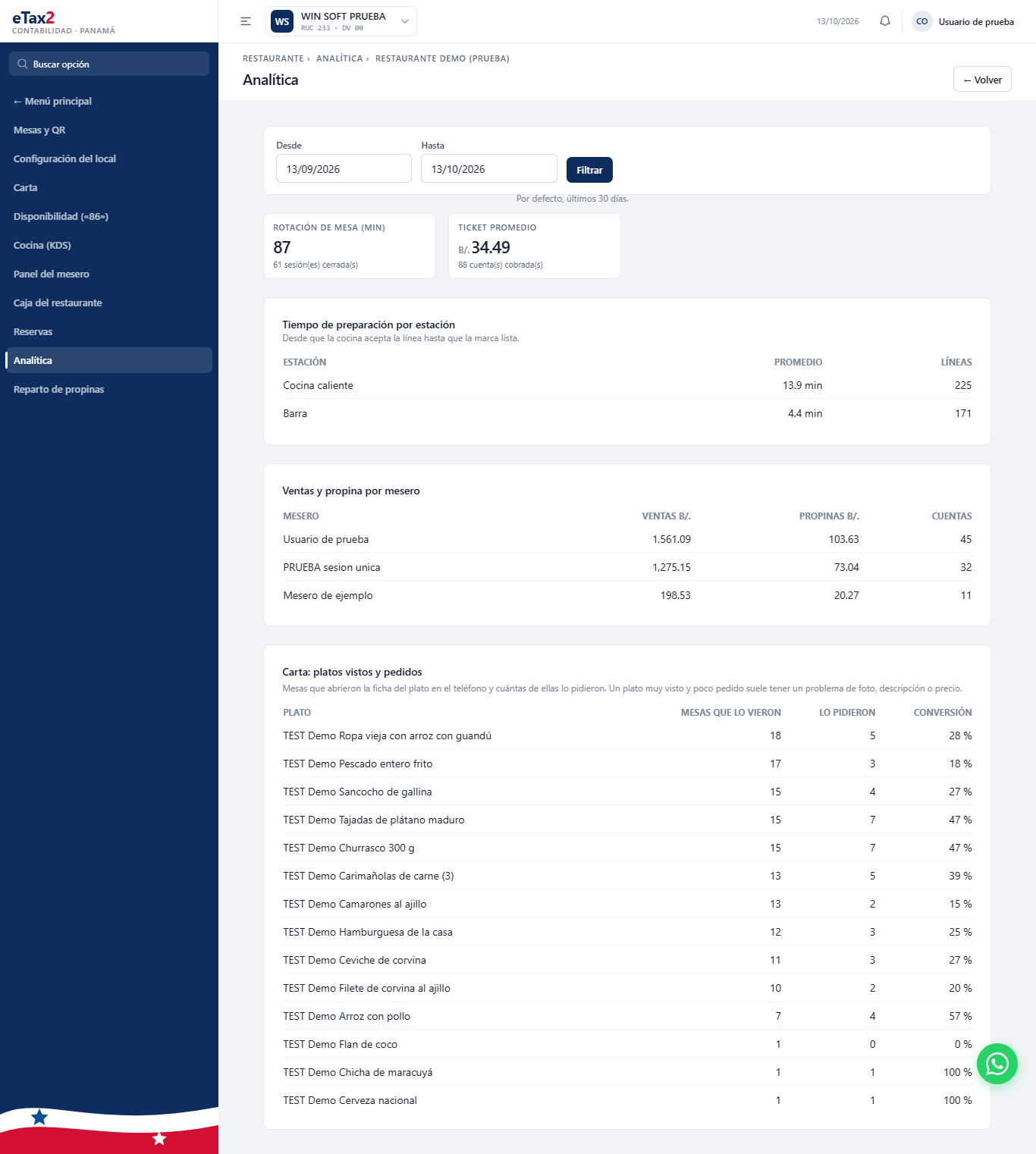
Restaurante → Analítica (o el enlace Analítica en la fila del restaurante) resume un período; por defecto, los últimos 30 días. Elija Desde y Hasta y presione Filtrar. Muestra:
- Rotación de mesa (min): cuánto dura, en promedio, una mesa ocupada.
- Ticket promedio: lo que gasta en promedio cada cuenta cobrada.
- Tiempo de preparación por estación: desde que la cocina acepta el plato hasta que lo marca listo.
- Ventas y propina por mesero.
- Carta: platos vistos y pedidos: cuántas mesas abrieron la ficha de cada plato en el teléfono, cuántas de ellas lo pidieron y el porcentaje. Un plato muy visto y poco pedido suele tener un problema de foto, descripción o precio.
Necesita el permiso de ver la analítica del restaurante.
¿Esta información le resultó útil?
👎 No
Las cuentas contables de los ejemplos dependen de la configuración de cada compañía. Las referencias a normas de la DGI son informativas y pueden cambiar: verifique su vigencia en las fuentes oficiales.