Manual › Restaurante
Mesas, mapa del salón y códigos QR
¿Para qué sirve?
Cada mesa del restaurante tiene su propio código QR. El cliente lo escanea con su teléfono para ver la carta, pedir y pedir la cuenta. En esta opción usted:
- crea las mesas;
- las acomoda en el Mapa del salón, que muestra en vivo cuáles están libres, ocupadas o por cobrar;
- cambia su estado físico (por ejemplo, en limpieza);
- emite e imprime los QR.
Antes de comenzar
- El restaurante ya debe existir. Vea Configurar el restaurante.
- Si quiere agrupar mesas por área (Terraza, Salón), cree primero las áreas.
- Para crear mesas, cambiar estados y emitir QR necesita el permiso de gestionar mesas. Sin él, solo ve el listado y el mapa: no aparece Hoja de QR y el estado físico solo se muestra.
Cómo llegar a esta opción
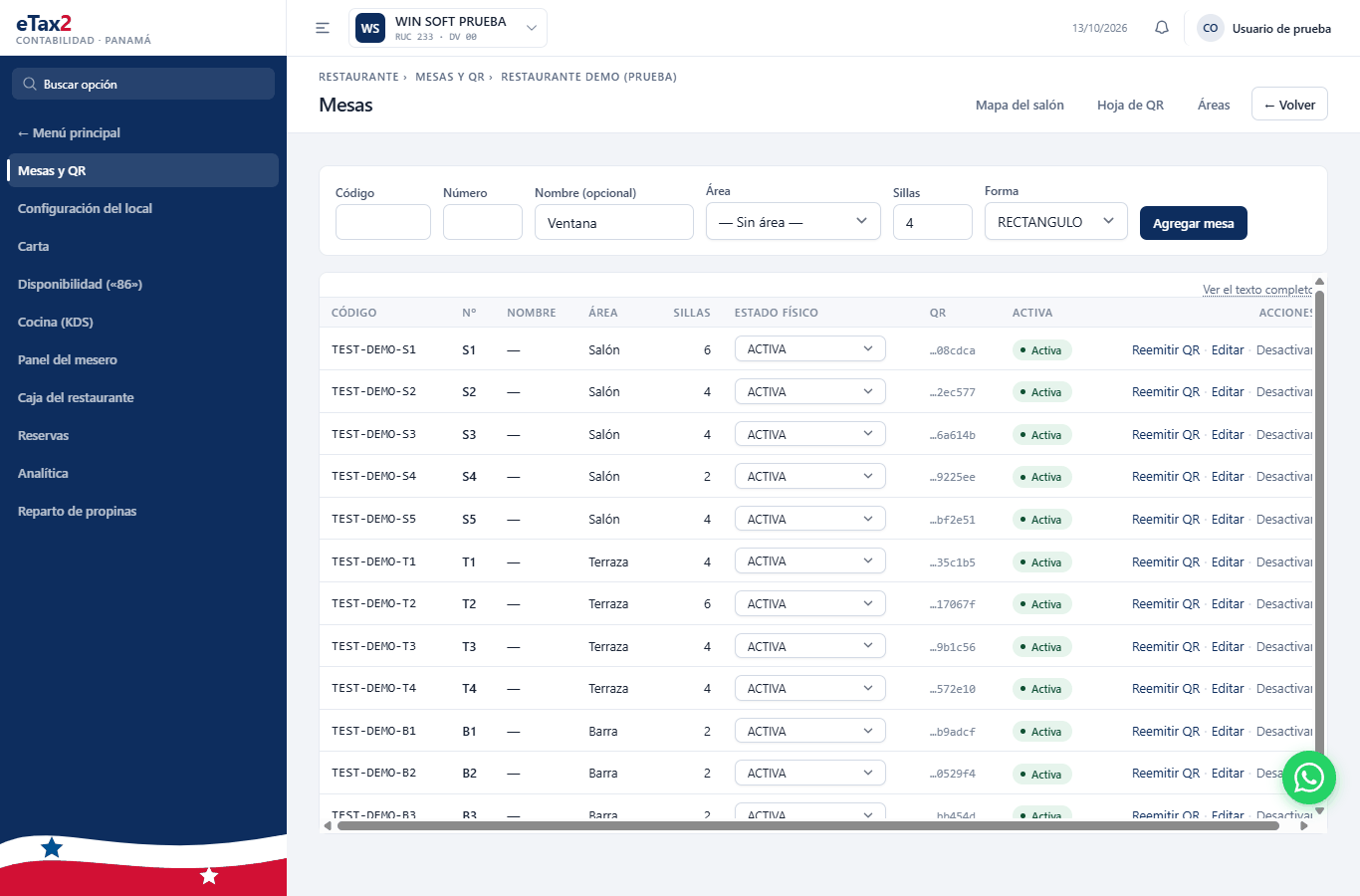
Restaurante → Mesas y QR, y en la fila del restaurante, el enlace Mesas.
Paso a paso
Crear una mesa
- En la pantalla Mesas, llene Código, Número, Nombre (opcional) (por ejemplo, Ventana), Área (o — Sin área —), Sillas y Forma (RECTANGULO o CIRCULO).
- Presione Agregar mesa.
- Aparece el mensaje «Mesa «5» creada. Emite su QR cuando esté lista.»
El listado muestra las columnas Código, Nº, Nombre, Área, Sillas, Estado físico, QR, Activa y Acciones. Para corregir una mesa presione Editar en su fila: debajo se abren sus datos (código, número, nombre, área, sillas, forma y observaciones); cámbielos y presione Guardar cambios. Aparece «Mesa «N» actualizada.». Editar no cambia el QR: el código impreso sigue sirviendo. Cerrar oculta el formulario sin guardar.
Emitir e imprimir los QR
- En la columna Acciones de la mesa, presione Emitir QR. La columna QR deja de decir Sin emitir y muestra los últimos seis caracteres del código. Aparece «Mesa «5»: QR emitido. Imprímelo desde «Hoja de QR».»
- Presione Hoja de QR. Se abre una hoja lista para imprimir, con una ficha por mesa: el número, el QR y la leyenda «Escanea para ver la carta».
- Presione Imprimir, recorte las fichas y péguelas en cada mesa.
Reemitir el QR de una mesa
Si un QR se dañó o sospecha que alguien lo copió, presione Reemitir QR. eTax2 le pregunta: «Reemitir invalida el QR ya impreso de la mesa 5. ¿Continuar?». Al confirmar aparece «Mesa «5»: QR reemitido. El QR impreso anterior YA NO SIRVE: hay que volver a imprimirlo.» El papel viejo deja de servir: imprima y reemplace solo esa ficha.
Cambiar el estado físico de una mesa
En la columna Estado físico, elija:
| Estado | Qué significa para el cliente que escanea |
|---|---|
| ACTIVA | Puede pedir. |
| LIMPIEZA | Ve «Estamos preparando la mesa. En un momento puedes ordenar.» |
| BLOQUEADA | Ve «Esta mesa está reservada en este momento. Pídele ayuda a un mesero.» |
| FUERA_SERVICIO | Ve «Esta mesa está fuera de servicio. Pídele ayuda a un mesero.» |
El cambio se guarda al elegir. Para retirar una mesa del todo, use Desactivar; para volver a ponerla en uso, Activar.
El mapa del salón
Presione Mapa del salón. Cada mesa se pinta con su estado de ahora, que eTax2 calcula con las mesas abiertas y las reservas confirmadas:
| Estado | Qué significa |
|---|---|
| Libre | Nadie sentado. Debajo, sus sillas («4 sillas»). |
| Ocupada | Hay clientes sentados. Debajo, los comensales y cuánto lleva abierta («4 · 35 min»). |
| Cuenta pedida | La mesa pidió la cuenta y el cliente todavía no la confirma. |
| Por cobrar | La cuenta está confirmada y espera el cobro en la caja. |
| Reserva próxima | Libre, pero con una reserva confirmada que llega dentro de 30 minutos. Dice la hora («Reserva 19:30») y para cuántos. |
| Limpieza, Bloqueada, Fuera de servicio | El estado físico que usted puso en Mesas. |
Una mesa con clientes sentados se pinta según lo que pasa en ella, aunque su estado físico diga otra cosa. Si la reserva llega a una mesa todavía ocupada, la mesa muestra además «Reserva 19:30», para que el anfitrión lo vea.
El mapa se pone al día solo en cuanto algo cambia. Pase el cursor sobre una mesa para ver su detalle.
Acomodar las mesas en el mapa
- En Mapa del salón, arrastre cada mesa a su lugar. Aparece «Hay cambios sin guardar: el mapa no se actualiza solo hasta que guardes.»
- Presione Guardar posiciones. Al terminar dice «Posiciones guardadas.»
Sin permiso para mover mesas, el mapa dice «Solo lectura: no tienes permiso para mover mesas.», pero igual muestra el estado de cada mesa.
¿Qué ocurre después?
- Con el QR pegado, el cliente ya puede escanear. Vea Atender la mesa: pedido por QR, cocina y mesero.
- Para cambiar a los clientes de mesa, unir mesas o pasar platos de una mesa a otra, vea Atender la mesa: pedido por QR, cocina y mesero.
- Una mesa con una reserva confirmada dentro de poco deja de abrirse sola por QR: el cliente ve «Esta mesa está reservada dentro de poco. Pídele ayuda a un mesero si quieres sentarte aquí.»
¿Por qué eTax2 lo hace de esta manera?
- El QR completo nunca se muestra en pantalla: quien lo ve podría escanear esa mesa desde cualquier parte. Por eso el listado solo muestra el final del código.
- Solo se guarda el estado físico. Si la mesa está ocupada o esperando cobro, eTax2 lo calcula a partir de lo que está pasando en la mesa. Por eso el mapa nunca queda desfasado de la caja ni del panel del mesero.
Errores comunes
| Mensaje | Qué hacer |
|---|---|
| Este código ya no está vigente. Pídele el nuevo a un mesero. | El QR de esa mesa se reemitió. Imprima la ficha nueva desde Hoja de QR. |
| Sin QR emitido. Emítelo desde «Mesas». | Aparece en la hoja de impresión. Presione Emitir QR en esa mesa. |
| No se pudieron guardar las posiciones. Revisa la conexión e inténtalo otra vez. | Revise el internet y presione Guardar posiciones de nuevo. |
¿Esta información le resultó útil?
👎 No
Las cuentas contables de los ejemplos dependen de la configuración de cada compañía. Las referencias a normas de la DGI son informativas y pueden cambiar: verifique su vigencia en las fuentes oficiales.