Manual › Restaurante
Atender la mesa - pedido por QR, cocina (KDS) y panel del mesero
¿Para qué sirve?
Explica cómo viaja un pedido desde la mesa hasta la cocina y de vuelta:
- El cliente escanea el QR, se sienta, pide y, al final, pide la cuenta. Si no tiene teléfono o prefiere pedir de viva voz, el mesero toma el pedido y pide la cuenta por él.
- La cocina ve el pedido en Cocina (KDS) y lo marca a medida que avanza.
- El mesero ve en Panel del mesero lo que está listo para llevar y lo que piden las mesas.
Antes de comenzar
- Las mesas deben tener su QR pegado. Vea Mesas, mapa del salón y códigos QR.
- Cada plato debe estar en la carta y la cocina necesita al menos una estación. Vea Configurar el restaurante.
- El cocinero necesita el permiso de operar la cocina; el mesero, el de operar como mesero. Ninguno de los dos necesita acceso al resto del restaurante.
Cómo llegar a esta opción
- Restaurante → Cocina (KDS)
- Restaurante → Panel del mesero
También desde los enlaces Cocina y Mesero en la fila del restaurante.
Paso a paso
1. Lo que hace el cliente en su teléfono
No necesita instalar nada ni crear una cuenta.
- Escanea el QR de la mesa y ve la carta. Al tocar la foto o el nombre de un plato se abre su ficha: la foto en grande, el precio, la descripción y los alérgenos. Antes de sentarse, la ficha es solo para mirar.
- Presiona Sentarme aquí (puede escribir Tu nombre (opcional)).
- Si el restaurante exige PIN, el primero en sentarse ve «Mesa abierta. Comparte este código con quien se siente contigo:» y el PIN. Los demás lo escriben en PIN de la mesa y presionan Unirme.
- Si el restaurante no deja que el cliente abra la mesa, ve «Un mesero abrirá tu mesa en un momento.»
- Si la mesa la abrió el mesero (o se sentó desde una reserva) y el restaurante exige PIN, el primer teléfono que escanea ve «El mesero abrió esta mesa. Al unirte recibirás el PIN para compartirlo con tu mesa.» Presiona Unirme y recibe el PIN; los demás lo necesitan para unirse.
- Elige platos con Agregar (o tocando el plato) y, en la ficha, Agregar al pedido. Puede escribir Observaciones (opcional), por ejemplo «sin cebolla, bien cocido». Junto al precio ve cuánto tarda el plato («~15 min»). Si la cocina marca un plato como agotado mientras pide, la carta lo apaga sola y, si estaba en su pedido, lo quita con el aviso «Se agotó y lo quitamos de tu pedido: …».
- Revisa Tu pedido y presiona Confirmar pedido. El pedido llega a la cocina.
- En Mi pedido ve en qué va cada plato.
- Si necesita algo, usa ¿En qué te ayudamos?: 🙋 Llamar al mesero, 💧 Más agua, 🍴 Cubiertos, 🧻 Servilletas, 🧹 Limpiar la mesa o ❓ Tengo una consulta.
- Al terminar, presiona 🧾 Pedir la cuenta. Si en la mesa hay más de un comensal, elige 🧾 Pedir una sola cuenta o 👥 Una cuenta por persona (cada uno paga lo que pidió desde su teléfono; si el mesero anotó platos para La mesa, la cuenta por persona espera a que él los asigne en Repartir platos). Ve el detalle con Subtotal, Descuento (si hay promoción), ITBMS y Total.
- Si quiere la factura con su RUC, marca Quiero factura con RUC y escribe RUC o cédula (con sus guiones, por ejemplo 8-123-456), Nombre o razón social y, si quiere, Correo (opcional). Sin marcarla, la factura sale a consumidor final.
- Presiona Todo está correcto en cada cuenta.
- Ve «Listo, en un momento te llevamos la factura a la mesa.» La cuenta pasa a la Caja del restaurante, que emite la factura electrónica; cuando sale, el teléfono dice «Tu factura electrónica ya está lista. En un momento te la llevamos a la mesa.» Si el cliente dejó un RUC, debajo ve a nombre de quién salió: «A nombre de … (RUC …).» Si el RUC ya era de un cliente registrado, sale con el nombre registrado. Si la caja la emitió a consumidor final, ve «Se emitió a consumidor final, sin el RUC que escribiste. Si la necesitas con RUC, pídesela al mesero.» El mesero la lleva y recibe el pago. La página de la cuenta se pone al día sola si otro comensal confirma la suya, si la caja emite la factura o si la cobra (mientras el cliente escribe su RUC, espera a que termine). Vea Cobrar y facturar en la caja del restaurante.
El precio que ve el cliente mientras pide es un estimado: la pantalla avisa «El total es un estimado; el precio final puede incluir impuestos y ajustes al cobrar.»
2. Lo que hace la cocina (KDS)
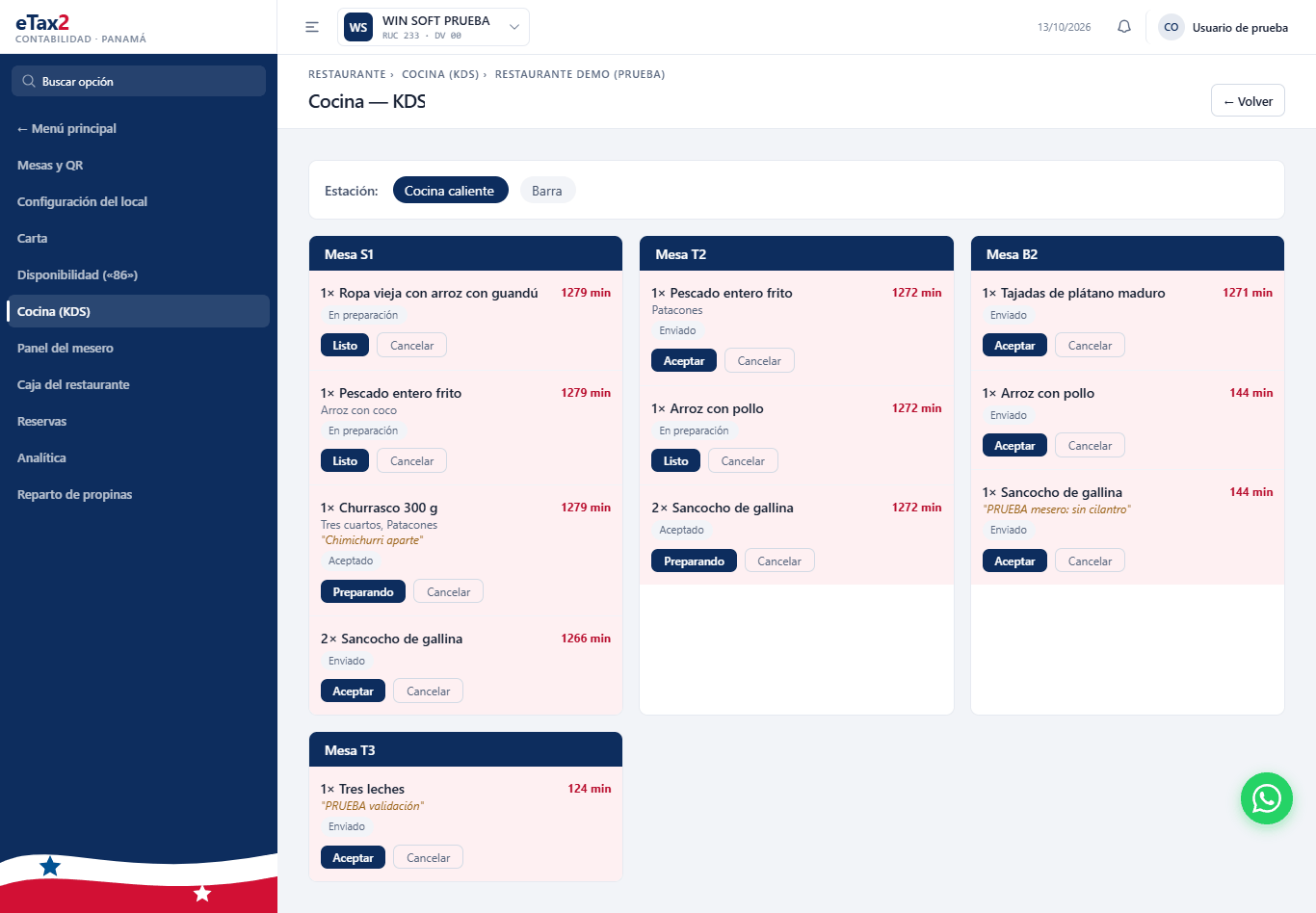
- Abra Cocina — KDS y elija su Estación arriba.
- Cada tarjeta es una mesa («Mesa 5»), con cada plato, su cantidad, sus extras, las observaciones del cliente y los minutos que lleva esperando. Si pasa de la Alerta (min) de la estación, se marca en rojo como atrasado. Los minutos y el rojo avanzan solos con el reloj, aunque no entre ningún pedido nuevo.
- Presione el botón de cada plato a medida que avanza: Aceptar → Preparando → Listo.
- Si no se puede preparar, presione Cancelar y escriba el motivo. Aparece «Línea cancelada.» Si la estación imprime, sale por su impresora un aviso PLATO CANCELADO con la mesa, el plato y el motivo.
Cada plato llega a la estación que tiene elegida en su ficha (Estación de preparación). Un plato sin estación llega a la primera estación.
Si la estación tiene destino IMPRESORA o AMBOS, cada pedido sale además en papel por su impresora: solo los platos de esa estación, con la mesa, la hora, los extras y las observaciones, sin precios. Vea Configurar el restaurante.
La pantalla se pone al día sola en cuanto llega o cambia un pedido (unos 3 segundos); no hace falta recargarla.
3. Lo que hace el mesero
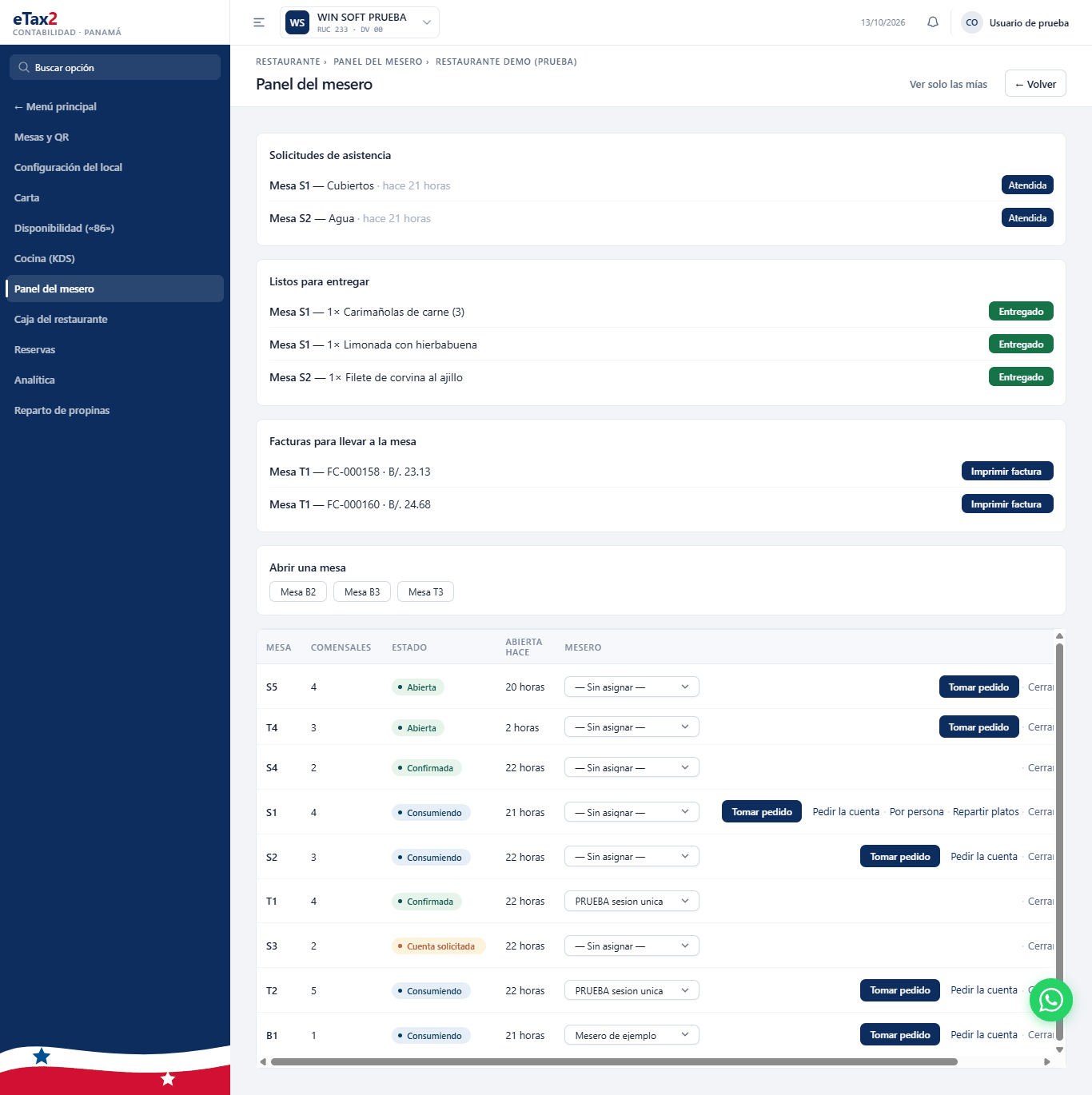
La pantalla Panel del mesero se pone al día sola en cuanto algo cambia (unos 3 segundos; si usted está escribiendo, espera a que termine) y muestra, en este orden:
- Solicitudes de asistencia: qué mesa pidió qué, y hace cuánto. Presione Aceptar para avisar que va en camino y Atendida cuando termine. Aquí también aparece el aviso Inactividad que pone eTax2 cuando una mesa abierta por QR lleva quieta los minutos de Cerrar mesa sin pedidos a los (minutos) y todavía tiene algo por cobrar, por ejemplo «Sin actividad por más de 20 min: la cuenta está confirmada y espera el cobro.» o «… hay 2 platos sin cuenta (consumo sin cobrar).». Esa mesa no se cierra sola: vaya a la mesa y cobre, o ciérrela usted.
- Listos para entregar: los platos que la cocina marcó Listo. Al llevarlos, presione Entregado.
- Facturas para llevar a la mesa: las mesas con la factura electrónica ya autorizada que todavía no se cobran, con su número y su total. Presione Imprimir factura, llévela a la mesa y reciba el pago. Basta el permiso de mesero: no hace falta el de facturación electrónica.
- Abrir una mesa: botones Mesa 1, Mesa 2… con las mesas libres. Úselos cuando llega un cliente que no escaneó. Aparece «Mesa 3 abierta.» y se abre directamente la pantalla para tomar el pedido. Si el restaurante exige PIN, el primer cliente que escanee el QR de esa mesa recibe el PIN.
- Mis mesas: las mesas abiertas con sus Comensales, Estado, Abierta hace y Mesero. Comensales es el número mayor entre las personas de la reserva y las que se unieron a la mesa (por teléfono o con + Comensal).
- Tomar pedido: abre la carta de la mesa (vea abajo).
- Pedir la cuenta: envía la cuenta de la mesa a la caja, ya confirmada (el cliente la acepta de palabra delante de usted). Si la mesa tiene más de un comensal aparece también Por persona: una cuenta para cada uno con lo que se le asignó. Si hay platos sin dueño (anotados para La mesa), no se divide: asígnelos antes en Repartir platos. Aparece «Cuenta de la mesa 7 enviada a la caja (B/. 12.84).»
- Repartir platos: aparece cuando la mesa está consumiendo y tiene más de un comensal. Vea abajo.
- Si la mesa dice sin confirmar, presione Confirmar cuando la haya revisado.
- Para pasar la mesa a otro compañero, cámbielo en la columna Mesero. Aparece «Mesa reasignada.»
- Cerrar mesa la cierra a mano.
Quien supervisa puede alternar entre Ver solo las mías y Ver todas las mesas.
4. El mesero toma el pedido
- En Mis mesas, presione Tomar pedido en la mesa (o abra una mesa libre: lleva directo aquí).
- Si van a pagar por persona, agregue primero a cada comensal: escriba el Nombre (opcional) y presione + Comensal.
- Arriba, en Para quién, elija a quién va lo que va a anotar: La mesa o un comensal.
- Toque un plato de la carta. Elija sus extras u opciones (las marcadas con * son obligatorias), la cantidad y, si hace falta, las observaciones («sin cebolla, bien cocido»). Presione Agregar para ….
- Repita con los demás platos. En Pedido nuevo ve lo anotado, para quién es cada plato y un estimado sin ITBMS; con 🗑 quita un renglón.
- Presione Enviar a cocina. Aparece «Pedido de la mesa 7 enviado a cocina.» y vuelve al panel.
Los platos agotados se ven apagados y no se pueden tocar. En Ya pedido en esta mesa ve lo que se pidió antes (por el QR o por usted) y en qué va. Si la mesa la había abierto el cliente y estaba sin confirmar, al tomar el pedido queda confirmada por usted.
5. Mover mesas y platos
En Mis mesas, abra Mover… en la mesa:
- Pasar platos a otra mesa: abre la lista de platos de la mesa. Elija la mesa de destino y escriba cuántas unidades de cada plato pasan (0 = se queda; solo unidades enteras). Presione Pasar platos. Los platos llegan a la otra mesa con su precio y su estado de cocina, a nombre de esa mesa.
- Cambiar a la mesa…: el grupo se muda entero a una mesa libre, con sus pedidos, sus comensales y sus solicitudes. Aparece «La mesa 1 se pasó a la mesa 3.» y la mesa vieja queda libre.
- Unir a la mesa…: dos mesas pasan a ser una. Todo lo de esta mesa (comensales, pedidos, solicitudes) pasa a la elegida, que conserva su PIN y su mesero; esta mesa se cierra. Aparece «La mesa 3 se unió a la mesa 2.»
Los platos que ya están en una cuenta no se mueven: si la mesa ya pidió la cuenta, deshágala en la caja primero. Los teléfonos de los comensales siguen funcionando: al escanear el QR de la mesa nueva, cada uno sigue viendo lo suyo. Cada movimiento queda registrado: quién lo hizo, de qué mesa a cuál y qué se movió.
6. Repartir platos (antes de la cuenta por persona)
Úselo cuando la mesa va a pagar por persona y hay platos sin dueño o platos que se comparten (una pizza entre tres).
- En Mis mesas, presione Repartir platos en la mesa. Se abre Repartir platos · Mesa 7.
- La tabla Platos sin cuenta muestra Plato, Cant., Lo paga y Compartir entre.
- En Lo paga, elija quién paga cada plato. Los que nadie paga todavía dicen — Sin dueño —. Al elegir, aparece «Plato asignado.»
- Para un plato compartido, marque en Compartir entre a las personas (de 2 a 20) y presione Partir. El plato se parte en partes iguales y el centavo que sobra va al primero. Aparece «Plato compartido.» Solo se parten platos ya entregados en la mesa.
- Cuando todos los platos tienen dueño, presione Pedir la cuenta por persona.
Si la mesa ya tiene cuentas, arriba aparece Cuentas sin cobrar con el aviso «Para cambiar quién paga qué, la caja tiene que deshacer estas cuentas primero.»
¿Qué ocurre después?
- Al confirmar la cuenta el cliente, la mesa aparece en Caja del restaurante para cobrarse. Vea Cobrar y facturar en la caja.
- Al cobrarse la cuenta, la mesa se cierra sola.
- Una mesa abierta sin pedidos se cierra sola al cumplirse los minutos de Cerrar mesa sin pedidos a los (minutos). Si tiene una cuenta sin cobrar o platos pedidos (aunque la cocina no los haya aceptado), no se cierra: el mesero recibe un aviso Inactividad, una sola vez mientras la mesa siga quieta.
¿Por qué eTax2 lo hace de esta manera?
- El cliente confirma su propia cuenta antes de cobrar: evita discusiones en la caja por platos que no pidió.
- El cocinero y el mesero solo ven lo suyo: cada uno tiene su permiso y su pantalla.
Errores comunes
| Mensaje (lo ve el cliente) | Qué hacer |
|---|---|
| PIN incorrecto. | Pida el PIN a quien abrió la mesa. |
| Esta mesa ya tiene PIN: pídeselo a quien se sentó primero. | Otro teléfono se unió antes y recibió el PIN. Pídaselo y escríbalo en PIN de la mesa. No cuenta como intento fallido. |
| Demasiados intentos. Pídele el PIN a un mesero. | Se agotaron los intentos para unirse a esa mesa. Un mesero debe atender al cliente; el PIN lo conoce quien abrió la mesa. |
| Estamos fuera del horario de atención. Puedes ver la carta, pero no ordenar. | Es fuera del Horario de atención del restaurante. |
| En este restaurante la orden la toma el mesero. Puedes ver la carta desde aquí. | El restaurante tiene apagado Permitir pedidos desde el teléfono. |
| Parece que no estás en el local. Pídele ayuda a un mesero si estás sentado en la mesa. | El restaurante exige la ubicación y el teléfono del cliente quedó fuera del radio. |
| Todavía no hay nada que cobrar en esta mesa. | El cliente pidió la cuenta sin haber pedido nada. |
| Esa línea no está lista para entregar. | Lo ve el mesero: la cocina todavía no marcó el plato como Listo. |
| «Tres leches» no está disponible en este momento. | Lo ve el mesero al enviar: el plato se agotó mientras anotaba. Quítelo y envíe de nuevo. |
| «Pancakes» no se vende a esta hora. Quítalo del pedido. | Lo ven el cliente o el mesero al enviar: ya pasó el horario del plato o de su sección. Quítelo y envíe lo demás. |
| La mesa 7 ya pidió la cuenta: no toma pedidos nuevos. | Para agregar algo, deshaga la cuenta en la caja y vuelva a tomar el pedido. |
| Hay 2 plato(s) sin dueño (Pizza, Agua). El mesero tiene que asignarlos en «Repartir platos» antes de dividir la cuenta. | Abra Repartir platos y elija quién paga cada plato. |
| Solo se puede compartir un plato ya entregado en la mesa. | Espere a que el plato esté Entregado para partirlo. |
| Este plato ya está en una cuenta. Rehaz la cuenta para cambiar quién lo paga. | Pida a la caja que deshaga la cuenta y repártalo de nuevo. |
| Para compartir un plato elige entre 2 y 20 personas. | Marque al menos dos personas en Compartir entre. |
| No se pudo enviar. Revise la conexión y vuelva a tocar «Enviar a cocina»: no se duplica. | Vuelva a presionar Enviar a cocina: el mismo pedido nunca se registra dos veces. |
Preguntas frecuentes
¿El mesero puede tomar el pedido en su propia pantalla? Sí: Tomar pedido en Mis mesas. El pedido llega a la cocina igual que uno hecho desde el QR, con los mismos precios, extras y platos agotados.
¿Se puede dividir la cuenta entre varias personas? Sí, de tres maneras: el cliente pide Una cuenta por persona desde su teléfono; el cajero reparte los productos entre varias cuentas con Dividir; o se cobra una sola cuenta en pagos iguales. Vea Cobrar y facturar en la caja.
¿Esta información le resultó útil?
👎 No
Las cuentas contables de los ejemplos dependen de la configuración de cada compañía. Las referencias a normas de la DGI son informativas y pueden cambiar: verifique su vigencia en las fuentes oficiales.