Manual › Restaurante
Configurar el restaurante (local, áreas, estaciones y promociones)
¿Para qué sirve?
Aquí se prepara el restaurante antes de abrir al público. Usted define:
- El local: código, nombre comercial y sucursal.
- Cómo pide el cliente que escanea el QR de la mesa.
- El horario de atención y las propinas sugeridas.
- Las áreas del salón (por ejemplo, Terraza), las estaciones donde se preparan los platos (por ejemplo, Parrilla) y las promociones.
Antes de comenzar
- Para crear o cambiar la configuración necesita el permiso de configurar el restaurante. Sin él, solo ve el listado.
- La Sucursal es la misma que ya existe en eTax2: de ahí salen sus terminales del Punto de Venta y su inventario.
- Los platos salen de su catálogo de productos (Inventario). Prepárelos antes de armar la carta.
Cómo llegar a esta opción
Restaurante → Configuración del local
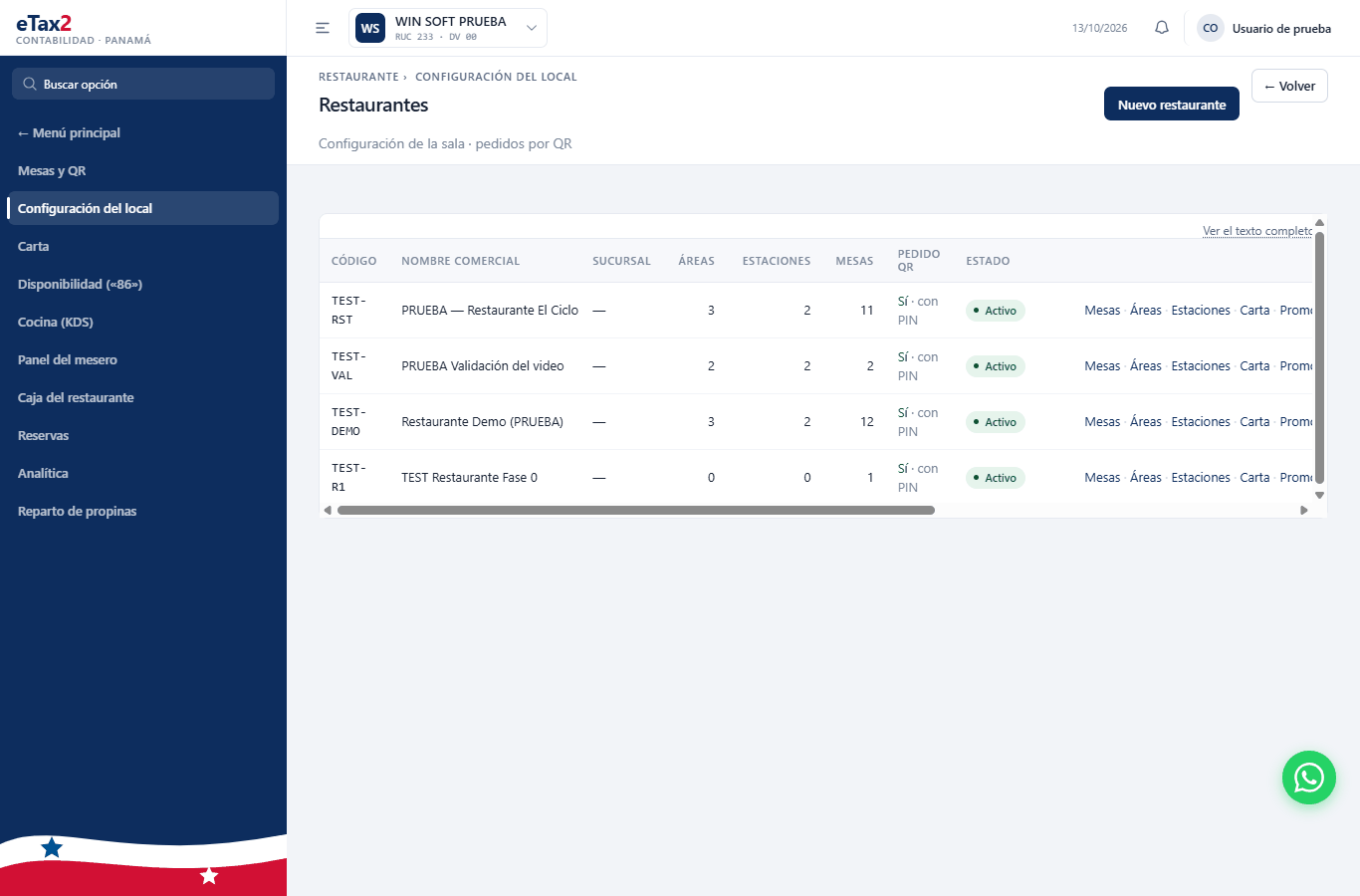
La pantalla Restaurantes lista sus locales con las columnas Código, Nombre comercial, Sucursal, Áreas, Estaciones, Mesas, Pedido QR y Estado. En cada fila hay enlaces para entrar a las demás pantallas del local: Mesas, Áreas, Estaciones, Carta, Promociones, «86», Cocina, Mesero, Caja, Reservas, Analítica, Propinas, Enlace público y Editar. Mesas, Áreas, Estaciones, Carta y Promociones se ven siempre; los demás (y Activar/Desactivar) aparecen solo si usted tiene el permiso. Enlace público abre en otra pestaña la página pública de reservas.
La columna Pedido QR dice Sí, Sí · con PIN o Solo mesero.
Paso a paso
Crear el restaurante
- Presione Nuevo restaurante.
- Escriba el Código, el Nombre comercial y elija la Sucursal (o — Sin sucursal —).
- En Cómo pide el cliente, marque las casillas que apliquen:
- Permitir pedidos desde el teléfono: si se apaga, el cliente solo ve la carta y la orden la toma el mesero.
- El cliente puede abrir la mesa: se sienta, escanea y empieza sin esperar al mesero. Si se apaga, el mesero confirma la mesa antes.
- Exigir PIN de mesa: el sistema genera un PIN de 4 dígitos al abrirse la mesa y se lo muestra al primer comensal; los demás lo necesitan para unirse.
- Aceptar reservas desde el sitio público: publica un formulario de reservas. Debajo, Cupo de comensales por franja y Duración de la franja (minutos) (cupo de 1 a 999; franja de 10 a 240 minutos): con cupo, la reserva que cabe queda confirmada sola; en blanco, todas llegan como solicitud. Vea Reservas.
- Restaurante activo.
- Llene Cerrar mesa sin pedidos a los (minutos) (por ejemplo, 20; de 5 a 480) y Tope de consumo sin confirmar (B/.) (por ejemplo, B/.50.00; 0 = sin tope; hasta B/.99,999.99). Pasado ese monto, un mesero tiene que confirmar la mesa.
- Opcional, en Ubicación: marque Exigir que el cliente esté en el local y escriba Latitud, Longitud y Radio (m) (de 10 a 5000). Sin coordenadas, la exigencia se ignora.
- En Horario de atención, escriba la hora de apertura y cierre de cada día. Marque Cerrado los días que no abre. Un día en blanco no restringe nada.
- En Propinas sugeridas (%) escriba, por ejemplo,
10, 15, 20. - Presione Crear restaurante.
Para cambiar algo después, use Editar en la fila. Para dejar de usar un local, use Desactivar; para volver a usarlo, Activar.
Crear las áreas del salón
- En la fila del restaurante, presione Áreas.
- Escriba Código, Nombre (por ejemplo, Terraza), el Mesero por defecto si lo hay y el Orden.
- Presione Agregar área.
Crear las estaciones de preparación
Cada plato se prepara en una estación (cocina caliente, parrilla, bar…).
- En la fila del restaurante, presione Estaciones.
- Escriba Código y Nombre.
- Elija el Destino: KDS (pantalla de cocina), IMPRESORA o AMBOS (pantalla e impresora). Si imprime, elija el Terminal (impresora) que recibe la comanda. La lista muestra solo los terminales del Punto de Venta con impresora de nube (Star CloudPRNT o Epson); la impresora se configura en Punto de Venta → Terminales. Si el terminal no tiene una, eTax2 no guarda la estación y avisa: «El terminal «…» no tiene impresora de nube (Star CloudPRNT o Epson): la comanda no saldría.»
- Escriba Alerta (min): pasados esos minutos, el plato se marca como atrasado en la pantalla de cocina (de 1 a 180).
- Opcional: el Orden (de 0 a 999). La estación de menor orden es la primera estación.
- Presione Agregar estación.
Luego diga a qué estación va cada plato: en la ficha del plato, campo Estación de preparación (vea La carta digital). Así la cerveza sale en la barra y el lomo en la parrilla. Un plato sin estación elegida va a la primera estación activa: ninguna comanda se queda sin pantalla.
Crear una promoción
- En la fila del restaurante, presione Promociones.
- Escriba el Nombre y elija el Tipo: % de descuento, B/. de descuento o 2x1. Para los dos primeros, escriba el Valor; en 2x1 no se llena. En 2x1, de cada dos unidades del mismo plato (con los mismos extras) en la cuenta, una sale gratis, aunque se pidieran en rondas distintas (una cerveza al llegar y otra más tarde). Con 3 unidades, una sale gratis; con 4, dos.
- Opcional: Hora inicio (opcional), Hora fin (opcional), los Días de la semana (vacío = todos los días), Vigente desde (opcional) y Vigente hasta (opcional). Vigente hasta no puede ser anterior a Vigente desde.
- En Aplica a (vacío = toda la carta), elija los platos.
- Presione Crear promoción.
Corregir un área, una estación o una promoción
- En la pantalla Áreas, Estaciones o Promociones, presione Editar en la fila. Debajo se abre el mismo formulario con los datos actuales.
- Cambie lo que necesite y presione Guardar cambios. Cerrar lo oculta sin guardar.
Si algo no pasa la validación (por ejemplo, un Código que ya usa otra área), la fila queda abierta con lo que escribió y el aviso aparece arriba.
- Área: conserva sus mesas. Si su mesero por defecto no tiene un rol en la compañía (por ejemplo, dejó de trabajar en ella), aparece como «… (sin rol en la compañía)» y se mantiene al guardar; para cambiarlo, elija otro.
- Estación: conserva sus platos. Si cambia el Orden, puede cambiar cuál es la primera estación, la que recibe los platos sin estación elegida. Si su terminal ya no está en la lista (inactivo o sin impresora de nube), aparece como «… (no disponible)»; si la estación imprime y ese terminal no tiene impresora de nube, eTax2 no guarda y avisa: elija otro.
- Promoción: lo ya cobrado no cambia, porque el descuento quedó fijo en cada cuenta al pedirla. El cambio vale para las cuentas que se pidan después. Un plato que se desactivó sigue en la promoción y aparece como «… (inactivo)». El listado muestra también las fechas de vigencia.
Para dejar de usar un área, una estación o una promoción, use Desactivar; para volver a usarla, Activar.
¿Qué ocurre después?
- El cliente que escanea el QR de una mesa solo puede pedir si la mesa está activa, el restaurante está activo y es horario de atención. Fuera de horario ve la carta pero no puede ordenar.
- Cada pedido que llega (desde el QR o del mesero) sale en papel por la impresora de cada estación que imprime: una comanda con el nombre de la estación, la mesa y su área, la hora, el número de pedido, para quién es, y cada plato de esa estación con su cantidad, sus extras y las observaciones. Sin precios. La parrilla no recibe la cerveza ni la barra el lomo.
- Si en la pantalla de cocina se cancela un plato, sale por la misma impresora un aviso PLATO CANCELADO con el plato, el motivo y quién lo canceló.
- Un pedido que el teléfono reenvía (doble toque, señal débil) no imprime dos veces.
- El descuento de una promoción se fija en el momento en que el cliente pide la cuenta. Aunque la promoción termine antes de cobrar, se cobra lo que el cliente ya vio.
- La propina se registra aparte de la venta y del ITBMS. Vea Cobrar y facturar en la caja.
- Al crear el restaurante, si la compañía no tenía la cuenta de pasivo de propinas, eTax2 crea Propinas por Pagar bajo Pasivo Corriente (201) y la asigna en Cuentas por defecto. Con un plan de cuentas que no es el de la DGI no crea nada: configúrela a mano.
¿Por qué eTax2 lo hace de esta manera?
- El PIN de mesa impide que alguien se meta en la cuenta de una mesa ajena.
- El tope de consumo y el cierre por inactividad evitan que alguien abra una mesa vacía y pida sin que el personal lo note.
- La comanda no lleva precios: es papel de cocina; los precios los ve el cliente y la caja.
- Si la impresora falla, el pedido entra igual: la comanda espera en la cola del terminal y sale en cuanto la impresora vuelve a conectarse. Con destino AMBOS, la cocina la ve mientras tanto en su pantalla.
- Promociones que no se suman: si dos promociones califican para el mismo producto, se cobra la que más descuenta; nunca se combinan.
Ejemplo práctico
El restaurante ficticio La Fonda del Mar abre de martes a domingo, de 11:00 a 22:00, y cierra los lunes. Configura:
| Campo | Valor |
|---|---|
| Código | FONDA-01 |
| Nombre comercial | La Fonda del Mar |
| Cerrar mesa sin pedidos a los (minutos) | 20 |
| Tope de consumo sin confirmar (B/.) | B/.50.00 |
| Lunes | Cerrado |
| Propinas sugeridas (%) | 10, 15 |
Y una promoción Martes de ceviche: % de descuento, valor 20, día Mar, aplica al ceviche de B/.7.50. Ese día el ceviche se cobra a B/.6.00.
Preguntas frecuentes
¿Dónde cambio el precio de un plato? En el catálogo de productos. El restaurante nunca guarda precios: los toma del producto.
¿Dos estaciones pueden usar la misma impresora? Sí. Cada una recibe su propia comanda, con su nombre arriba, para que se pueda separar el papel.
¿Puedo tener dos restaurantes en la misma compañía? Sí. Cada uno aparece como una fila en Restaurantes, con sus propias mesas, carta y caja.
¿Esta información le resultó útil?
👎 No
Las cuentas contables de los ejemplos dependen de la configuración de cada compañía. Las referencias a normas de la DGI son informativas y pueden cambiar: verifique su vigencia en las fuentes oficiales.