Manual › Restaurante
Reservas de mesa
¿Para qué sirve?
Lleva el control de las mesas apartadas. Las reservas llegan por dos caminos:
- Por teléfono: el mesero o el anfitrión la anota y queda CONFIRMADA de una vez.
- Por el enlace público: el cliente la pide desde internet. Si el restaurante no tiene cupo por franja, queda como solicitud hasta que usted la confirme. Si tiene cupo, la que cabe queda confirmada sola (sin mesa: usted se la asigna con Asignar mesa) y la que no cabe se rechaza mostrándole al cliente las horas libres más cercanas.
Antes de comenzar
- Necesita el permiso de gestionar reservas.
- Para recibir reservas por internet, el restaurante debe tener marcada la casilla Aceptar reservas desde el sitio público. Vea Configurar el restaurante.
Cómo llegar a esta opción
Restaurante → Reservas (o el enlace Reservas en la fila del restaurante).
Si el restaurante acepta reservas públicas, en su fila aparece también Enlace público: es la página que usted comparte con sus clientes (por ejemplo, en sus redes sociales).
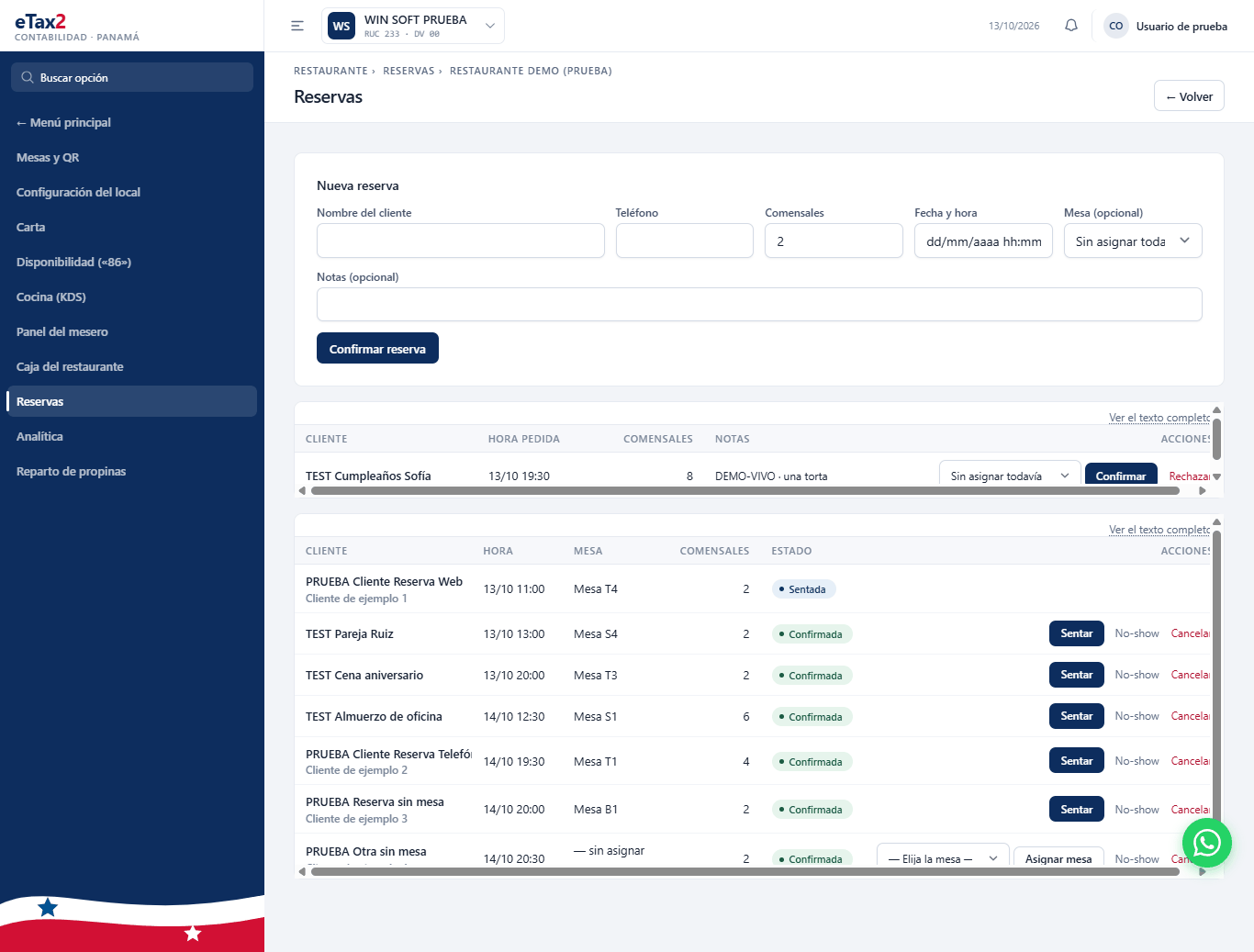
Paso a paso
Anotar una reserva por teléfono
- En Nueva reserva, escriba Nombre del cliente, Teléfono, Comensales y Fecha y hora. El Teléfono es opcional y se aceptan hasta 99 comensales.
- Elija la Mesa (opcional) o deje Sin asignar todavía.
- Opcional: Notas (opcional), por ejemplo «cumpleaños».
- Presione Confirmar reserva. Aparece «Reserva confirmada.»
Lo que hace el cliente en el enlace público
- Abre la página Reservar una mesa.
- Llena Tu nombre, Teléfono y Comensales, elige el Día y la Hora en sus listas, y si quiere escribe Notas (opcional). El Teléfono es obligatorio y se aceptan hasta 30 comensales.
- La lista de Día muestra los próximos 60 días en formato dd/mm/aaaa (por ejemplo, «Mañana, mar 13/10/2026»). Los días que el local no abre salen como «cerrado» y no se pueden elegir.
- La lista de Hora solo ofrece las horas en que el local atiende ese día, en pasos de la Duración de la franja (30 minutos si no se configuró).
- La página toma el logo, la portada y los colores de la Identidad visual de la carta.
- Presiona Pedir reserva.
- Sin cupo por franja, ve un mensaje que le agradece y le avisa que le confirmarán por teléfono.
- Con cupo y espacio, ve «¡Listo, …! Tu reserva quedó confirmada para el 13/10/2026 a las 19:00. Te esperamos.»
- Con cupo y la hora llena, ve «A esa hora ya no tenemos espacio. Horas con espacio ese día: 18:30, 19:30, …» y elige otra.
El cupo cuenta las personas que llegan en cada franja (por ejemplo, de 19:00 a 19:29), sumando las reservas confirmadas y las solicitudes, de los dos canales. Para revisar choques en una misma mesa, cada reserva la ocupa 90 minutos desde su hora. Las que usted anota por teléfono también ocupan cupo, pero a usted no se le bloquean: el criterio del local manda.
Confirmar o rechazar una solicitud
- Las solicitudes aparecen en Solicitudes pendientes (pedidas desde el sitio público).
- Llame al cliente si hace falta, elija la mesa (o Sin asignar todavía) y presione Confirmar.
- Si no puede atenderla, presione Rechazar y escriba el motivo. La solicitud queda cancelada y aparece «Reserva cancelada.»
Cuando llega el cliente
En Próximas reservas ve las reservas CONFIRMADA y SENTADA desde 3 horas atrás en adelante; la columna Estado dice cuál es cada una.
- Asignar mesa: aparece en las reservas confirmadas que todavía no tienen mesa (las anotadas con Sin asignar todavía y las que llegaron confirmadas por cupo). Elija la mesa en la lista (por ejemplo, «Mesa 8 (cap. 4)») y presione Asignar mesa. eTax2 revisa que la mesa alcance para los comensales y que no choque con otra reserva. Aparece, por ejemplo, «Reserva de Ana Pérez: mesa 8.» y la fila pasa a mostrar Sentar.
- Sentar: abre la mesa del cliente y lo lleva al Panel del mesero. Aparece «Mesa sentada desde la reserva.» Solo aparece si la reserva tiene mesa asignada. Si el restaurante exige PIN, el primer comensal que escanea el QR de la mesa recibe el PIN para compartirlo con los demás.
- No-show: el cliente no se presentó. Aparece «Reserva marcada como no-show.»
- Cancelar: pide el motivo. Aparece «Reserva cancelada.»
¿Qué ocurre después?
- Una mesa con una reserva confirmada deja de abrirse sola por QR desde 30 minutos antes de la hora reservada: si otro cliente la escanea, ve «Esta mesa está reservada dentro de poco. Pídele ayuda a un mesero si quieres sentarte aquí.» Si la mesa ya estaba ocupada, no se interrumpe a quien está sentado.
- Una reserva del enlace público nunca ocupa una mesa sola: nace sin mesa, así que no bloquea ninguna hasta que usted le asigne una con Asignar mesa (o al confirmar la solicitud).
Ejemplo práctico
El viernes 09/10/2026 llama la señora Ana Pérez (ficticia) para 4 personas a las 7:30 p. m. El anfitrión anota la reserva en la mesa 8 (cap. 4) y presiona Confirmar reserva. Ese viernes, desde las 7:00 p. m., la mesa 8 no se puede abrir por QR. Cuando la señora llega, el anfitrión presiona Sentar.
Errores comunes
| Mensaje | Qué hacer |
|---|---|
| Elige una fecha y hora futuras. | En el enlace público, la fecha u hora ya pasó: el cliente debe elegir otra. |
| El … a las … el restaurante está cerrado. Elige otra hora de la lista. | En el enlace público, esa hora queda fuera del Horario de atención: el cliente debe elegir otra. |
| Solo recibimos reservas para los próximos 60 días. Elige un día de la lista. | En el enlace público, el día elegido está más allá de 60 días. |
| La fecha y hora de la reserva ya pasó. | Al tomar una reserva por teléfono, la fecha u hora elegida ya pasó: escriba una de ahora en adelante. |
| Este restaurante no acepta reservas por este medio todavía. Llama al local. | Marque Aceptar reservas desde el sitio público en el restaurante, si quiere recibirlas. |
| A esa hora ya no tenemos espacio y no quedan horas libres cercanas ese día. Llama al local. | El cupo de ese día está lleno; el cliente debe llamar o elegir otro día. |
| La mesa 8 tiene capacidad para 4, no para 6. | Elija una mesa más grande o deje Sin asignar todavía. |
| La mesa 8 ya tiene otra reserva confirmada que se solapa con ese horario. | Elija otra mesa u otra hora. |
| Asigna una mesa a la reserva antes de sentarla. | La reserva no tiene mesa: elíjala y presione Asignar mesa. |
| Elija la mesa de la reserva. | Presionó Asignar mesa sin elegir una mesa en la lista. |
| Solo se asigna mesa a una reserva confirmada. | Otra persona ya la sentó, la canceló o la marcó como no-show. |
| Esta reserva ya no está confirmada. | Otra persona ya la sentó, la canceló o la marcó como no-show. |
| Esta reserva ya no está pendiente de confirmar. | Otra persona ya confirmó o rechazó esa solicitud. |
¿Esta información le resultó útil?
👎 No
Las cuentas contables de los ejemplos dependen de la configuración de cada compañía. Las referencias a normas de la DGI son informativas y pueden cambiar: verifique su vigencia en las fuentes oficiales.