Manual › Ventas y facturación
Precios por cliente (escalas de precio)
¿Para qué sirve?
Para decirle a eTax2: «a este cliente, este ítem, de tal cantidad a tal cantidad, le vale tanto». Cada una de esas reglas se llama escala (o tramo).
Las escalas las usa sobre todo la facturación recurrente: cuando una plantilla variable mide cuántas unidades consumió el cliente en el período, eTax2 busca aquí el precio unitario que le corresponde.
Esta pantalla no genera asientos ni modifica documentos. Solo guarda precios.
¿Cuándo debo usarlo?
- Un cliente tiene un precio negociado distinto al precio normal del ítem.
- El precio baja (o sube) según el volumen: por ejemplo, de 1 a 20 unidades un precio y de 21 en adelante otro.
- Un precio especial vale solo durante un tiempo (una promoción o un contrato con fecha de fin).
Antes de comenzar
- El cliente debe existir y estar marcado como cliente. Vea Crear un cliente.
- El ítem (producto o servicio) debe existir. Vea Crear un producto o servicio.
- Para crear, editar o eliminar escalas necesita permiso de gestionar ventas. Con permiso de solo consulta puede ver el listado y usar el probador.
Cómo llegar a esta opción
Ventas → Precios por cliente.
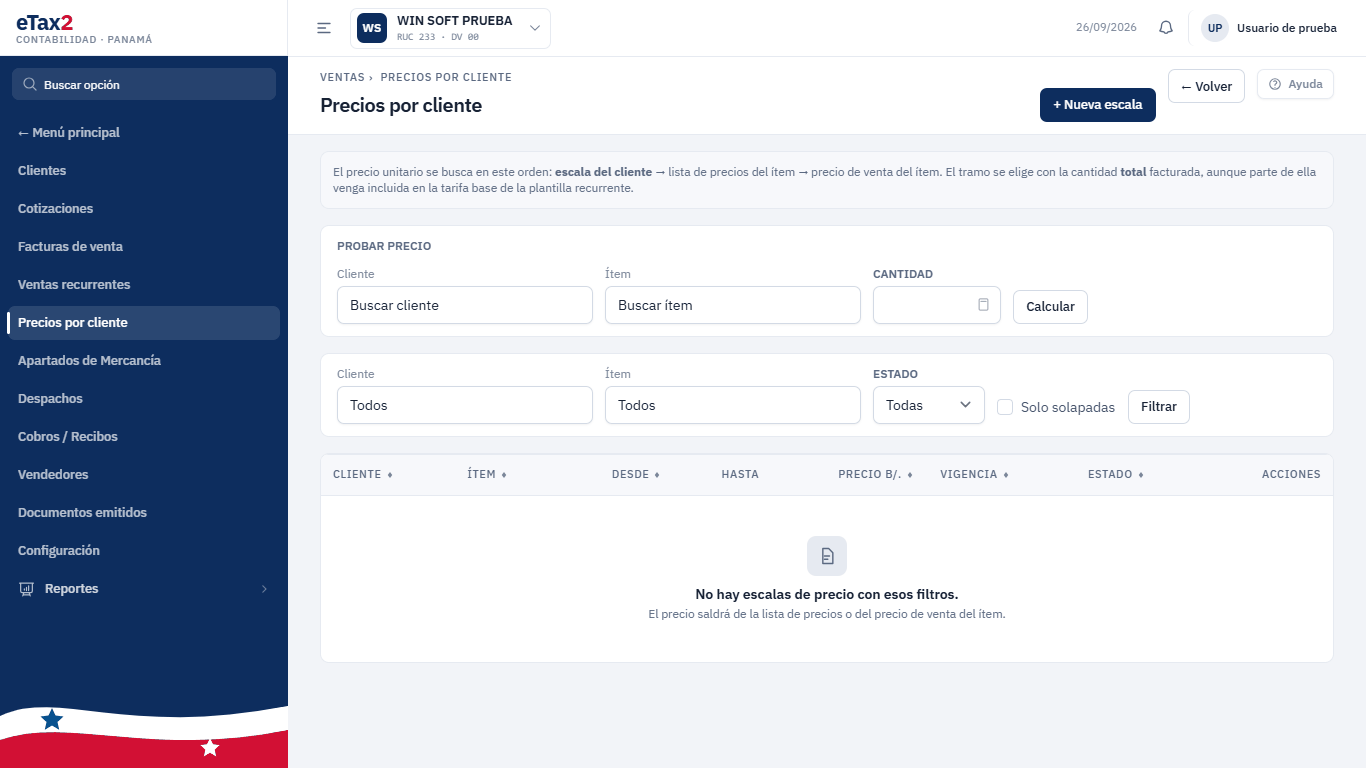
¿De dónde saca eTax2 el precio?
La pantalla lo explica en un recuadro: el precio unitario se busca en este orden:
- Escala del cliente (esta pantalla).
- Lista de precios del ítem.
- Precio de venta del ítem.
Si no encuentra ninguno, la plantilla recurrente variable no emite la cotización de ese cliente.
El tramo se elige con la cantidad total facturada, aunque parte de ella ya venga incluida en la tarifa base de la plantilla recurrente.
Paso a paso
Crear una escala
- Presione + Nueva escala. Se abre Nueva escala de precio.
- En Cliente * escriba el nombre o código y elija el cliente.
- En Ítem * elija el producto o servicio. El precio de esta escala manda sobre la lista de precios y sobre el precio de venta del ítem.
- En Cantidad desde * ponga la cantidad donde empieza el tramo (por ejemplo, 1).
- En Cantidad hasta ponga donde termina. Si lo deja vacío, el tramo va de esa cantidad en adelante («Sin tope»).
- En Precio unitario * escriba el precio (acepta hasta 4 decimales).
- Si el precio solo vale por un tiempo, llene Vigente desde y Vigente hasta. Si deja las dos en blanco, la escala aplica siempre.
- Deje marcada Activa (se aplica al facturar).
- Presione Guardar escala. eTax2 muestra: «Escala de precio creada: …» y lo regresa al listado filtrado por ese cliente.
Repita para cada tramo. Por ejemplo, un tramo de 1 a 20 y otro de 21 sin tope.
Probar el precio antes de facturar
En el recuadro Probar precio del listado:
- Elija el Cliente y el Ítem.
- Escriba la Cantidad.
- Presione Calcular.
eTax2 responde con una de estas tres cosas:
- «Precio unitario: B/. … para … unidad(es) — sale de la escala de … a …»: se aplicará su escala.
- «… — no hay escala que cubra esa cantidad; sale de la lista de precios o del precio de venta del ítem.»
- «Sin precio. Ni hay escala para esa cantidad, ni el ítem tiene lista de precios ni precio de venta. Una plantilla recurrente variable no emitiría la cotización.»
Use el probador cada vez que cargue o cambie escalas: es el mejor momento para detectar un error de configuración.
Editar, desactivar o eliminar
- Editar: cambia cualquier dato y presione Guardar cambios. Mensaje: «Escala actualizada: …».
- Desactivar / Activar (en la fila del listado): la escala deja de aplicarse, o vuelve a aplicarse, sin borrarla.
- Eliminar escala (dentro de Editar): pide confirmar «¿Eliminar esta escala? Las cotizaciones ya emitidas conservan su precio.»
Filtrar el listado
Filtre por Cliente, Ítem, Estado (Todas, Activas, Inactivas) o marque Solo solapadas, y presione Filtrar. Limpiar quita los filtros.
¿Qué ocurre después?
- Al generar las ventas recurrentes, eTax2 copia el precio de la escala a la cotización.
- Cambiar o eliminar una escala no altera cotizaciones ni facturas ya emitidas: conservan el precio con el que salieron.
- Si hay escalas activas que se pisan, el listado muestra un aviso: «Hay N escala(s) activa(s) que se solapan con otra del mismo cliente e ítem…» con el botón Ver solapados.
¿Por qué eTax2 lo hace de esta manera?
- No permite tramos solapados. Si dos tramos activos del mismo cliente e ítem cubren la misma cantidad en fechas que se cruzan, el precio aplicado quedaría «a la suerte del desempate». Por eso eTax2 lo bloquea al guardar y al reactivar.
- Copia el precio, no lo enlaza. Una factura emitida es un documento cerrado; si el precio cambiara después, el documento ya no coincidiría con lo que se le cobró al cliente.
- Probador antes de emitir. Es más fácil corregir una escala que anular una cotización mal generada.
Ejemplo práctico
Cliente ficticio Comercial Las Palmas, S.A., servicio Procesamiento de planilla por empleado:
| Cantidad desde | Cantidad hasta | Precio unitario | Vigencia |
|---|---|---|---|
| 1 | 20 | B/.3.5000 | Siempre |
| 21 | (vacío) | B/.2.7500 | Siempre |
Con el probador: cantidad 35 → «Precio unitario: B/. 2.7500 para 35 unidad(es) — sale de la escala de 21 en adelante». Toda la cantidad (35) se cobra a ese precio, porque el tramo se elige con la cantidad total.
Esta pantalla no contabiliza; el asiento se genera cuando se factura. Vea Crear una factura de venta.
Errores comunes
| Mensaje | Qué hacer |
|---|---|
| «Indica el cliente al que aplica el precio.» | Elija el cliente en Cliente *. |
| «Indica el ítem al que aplica el precio.» | Elija el ítem en Ítem *. |
| «La cantidad «hasta» no puede ser menor que la cantidad «desde». Déjala vacía si el tramo no tiene tope.» | Corrija las cantidades o deje Cantidad hasta vacía. |
| «La vigencia «hasta» no puede ser anterior a la vigencia «desde».» | Corrija las fechas de vigencia. |
| «El tramo se solapa con otro ya registrado (… a B/. …). Dos tramos que cubren la misma cantidad dejan el precio a la suerte del desempate: ajusta uno de los dos o desactiva el anterior.» | Ajuste las cantidades o fechas, o Desactive el tramo anterior. |
| «No se puede reactivar: El tramo se solapa con otro ya registrado …» | Hay otro tramo activo que cubre lo mismo. Desactive o ajuste ese antes de reactivar. |
| El probador dice «Sin precio.» | Cree una escala para esa cantidad, o dele al ítem una lista de precios o un precio de venta. |
Preguntas frecuentes
¿La escala se aplica también cuando hago una factura a mano? El recuadro de la pantalla describe el uso en la facturación recurrente. Revise siempre el precio en la factura antes de emitirla.
¿Puedo tener dos precios para el mismo cliente e ítem en fechas distintas? Sí, siempre que las vigencias no se crucen. Por ejemplo, uno hasta el 31/12/2026 y otro desde el 01/01/2027.
¿Qué significa «∞» en la columna Hasta? Que el tramo no tiene tope: va de esa cantidad en adelante.
¿Esta información le resultó útil?
👎 No
Las cuentas contables de los ejemplos dependen de la configuración de cada compañía. Las referencias a normas de la DGI son informativas y pueden cambiar: verifique su vigencia en las fuentes oficiales.